Sounddesign für Videos auf dem Smartphone.
Untermale dein Video mit Musik, Umgebungsgeräuschen und Voiceover, um den perfekten Soundmix zu erhalten.
Veröffentlicht am
Zusammenfassung.
Stimmungsvolle Musik hinzufügen.
Blende Umgebungsgeräusche in deinem Clip aus, und durchsuche kostenlose Soundtracks nach Stimmung und Genre. Füge den bevorzugten Musiktitel in dein Schnittfenster ein, und passe ihn dann an die Länge des Videos an.
Umgebungsgeräusche einbinden.
Suche nach Effekten wie raschelndem Laub, die zur gewünschten Stimmung passen. Ziehe sie in dein Schnittfenster, und bearbeite Lautstärke und Länge, sodass sie sich optimal in die Szene einfügen.
Voiceover aufnehmen und verbessern.
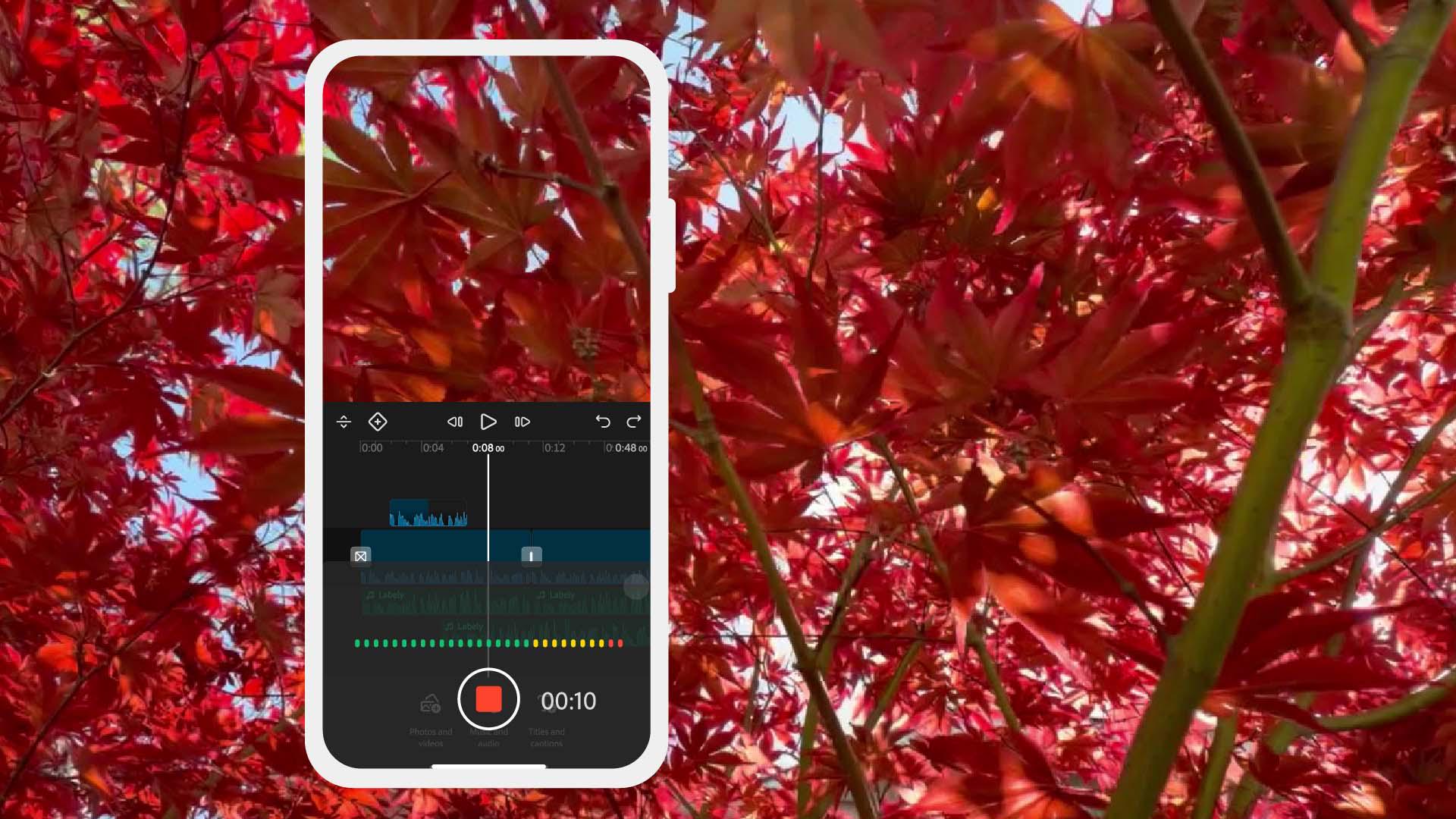
Zeichne Voiceover direkt im Schnittfenster auf, und bereinige es mit „Sprache verbessern“. Justiere die Lautstärke aller Ebenen, damit die Botschaft ankommt.
Tutorial

