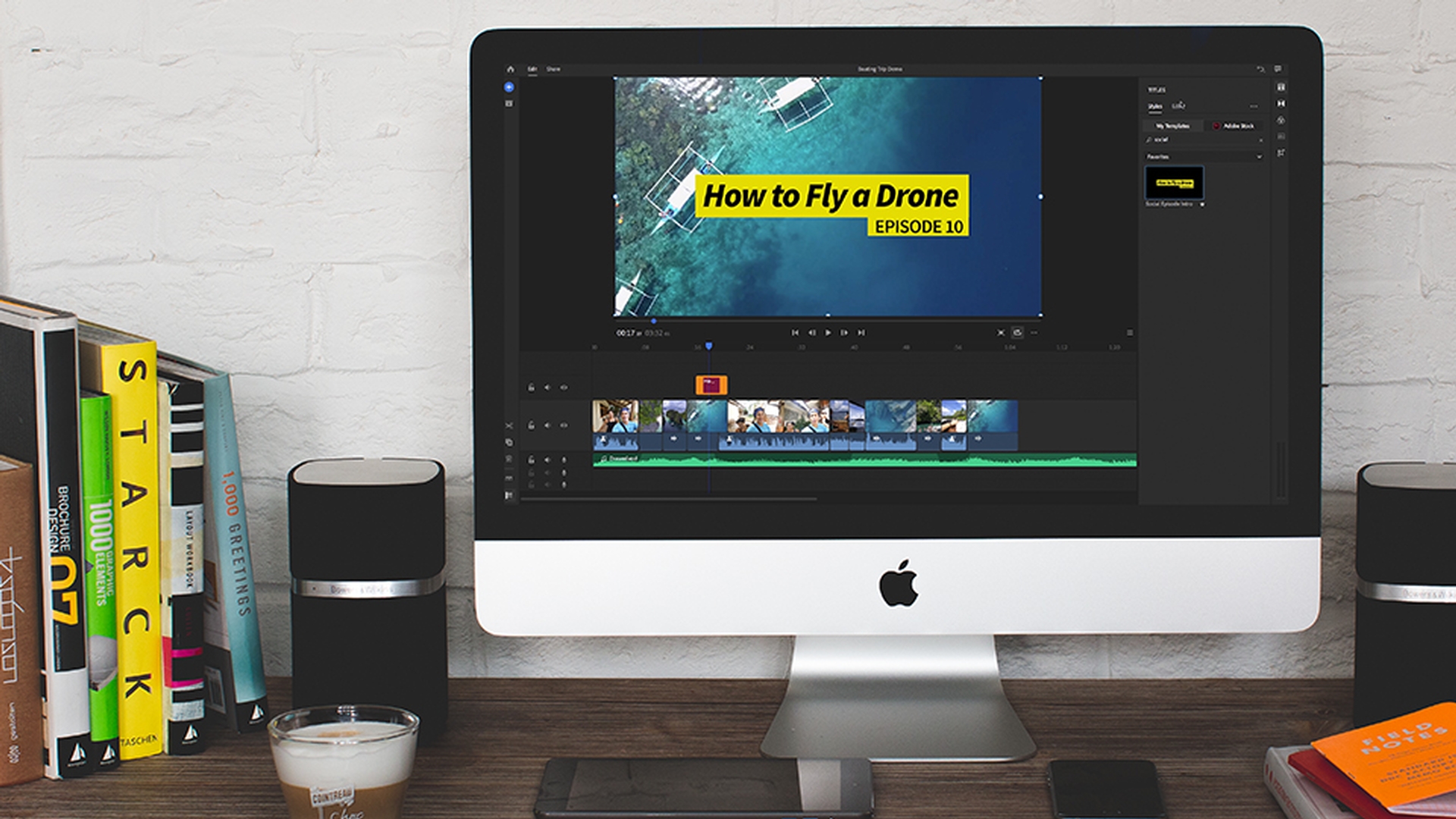
Willkommen zum vierten Teil der Einführung in Adobe Premiere Rush CC.
In diesem Video erfahren Sie, wie Sie Titel hinzufügen und anpassen können.
Rush CC bietet zwei Möglichkeiten, Titel hinzuzufügen.
Sie können das Plussymbol anklicken und einen Standardtitel erstellen, den Sie bearbeiten können.
Die zweite Option ist, verschiedene Stile auszuprobieren mit den Titelvorlagen im Bedienfeld auf der rechten Seite.
In diesem Bedienfeld werden verschiedene integrierte, professionell gestaltete, anpassbare Vorlagen aufgeführt.
Einige sind sogar animiert.
Beginnen wir mit der ersten Methode.
Klicken Sie auf das Plussymbol, und erstellen Sie einen Standardtitel.
Machen Sie einen Doppelklick auf den Text im Monitor, und geben Sie Ihren Titel ein.
Im Bedienfeld „Titel“ (Titles) auf der Registerkarte „Bearbeiten“ (Edit) können Sie weitere Anpassungen vornehmen.
Sie können eine Schrift (Font) auswählen sowie einen Stil (Style).
Sie können außerdem die Größe (Size) mit dem Regler anpassen.
Zusätzlich können Sie Zeichenabstand (Character Spacing), Zeilenabstand (Line Spacing) und sogar die Grundlinienverschiebung (Baseline Shift) mit den entsprechenden Reglern ändern.
Definieren Sie die Farbfüllung (Color Fill) und die Kontur (Outline), oder fügen Sie einen Schlagschatten (Shadow) zum Titel hinzu.
Im Schnittfenster können Sie den Titel bearbeiten wie einen Video-Clip.
Sie können die Länge anpassen, indem Sie die orangen Griffe links und rechts verschieben.
Sie können den Clip sogar auf eine neue Videospur verschieben.
Wenn Sie den Titel skalieren, drehen oder verschieben möchten, geht das direkt im Vorschaumonitor.
Ziehen Sie eine Ecke, um den Titel zu skalieren.
Zum Drehen positionieren Sie den Cursor an einer Ecke.
Um Änderungen rückgängig zu machen, drücken Sie Befehl+Z unter macOS bzw.
Strg+Z unter Windows.
Das war die erste Möglichkeit, einen Titel hinzuzufügen und anzupassen.
Die zweite Möglichkeit ist die Auswahl einer Vorlage im Bedienfeld „Titel“ (Titles).
Im Bedienfeld „Titel“ (Titles) können Sie nach Stichwort suchen, um Vorlagen zu bestimmten Themen zu finden.
Markieren Sie Favoriten mit einem Stern.
Ziehen Sie die gewünschte Vorlage einfach in das Schnittfenster, und spielen Sie das Video ab, um das Ergebnis zu sehen.
Machen Sie einen Doppelklick auf den Titel, um den Text zu bearbeiten.
Die übrigen Elemente passen sich automatisch an die Textgröße an.
Das ist Responsive Design.
Es beschleunigt und erleichtert die Bearbeitung von Elementen.
Auf der Registerkarte „Bearbeiten“ (Edit) können Sie die Schrift (Font) anpassen sowie Größe (Size) und Farbe (Color) des Textes.
Auf der Registerkarte „Bearbeiten“ (Edit) gibt es auch für weitere Elemente Steuerungen.
Wenn der Titel eine Hintergrundform hat, wie dieses Rechteck, können Sie die Farbe des Objekts passend zu Ihrem Branding ändern.
Rush CC bietet natürlich nicht nur Titelvorlagen.
Es gibt noch Kreativelemente und farbige Überblendungen, die Sie einfach in das Schnittfenster ziehen und an die Farben Ihres Brandings anpassen können.
Rush CC ist äußerst flexibel bei Titeln und Motion Graphics.
Wählen Sie aus Hunderten professionell gestalteten Vorlagen, die komplett anpassbar sind.
Machen Sie daraus etwas Eigenes.
Das war alles zu Titeln.
Als Nächstes befassen wir uns mit der Freigabe für soziale Netzwerke.