Videos in Premiere Rush überlagern.

Gleich ausprobieren.
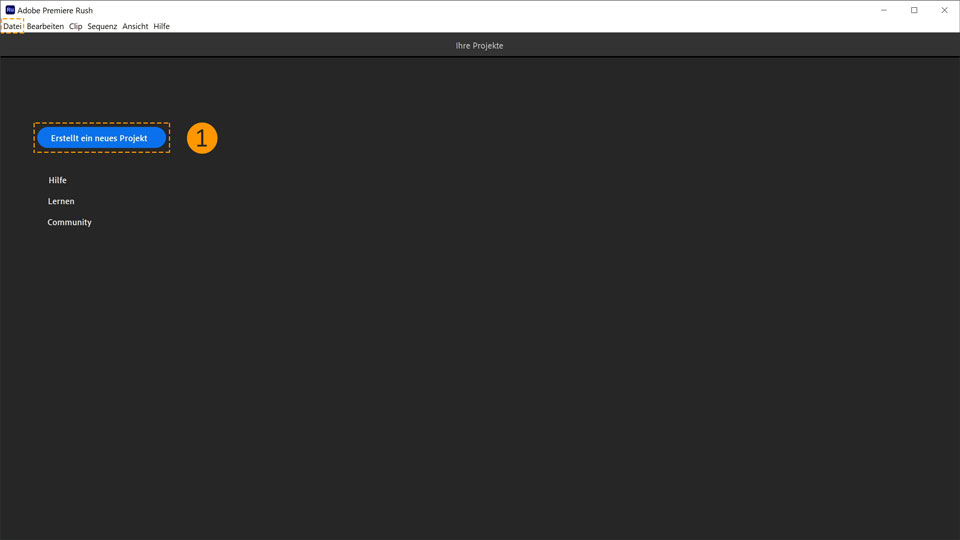
1. Lade die Übungsdatei herunter. Öffne Adobe Premiere Rush. Klicke auf Erstellt ein neues Projekt.
2. Navigiere zu der soeben heruntergeladenen Übungsdatei. Gib links unten als Projektnamen Travel Vlog ein.
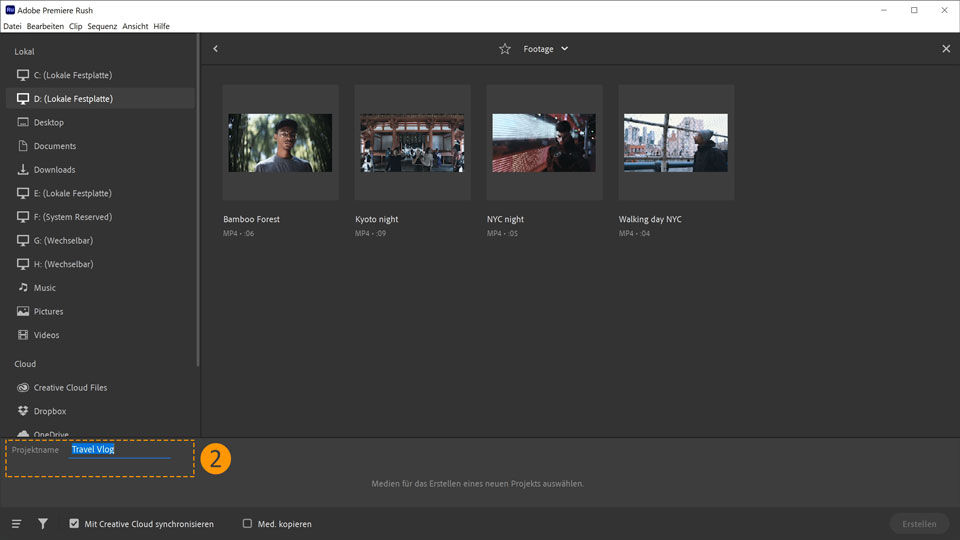
3. Wähle drei der vier Videos zum Importieren aus. Klicke auf Erstellen.

4. Die Videos werden nacheinander in das Schnittfenster importiert. Platziere den Abspielkopf an der Position im ersten Video, an der das zweite Video starten soll.

5. Klicke auf den zweiten Video-Clip, und ziehe ihn über das erste Video. Wenn du die Maus an der Position des Abspielkopfs loslässt, rastet der Clip automatisch dort ein.
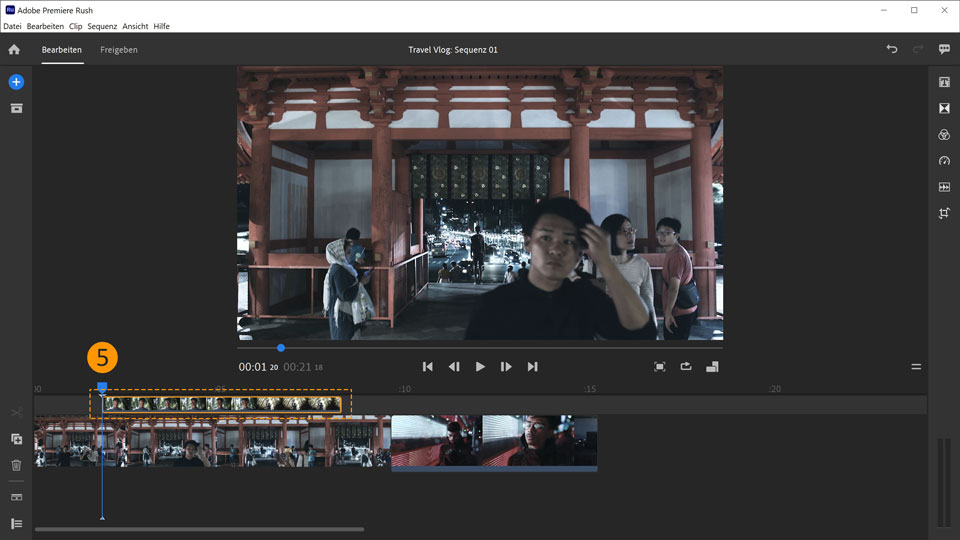
6. Klicke für den ausgewählten zweiten Video-Clip rechts auf das Icon Zuschneiden und Drehen. Das Bedienfeld Transformieren wird geöffnet.

7. Blende im Bedienfeld Transformieren den Abschnitt Erweitert ein.
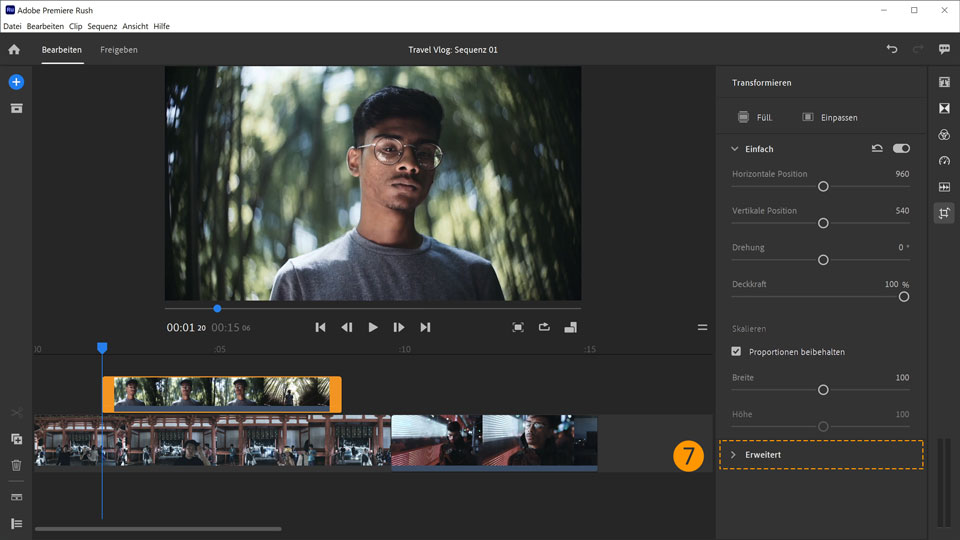
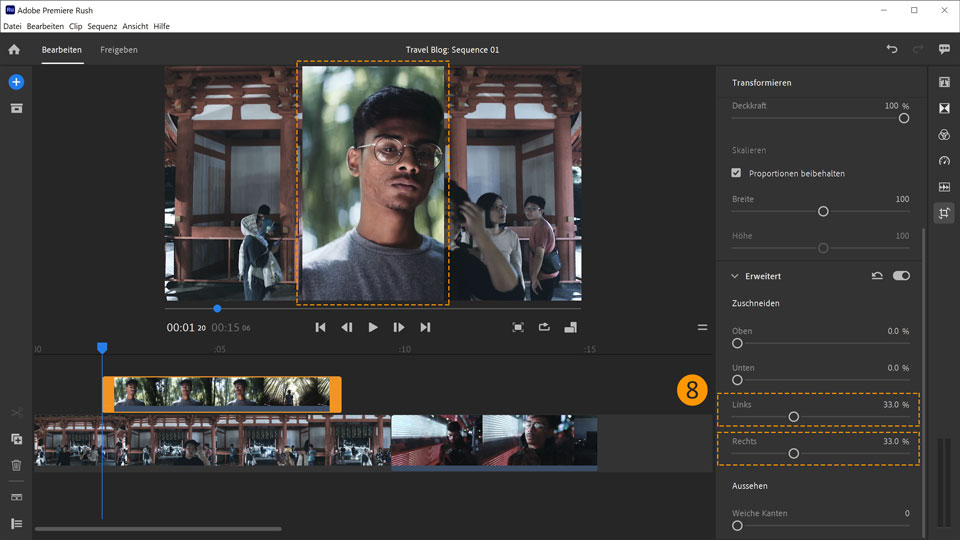
8. Verschiebe unter Zuschneiden den Regler Links, um das Video von links zuzuschneiden. Gehe anschließend beim Regler Rechts genauso vor, um das Video von rechts zuzuschneiden. Du kannst auch auf die entsprechende Option klicken und den gewünschten Wert direkt eingeben.
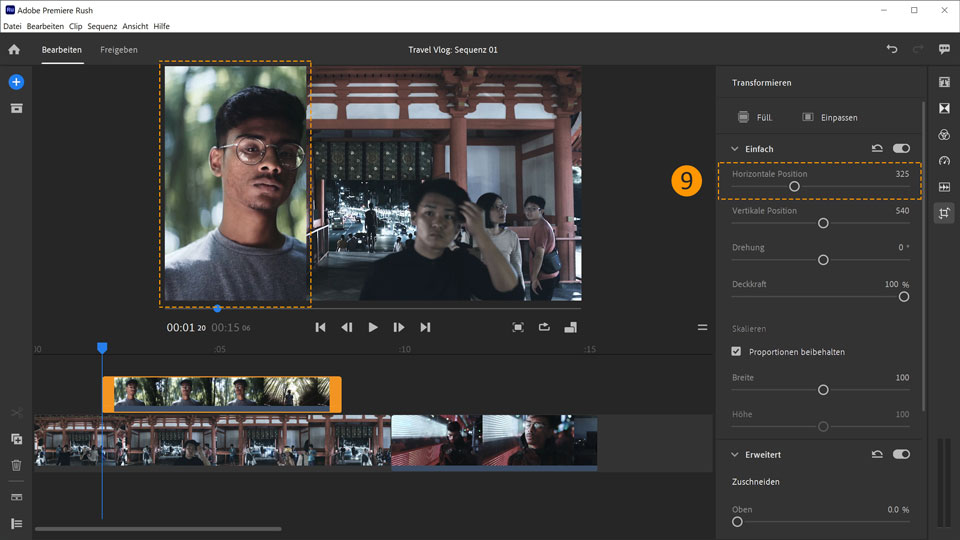
9. Ändere im Abschnitt Einfach mithilfe des Reglers Horizontale Position die horizontale Position des zugeschnittenen Videos.
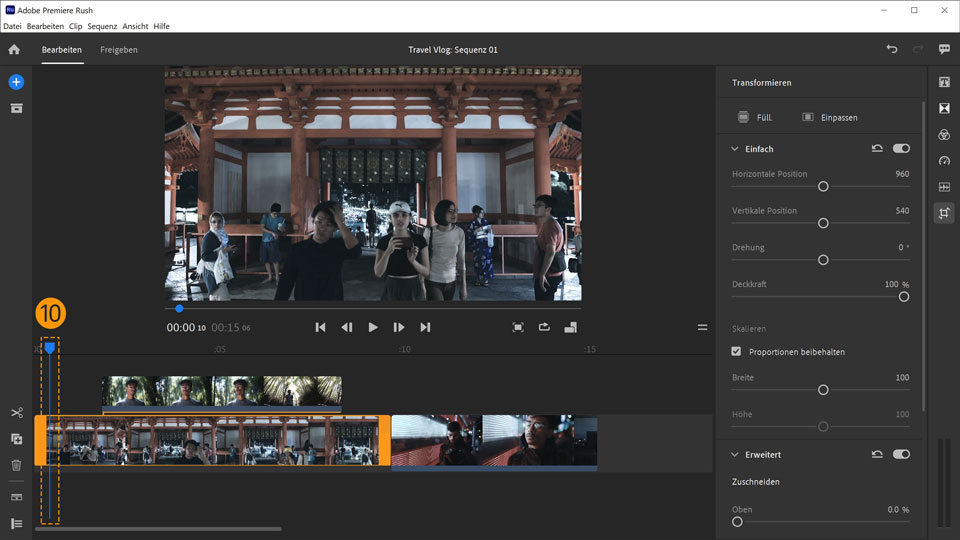
10. Platziere den Abspielkopf an der Position im ersten Video, an der das dritte Video starten soll.
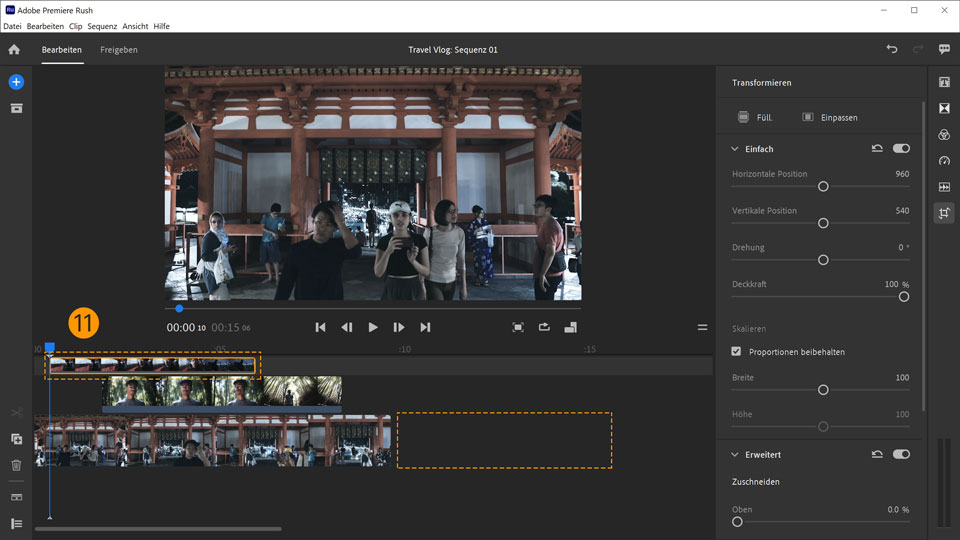
11. Klicke auf den dritten Video-Clip, und ziehe ihn über das zweite Video. Wenn du die Maus an der Position des Abspielkopfs loslässt, rastet der Clip automatisch dort ein.
12. Gehe wie beim zweiten Video-Clip vor, um das dritte Video von links und rechts auf 33 % zuzuschneiden.
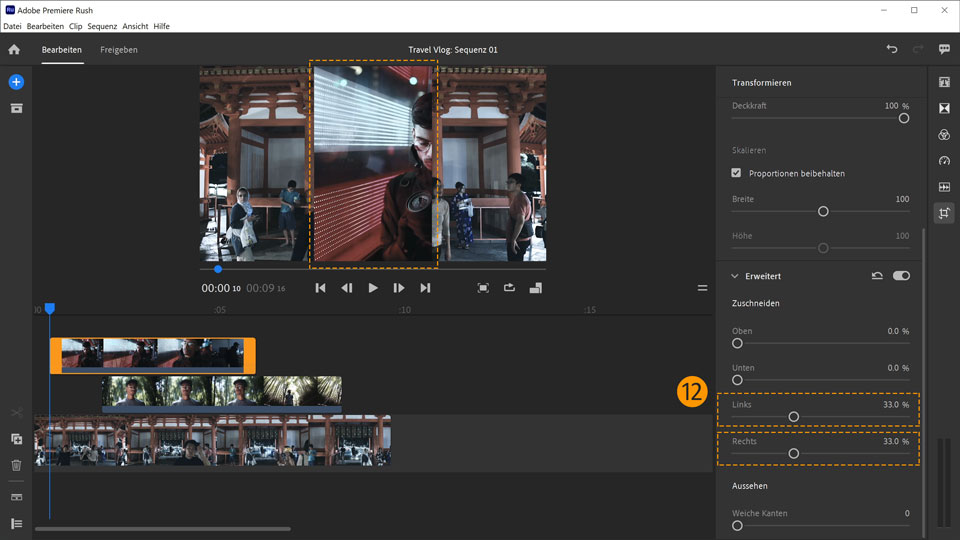
13. Ändere im Abschnitt Einfach mithilfe des Reglers Horizontale Position die horizontale Position des zugeschnittenen Videos. Oder gib direkt den Wert 1594 ein.

14. Schließe das Bedienfeld Transformieren, indem du erneut auf das Icon Zuschneiden und Drehen klickst.
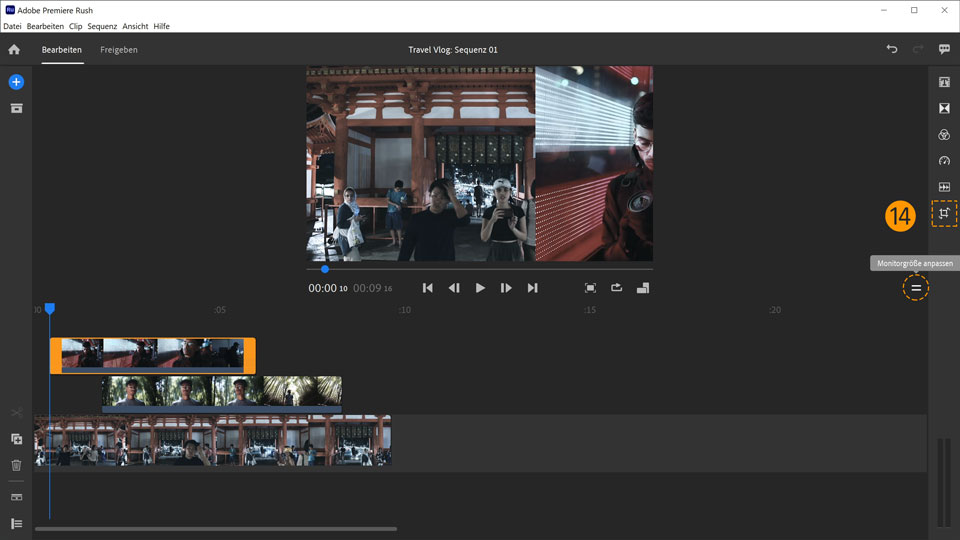
15. Importiere das vierte Video aus den Übungsdateien. Klicke dazu links oben auf Medien hinzufügen. Wähle im Kontextmenü die Option Medien.
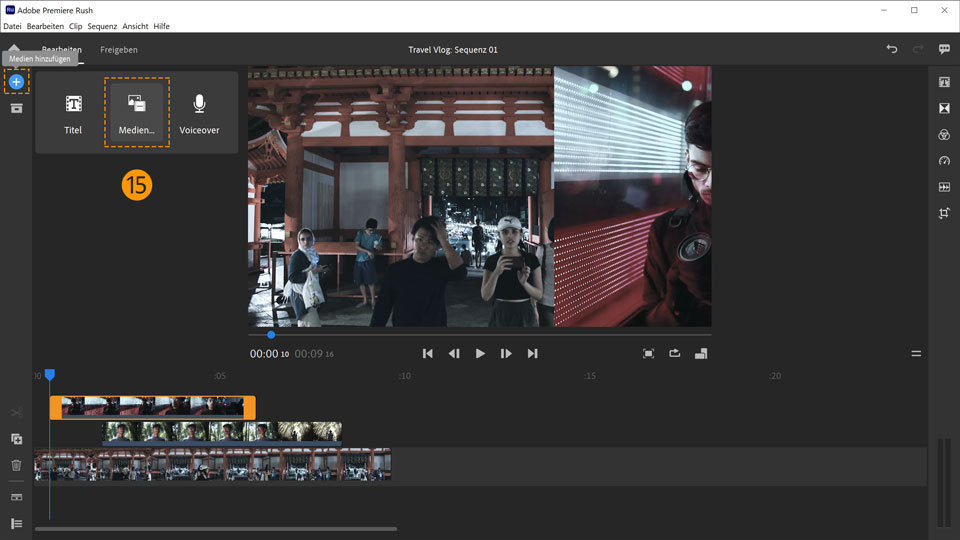
16. Klicke auf die Miniaturansicht des vierten Videos und dann auf Hinzufügen.
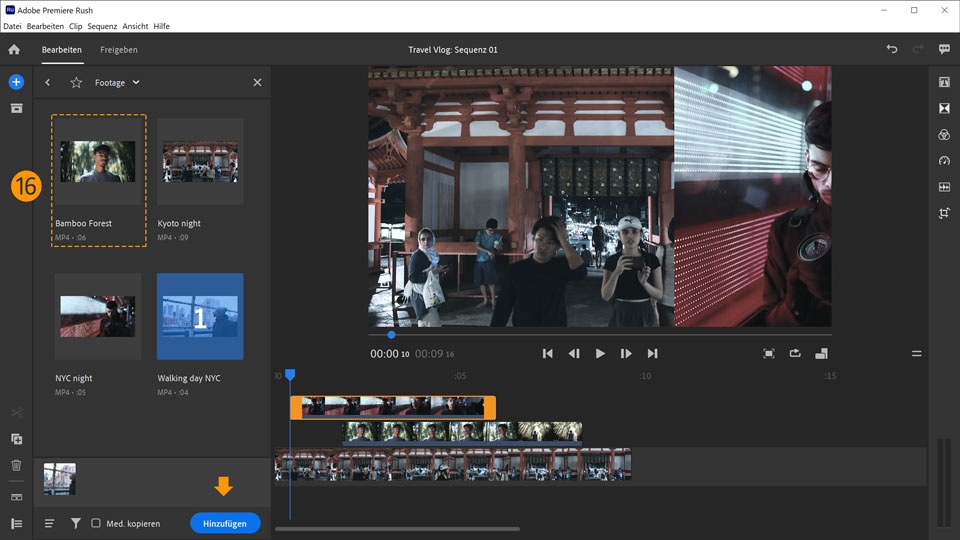
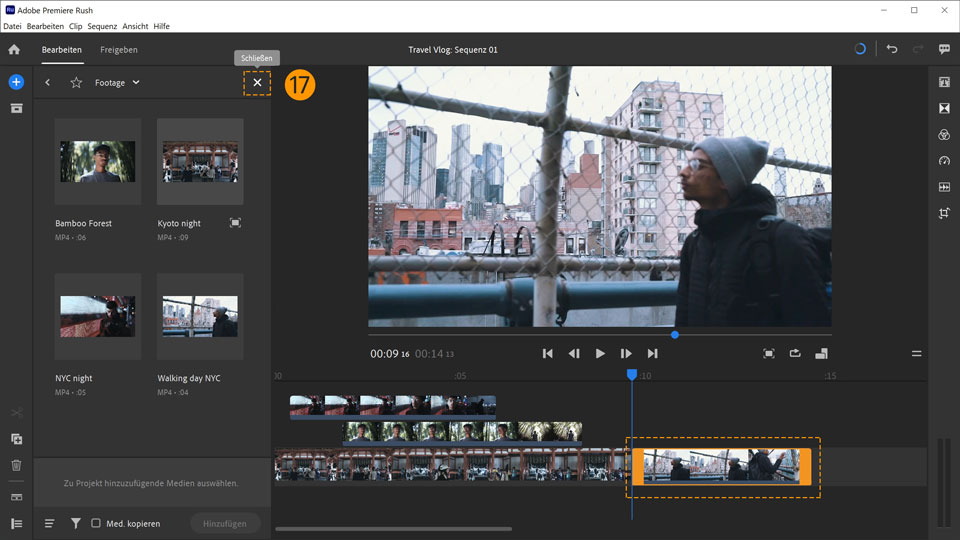
17. Das vierte Video wird in die unterste Spur des Schnittfensters importiert. Schließe das Bedienfeld Medien hinzufügen.
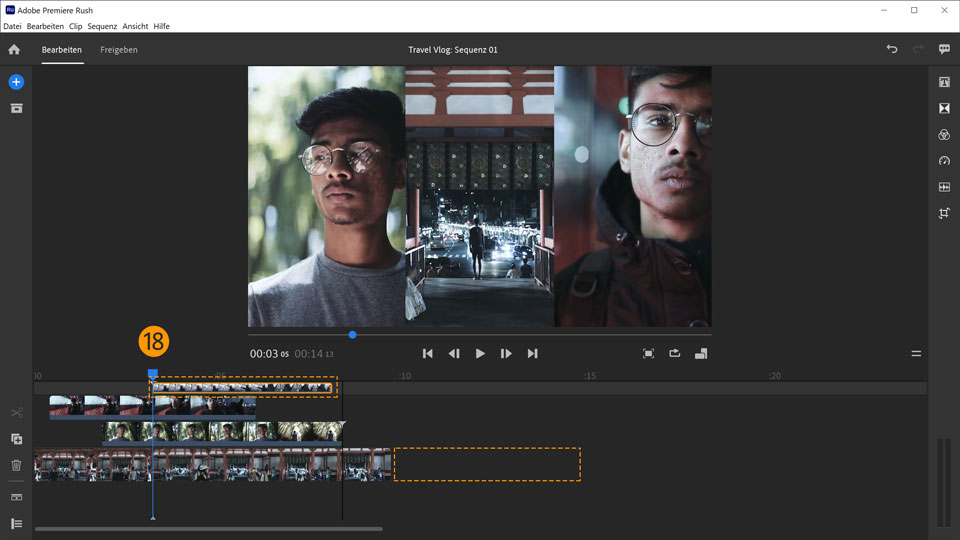
18. Platziere den Abspielkopf an der Position im ersten Video, an der das dritte Video starten soll. Klicke auf den vierten Video-Clip, und ziehe ihn über das dritte Video.
19. Klicke für den ausgewählten vierten Video-Clip rechts auf das Icon Zuschneiden und Drehen . Ändere im Abschnitt Skalieren die Breite in 50 %.
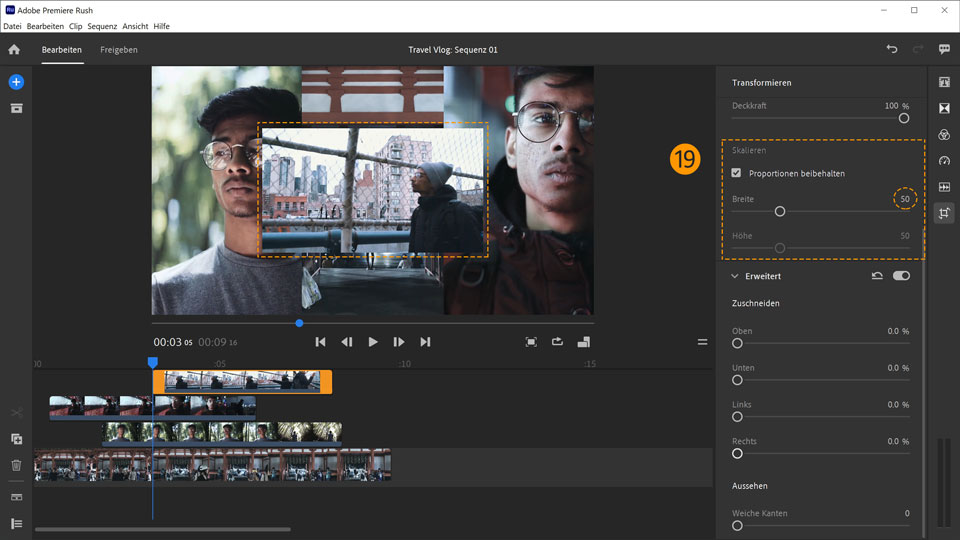
Tipp: Ist Proportionen beibehalten aktiviert, werden die Werte für Breite und Höhe gemeinsam geändert.
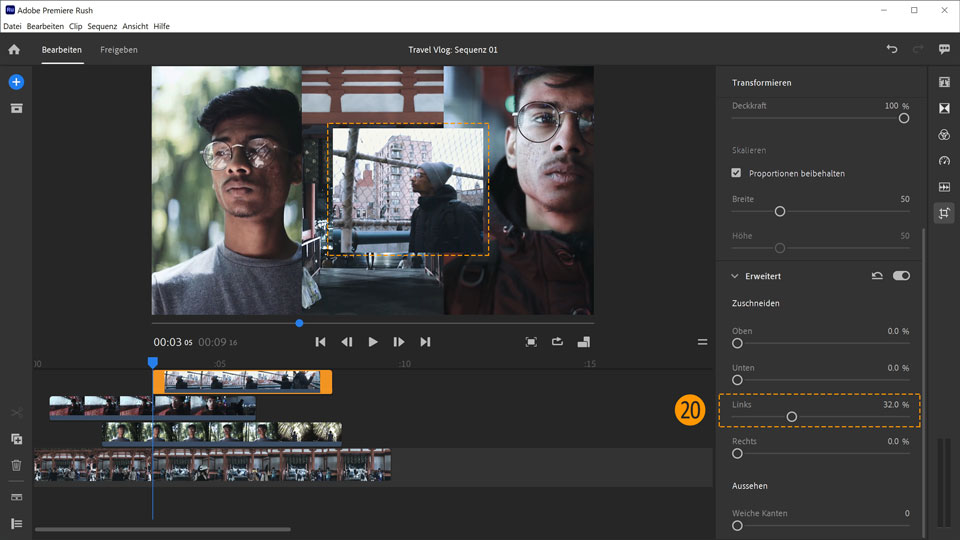
20. Schneide den vierten Video-Clip von links zu, indem du im Abschnitt Zuschneiden den Regler Links auf 32 % verschiebst.
21. Ändere die Position des vierten Videos, indem du für Horizontale Position den Wert 1441 eingibst und für Vertikale Position den Wert 810.
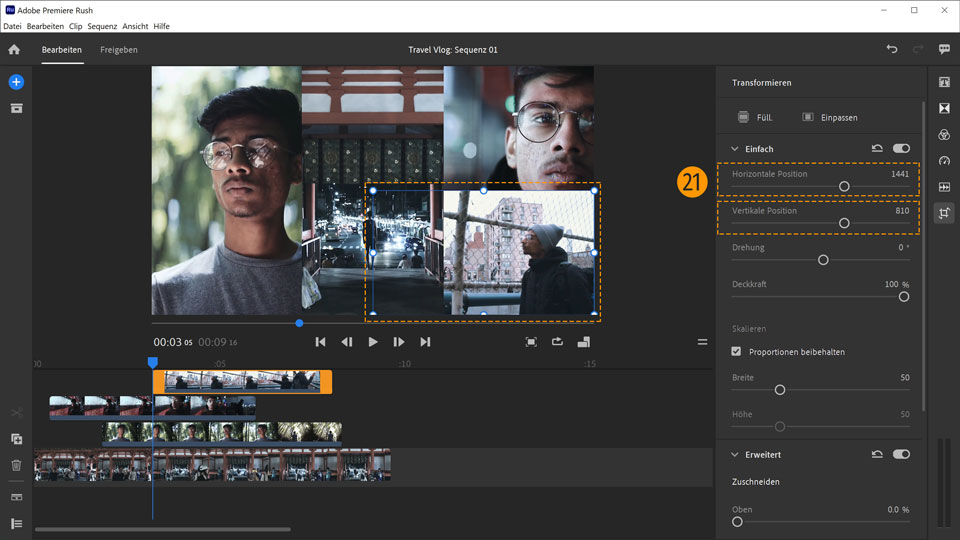
22. Um eine Vorschau deiner Änderungen anzuzeigen, klicke auf Abspielen, oder drücke die Leertaste. Du kannst auch den Abspielkopf zu einem bestimmten Abschnitt des Videos ziehen, um das Ergebnis zu überprüfen.

Fertig! Jetzt weißt du, wie du mit Premiere Rush in ca. 60 Sekunden einen Bild-in-Bild-Effekt erzeugen kannst. Lade die Beispieldatei herunter, oder verwende eine eigene. Poste das Ergebnis bei Facebook, Twitter und Instagram mit dem Hashtag #MadewithRush, um Feedback zu deinem Projekt zu erhalten und dich mit anderen Kreativen zu vernetzen.
Facebook: http://facebook.com/AdobeDE
Twitter: https://twitter.com/AdobeDACH
Instagram: https://www.instagram.com/adobe_de
Behance: https://www.adobelive.com Im Livestream echten Profis bei der Arbeit an echten Projekten zusehen – in Echtzeit!

