Setze Fokus und Motiv in Szene, indem du den Hintergrund weichzeichnest.
Wenn ein Teil des Bildes unscharf und leicht verschwommen ist, wirkt der scharfe Bereich noch schärfer und lebendiger. In der Weichzeichnergalerie findest du verschiedene Arten von Unschärfe. Hier sind vier der gängigsten Methoden, um einen Hintergrund in Photoshop weichzuzeichnen:

Bokeh-Effekt.
Erzeuge den unscharfen Hintergrund, den man aus vielen Porträts kennt. Bokeh ist das japanische Wort für Unschärfe, bezeichnet im Englischen aber die weichen, kreisförmigen Lichtreflexe, die so aussehen, als würden sie das Licht brechen. Der Bokeh-Effekt kann einem Foto einen besonders hochwertigen Look geben.
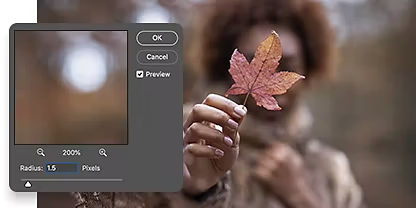
Gaußscher Weichzeichner.
Füge dem gesamten Bild eine sanfte, gleichmäßige Unschärfe hinzu, die Farben verschmelzen lässt. Der Gaußsche Weichzeichner basiert auf einer mathematischen Formel, die als Gaußsche Funktion bekannt ist. Dieser Weichzeichner reduziert die Bilddetails, sodass ein weicherer Gesamteindruck entsteht.
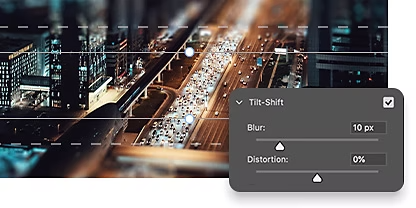
Tilt-Shift-Unschärfe.
Spiele mithilfe der Tilt-Shift-Unschärfe mit der Perspektive. Dieser Effekt ahmt ein Tilt-Shift-Objektiv nach: Ein Bereich bleibt scharf (meist der Vordergrund) und wird entlang eines Gradienten immer unschärfer. Tilt-Shift-Bilder haben oft den zusätzlichen Effekt, dass Objekte kleiner oder wie in einer Spielzeugwelt erscheinen.
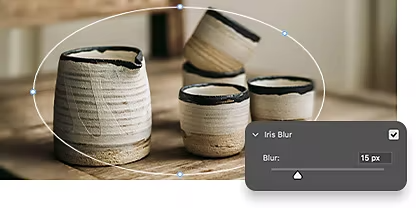
Iris-Weichzeichner.
Simuliere mit einem Iris-Weichzeichner eine geringe Tiefenschärfe. Durch diesen Effekt wird ein Teil des Bildes selektiv weichgezeichnet. Der Mittelpunkt bleibt scharf, während die Randbereiche unscharf erscheinen.
Schritt für Schritt: So kannst du einen Hintergrund mit Ebenen weichzeichnen.
Es gibt viele Möglichkeiten, einen Hintergrund weichzuzeichnen. In Photoshop geht es am schnellsten und einfachsten so:
- Auswählen:
Öffne das Dropdown-Menü „Auswahl“ und wähle „Motiv“. Photoshop erkennt das Hauptmotiv in der Regel automatisch mithilfe von KI-gestützter Objekterkennung. - Feinabstimmen:
Damit die Kanten des Motivs nicht verwaschen wirken, erweitere den Auswahlbereich des Motivs um etwa fünf Pixel. So erscheinen die Kanten des Motivs vor dem unscharfen Hintergrund immer noch scharf. - Maskieren:
Erstelle eine neue Ebenenmaske für das Motiv. So arbeitest du verlustfrei und kannst jederzeit auf das Original zurückgreifen. - Weichzeichnen:
Gehe im Ebenen-Bedienfeld zur Hintergrundebene. Öffne das Menü „Filter“, wähle „Weichzeichner“ und entscheide dich für die gewünschte Art der Unschärfe. Passe die Stärke dann über den Regler an.
Weichzeichnen für Fortgeschrittene.
Entdecke Tutorials zum Weichzeichnen und zur Anpassung des Unschärfegrads in einem Bild.
Die Weichzeichnergalerie verwenden.
Finde heraus, wie du Feld-Weichzeichnung, Objektivunschärfe und viele weitere Optionen für Weichzeichnung in Photoshop anwenden kannst.
Fokus auf dem Motiv, der Rest verschwommen.
Erfahre, wie du ein Motiv gezielt hervorhebst und den Rest des Bildes weichzeichnest.
Mehr über Fokus durch Hintergrundunschärfe | Mehr über Fokus durch Hintergrundunschärfe
Häufig gestellte Fragen.
Kann ich einen Hintergrund in Photoshop kostenlos online weichzeichnen?
Kann ich in Photoshop einen Pinsel verwenden, um einen Hintergrund weichzuzeichnen?
Kann ich die Effekte der Weichzeichnergalerie verwenden, um in Photoshop einen Hintergrund weichzuzeichnen?
Wann sollte ich Hintergrundunschärfe in Photoshop einsetzen?
Wie kann ich in Photoshop nur einen Teil des Hintergrunds weichzeichnen?
Um in Adobe Photoshop einen Teil des Hintergrunds weichzuzeichnen, kannst du den Weichzeichner verwenden, der sich im Menü Filter befindet. Dabei kannst du beispielsweise so vorgehen:
- Öffne das Bild in Photoshop.
- Erstelle eine Kopie der Hintergrundebene, indem du mit der rechten Maustaste auf die Hintergrundebene klickst und Ebene duplizieren auswählst.
- Verwende ein Auswahlwerkzeug wie das Lasso, um den Teil des Hintergrunds auszuwählen, den du weichzeichnen möchtest. Gehe zu Filter > Weichzeichner und wähle die gewünschte Art der Unschärfe.
- Ein Dialogfeld erscheint, in dem du die Stärke des Weichzeichner-Effekts anpassen kannst.
- Nutze die Option Deckkraft im Bedienfeld Ebenen, um die Intensität des Weichzeichners zu regulieren.
- Speichere das Bild, indem du zu Datei > Speichern unter gehst und das gewünschte Format auswählst.