Wegschneiden, was du nicht brauchst, und den Rest behalten.
Gründe, um ein Bild zuzuschneiden, gibt es viele. Vielleicht möchtest du ein Foto begradigen, die Größe der Arbeitsfläche ändern oder den Fokus und die Komposition verschieben. Manchmal willst du möglicherweise ein störendes Objekt im Hintergrund entfernen oder das Bild stärker vertikal oder horizontal betonen. Zum Glück bietet dir Photoshop zahlreiche Möglichkeiten: Passe die Leinwandgröße eines Bildes an, ändere das Seitenverhältnis oder passe die Motive im Foto besser an die Drittelregel an.
style
grid width 8
So schneidest du ein Bild in Photoshop zu.
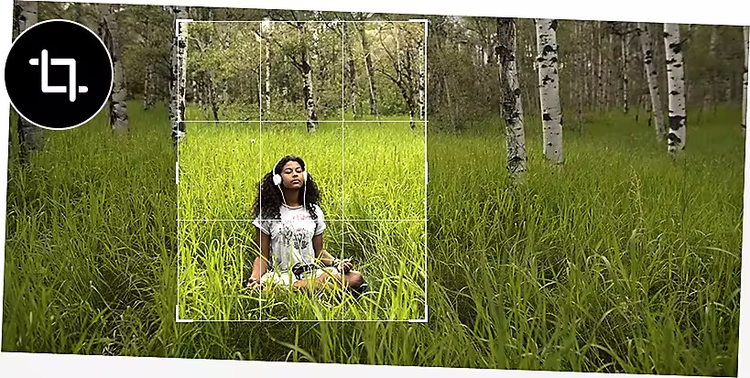
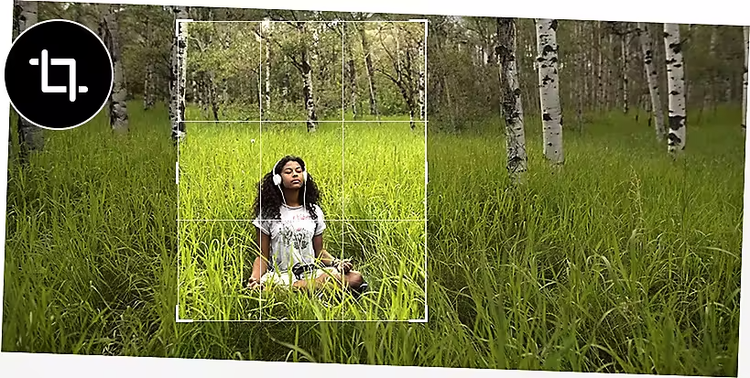
Das Freistellung-Werkzeug auswählen. Klicke auf das Freistellung-Werkzeug in der Photoshop-Symbolleiste. Du siehst ein Overlay, das das Bild in Drittel unterteilt.
Den perfekten Bildausschnitt finden. Rahme dein Foto ein, indem du die Eckpunkte um den Teil des Bildes ziehst, den du behalten möchtest, und drehe dein Bild nach links oder rechts. Mit dem Raster-Overlay kannst du ein Bild an präzisen vertikalen oder horizontalen Punkten zuschneiden.
Den neuen Zuschnitt bestätigen. Schließe deine Auswahl mit der Eingabetaste ab oder klicke auf das Häkchen in der Steuerleiste. Wenn du dir nicht sicher bist, ob du später noch Änderungen vornehmen möchtest, kreuze das Kästchen „Außerhalb liegende Pixel löschen“ lieber nicht an.
background
#f5f5f5
style
Center, grid-width-8
Tipps und Tricks zum Zuschneiden in Photoshop.
In Photoshop kannst du Bilder so präzise zuschneiden, wie du möchtest. Experimentiere mit den folgenden Zuschnitt-Techniken.
Pixelgenaue Zuschnitte erstellen.
In Photoshop kannst du ein Bild auf eine bestimmte Größe zuschneiden. Wähle ein vordefiniertes Seitenverhältnis (also die Breite und Höhe eines Bildes) oder gib deine eigenen Maße an.
Zuschnitte automatisch ausrichten.
Es kann schwierig sein, ein Bild mit präzisen Linien, wie einem Horizont oder einem hohen Gebäude, perfekt gerade auszurichten. Verwende in solchen Fällen das Ausrichten-Werkzeug. Passe den zugeschnittenen Bereich damit bis ins Detail an und korrigiere schiefe Winkel. Wähle für einen präzisen Zuschnitt das Freistellung-Werkzeug und klicke auf die Schaltfläche „Ausrichten“ in der Steuerleiste.
Beim Zuschneiden geht es nicht nur darum, ein Foto zu verkleinern. Vielleicht möchtest du den Umfang des Bildes auch erweitern oder den Winkel oder die Perspektive ändern.
style
grid width 8
Den Blickwinkel mit dem perspektivischen Freistellungswerkzeug ändern.
Ändere mit dem perspektivischen Freistellungswerkzeug den Winkel eines Bildes direkt beim Zuschnitt. Verwandle eine frontale Aufnahme in ein schräg aufgenommenes Motiv oder entdecke eine ganz neue Perspektive auf dein Foto.
Bilder mit der Funktion „Inhaltsbasierte Füllung“ erweitern.
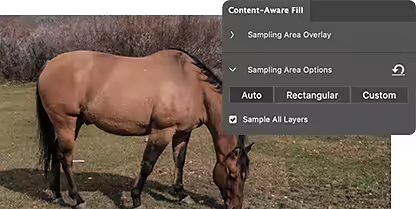
Das Werkzeug „Inhaltsbasierte Füllung“ kann ein Bild vergrößern, indem es einen Bereich mit ähnlichen Pixeln füllt. Füge mehr Himmel, mehr Gras, mehr Bäume und mehr von fast allem zu einem Foto hinzu.
Beim Zuschnitt werden Teile des Bildes außerhalb des ausgewählten Bereichs entfernt. Im endgültigen Bild ist nur der zugeschnittene Bereich sichtbar.
Gib Werte für Breite, Höhe und Auflösung in der Optionsleiste ein. Oder wähle ein voreingestelltes Seitenverhältnis wie Quadrat oder 16:9.
Ja, klicke in den Zuschnittbereich und ziehe ihn, um ihn zu verschieben. Ziehe an den Griffen des Begrenzungsrahmens, um die Größe des zugeschnittenen Bereichs zu ändern.
Ja, platziere das Bild zuerst auf einer Smartobjekt-Ebene. So kannst du das zugeschnittene Bild später erneut bearbeiten.
Klicke in der Symbolleiste des Freistellung-Werkzeugs auf das Ausrichten-Werkzeug und ziehe eine Linie entlang der gewünschten horizontalen Achse.
Ja, wähle alle aus und wähle dann „Bild“ > „Alle zuschneiden“, um die Ebenen, Formen oder Bilder zusammen zuzuschneiden.
Wähle das Freistellung-Werkzeug (C) und setze die Freistellungsvorgabe in der oberen Einstellungsleiste auf „Verhältnis“ oder „B x H x Auflösung“. Klicke dann auf „Löschen“, um alle Einschränkungen der Freistellungsvorgabe aufzuheben.
Ja, erstelle zuerst eine Auswahl auf der Ebene und wähle dann „Bild“ > „Auf Auswahl zuschneiden“, um nur den ausgewählten Bereich zuzuschneiden.
Entdecke die besten Methoden, um Bilder in Photoshop zuzuschneiden. Hebe dein Motiv hervor, entferne unerwünschte Elemente und richte die Perspektive in nur 3 einfachen Schritten aus.
You can control how Adobe websites use cookies and similar technologies by making choices below. But note that if you disable cookies and similar technologies entirely, Adobe websites may not function properly.
Cookies are small text files stored by your web browser when you use websites. There are also other technologies that can be used for similar purposes like HTML5 Local Storage and local shared objects, web beacons, and embedded scripts. These technologies help us do things like remembering you and your preferences when you return to our sites, measure how you use the website, conduct market research, and gather information about the ads you see and interact with.
You can make choices in the menu below about what cookies and other technologies you want us to use on Adobe sites when you visit them from this browser. You can always change those choices later by clicking on the Cookie Preferences link at the bottom of the page.
If enabled:
We can improve your experience by tailoring the site and the content to things we think might be of interest
We can better keep track of your preferences — like what language you prefer to use
We will better understand your likely interests so we can provide you more relevant Adobe ads and content on non-Adobe websites and in non-Adobe apps
It will help us improve the performance of our website and those of our partners who use the Adobe Experience Cloud
If disabled:
We won’t be able to remember you from session to session so the experience may not be tailored to your interests
You’ll still have access to the content of the site but certain features that depend on cookies may not function
You’ll still see ads, they just may not be as relevant to you
General information
You can control how Adobe websites use cookies and similar technologies by making choices below. But note that if you disable cookies and similar technologies entirely, Adobe websites may not function properly.
Cookies are small text files stored by your web browser when you use websites. There are also other technologies that can be used for similar purposes like HTML5 Local Storage, web beacons, and embedded scripts. These technologies help us do things like remembering you and your preferences when you return to our sites, measure how you use the website, conduct market research, and gather information about the ads you see and interact with.
You can make choices in the menu below about what cookies and other technologies you want us to use on Adobe sites when you visit them from this browser. You can always change those choices later by clicking on the Cookie Preferences link at the bottom of the page.
If enabled:
We can improve your experience by tailoring the site and the content to things we think might be of interest
We can better keep track of your preferences — like what language you prefer to use
We will better understand your likely interests so we can provide you more relevant Adobe ads and content on non-Adobe websites and in non-Adobe apps
It will help us improve the performance of our website and those of our partners who use the Adobe Experience Cloud
If disabled:
We won’t be able to remember you from session to session so the experience may not be tailored to your interests
We’ll still count your use of our site and services
You’ll still have access to the content of the site but certain features that depend on cookies may not function
You’ll still see ads, they just may not be as relevant to you
Operate the site and core servicesOperate site and measure engagement
Always active
These cookies are required, and they are used to enable the site and related services core functionality. Without them the site could not operate, so they cannot be disabled.
These cookies enable the site and related services’ core functionality and collect statistics about user engagement, such as counting active use to help us understand trends. These cookies cannot be disabled.
Measure performance
These cookies are used to analyze site usage to measure and improve performance. Without them Adobe cannot know what content is most valued and how often unique visitors return to the site, making it hard to improve information we offer to you.
These cookies are used to analyze site usage to measure and improve performance. Without them Adobe cannot know what content is most valued, making it hard to improve information we offer to you.
Extend functionality
These cookies are used to enhance the functionality of Adobe sites such as remembering your settings and preferences to deliver a personalized experience; for example, your username, your repeated visits, preferred language, your country, or any other saved preference.
Personalize advertising
These cookies are used to enable Adobe and our partners to serve ads more relevant to your interests. Without them you will still see ads, but they might not be as relevant to you.