PHOTOSHOP-FEATURES.
So biegst du Text in Photoshop.
Die präzise Platzierung und Gestaltung von Text gehört zum Einmaleins des Grafik-Designs. Erfahre hier, wie du Text krümmen, spiegeln und verformen kannst.


PHOTOSHOP-FEATURES.
Die präzise Platzierung und Gestaltung von Text gehört zum Einmaleins des Grafik-Designs. Erfahre hier, wie du Text krümmen, spiegeln und verformen kannst.
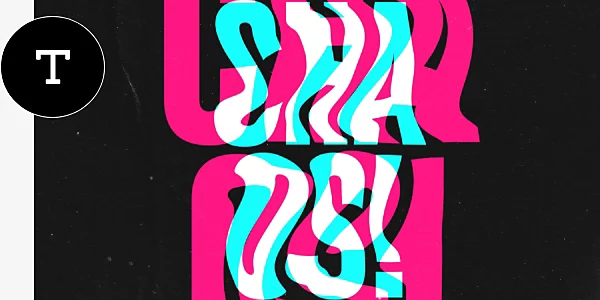
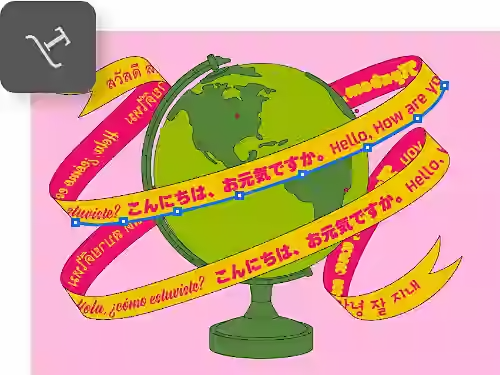
Mit der Photoshop-Methode Gekrümmter Pfad kannst du Text biegen und formen, ohne dass er verzerrt wird. Bis zur endgültigen Bestätigung bleibt der Text gestochen scharf, sauber und elegant geschwungen.
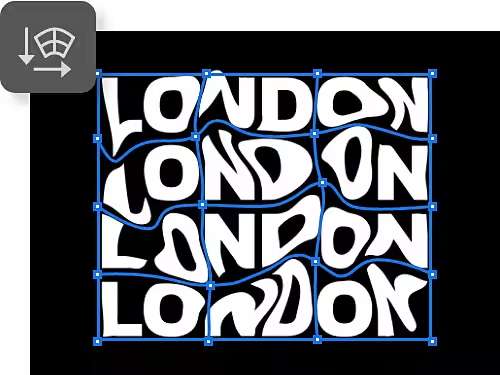
Falls dir geschwungener, verkrümmter Text besser gefällt, kannst du ihn frei verzerren und neigen, bis er perfekt zu deiner kreativen Vision passt. Dank dem Verkrümmen-Werkzeug steuerst du deinen Text völlig individuell.
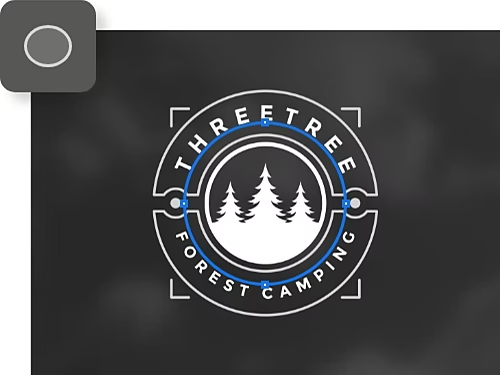
Ovale Formen haben es in sich: Photoshop gibt dir die Möglichkeit, Text mit dem Ellipse-Werkzeug, der Auswahlellipse und dem Rundungszeichenstift-Werkzeug zu erstellen und exakt an deren Kurven auszurichten.
Mit Zugriff auf Adobe Fonts, die in einem Adobe Creative Cloud-Abo enthalten sind, hast du die Möglichkeit, jede Schrift nach deinem Geschmack zu nutzen, zu bearbeiten und zu krümmen.
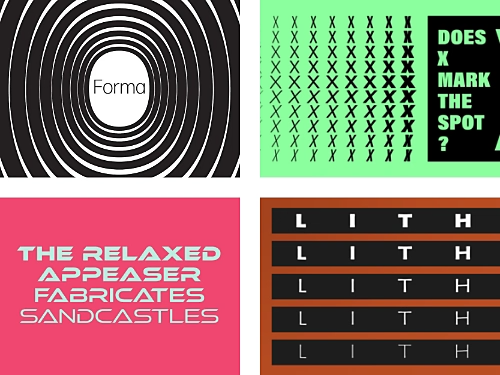
Mit dem Zeichenstift-Werkzeug kannst du Text erstellen, der jeder Art von geschwungener Linie folgt, die du erstellst.
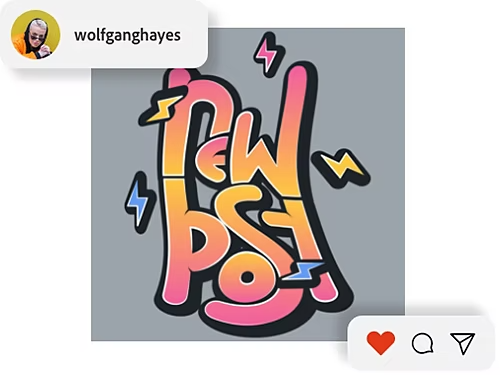
Perfekt ausgerichteter Text ist für viele Designs großartig. Aber manchmal musst du diese persönliche Note hinzufügen. Indem du Text „verformst“, machst du deine Poster, Social-Media-Posts und Broschüren unvergesslicher.
Horizontaler Text passt nicht in jedes Design. Manchmal musst du vertikal, gebogen oder sogar auf den Kopf gestellt arbeiten. Mit Pfaden nutzt du jeden Zentimeter deines Raums.
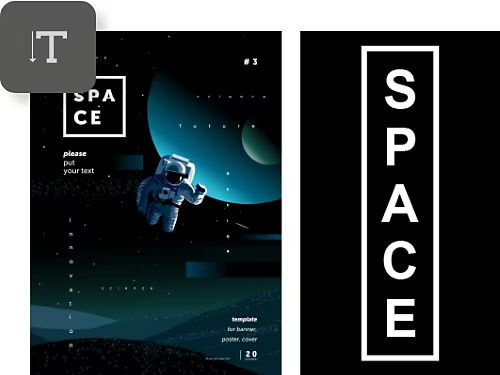
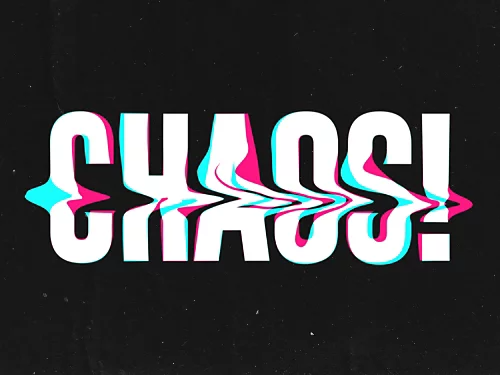
Die Bedeutung der Wörter, die du verwendest, erzählt die eine Geschichte, aber ihre Anordnung eine ganz andere. Text zu krümmen, umzukehren oder die Leseverbindung zu verändern, kann die Art und Weise beeinflussen, wie deine Zielgruppe ihn wahrnimmt.
Mit dem Zeichenstift-Werkzeug bist du nicht auf geometrische Kreise und Ellipsen beschränkt. Du kannst Pfade jeder Form und Größe erstellen und deinen Designs Leben einhauchen.
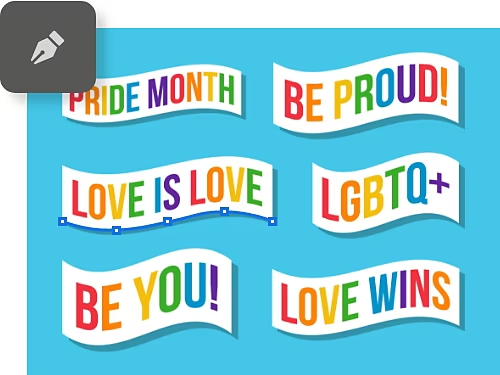
Probiere verschiedene Techniken und Text-Werkzeuge mit diesen hilfreichen Photoshop-Tutorials aus.
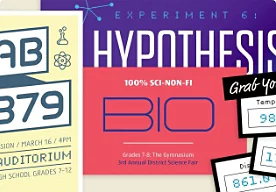
Lerne fünf wichtige Grundlagen im Umgang mit Schriftarten.
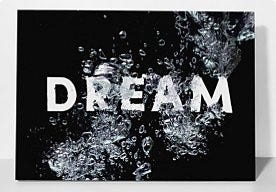
Erfahre, wie du Fotos zu Text hinzufügst und präzise Anpassungen vornimmst.
Das Smartobjekt-Werkzeug ist eine fantastische Möglichkeit, gebogenen Text zu erstellen. Öffne das Projekt und gib deinen Text ein. Wähle die Textebene aus und navigiere zu „Ebene > Smartobjekte > In Smartobjekt konvertieren“. Stelle sicher, dass die Ebene noch ausgewählt ist. Navigiere dann zu „Bearbeiten > Transformieren > Verkrümmen“.
Sobald das Raster über dem Text erscheint, kannst du klicken und ziehen, um ihn zu anzupassen. Im Dropdown-Menü „Verkrümmen“ gibt es auch Optionen, um deinen Text entlang eines Bogens zu platzieren.
Jahres-Abo mit monatlicher Zahlung
25,99 €/Monatinkl. MwSt.
Hole dir Photoshop auf dem Desktop und iPad im Creative Cloud-Abo.
Jahres-Abo mit monatlicher Zahlung
77,99 €/Monatinkl. MwSt.
Hole dir über 20 Creative Cloud-Programme, darunter Photoshop für Desktop und iPad.
Jahres-Abo mit monatlicher Zahlung
19,34 €/Monatinkl. MwSt.
Spare über
Führende Kreativprogramme mit einfacher Lizenzverwaltung.
Based on your location, we think you may prefer the United States website, where you'll get regional content, offerings, and pricing.



