{{ps-features}}
So erstellst du in {{adobe-photoshop}} eine Verschiebungsmatrix.
Erfahre, wie du eine Verschiebungsmatrix erstellst und Grafiken, Text oder Logos so einfügst, dass sie sich perfekt an die Struktur und die Konturen deines Bildes anpassen.
Was ist eine Verschiebungsmatrix?
Dimension und Textur hinzufügen.
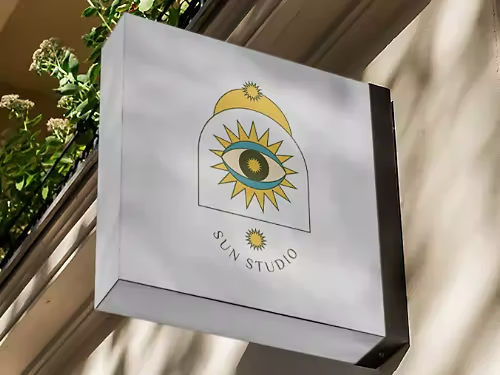
Werte ein Logo auf oder erstelle eine kunstvolle Komposition, indem du Text oder Bilder realistisch auf strukturierte Oberflächen projizierst.
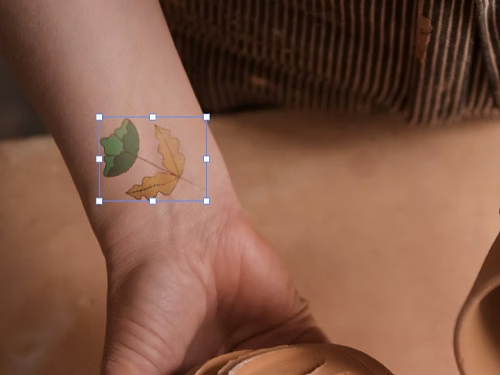
Tattoo-Vorschau erstellen.
Verschaffe dir einen Eindruck davon, wie ein Tattoo im echten Leben aussieht, bevor du dich endgültig entscheidest. Probiere verschiedene Positionen, Größen und Ausrichtungen aus, damit es perfekt wird.

Produktprototypen erstellen.
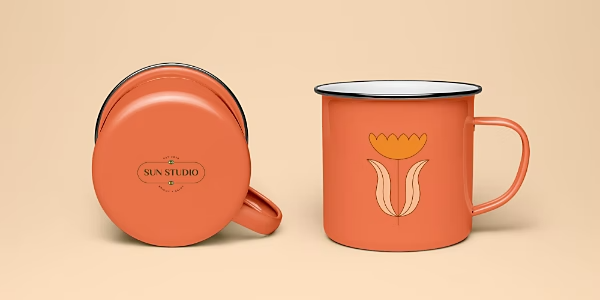
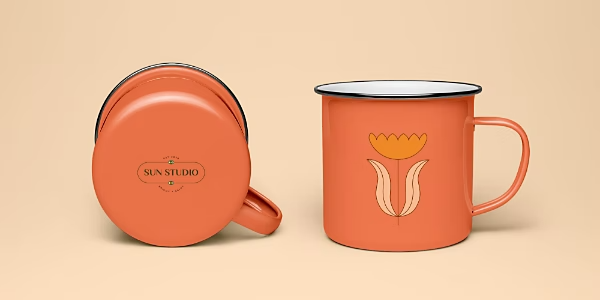
Finde heraus, wie dein Logo-Design wirkt, indem du Produktfoto-Mockups erstellst. Sieh dir an, wie dein Branding auf T-Shirts, Tassen und Stoffbeuteln herauskommt, bevor du dich auf den Druck festlegst.
Erfahre, wie du eine Grafik oder Text auf ein T-Shirt bringst.
Übe das Erstellen einer Verschiebungsmatrix mit diesem Schritt-für-Schritt-Tutorial, um ein Bild oder Text auf ein T-Shirt zu projizieren.
- Bild in Photoshop öffnen:
Das Bild erscheint als Hintergrundebene. - Hintergrundbild duplizieren und als neues Dokument speichern:
Klicke im Bedienfeld „Ebenen“ auf die Miniaturansicht der Hintergrundebene und wähle oben im Menü „Ebene › Ebene duplizieren“. Setze das Ziel im folgenden Dialogfenster auf „Neu“. Benenne die duplizierte Ebene am besten ganz eindeutig, zum Beispiel „Verschiebung_Shirt“. Nachdem du auf „OK“ geklickt hast, öffnet sich die Ebene in einem neuen Tab – das ist deine zukünftige Verschiebungsmatrix. Wähle dort einfach „Datei › Speichern unter“ und lege die PSD-Datei „Verschiebung_Shirt“ griffbereit auf deinem Desktop ab. - Sättigung der Ebene in der neuen PSD verringern:
Drücke Befehl+Umschalt+U auf einem Mac (Strg+Umschalt+U auf einem Windows-Computer), um deine Datei „Verschiebungs-Shirt“ in Graustufen umzuwandeln. Alternativ kannst du die Sättigung verringern, indem du eine Schwarzweiß-Einstellungsebene erstellst: Klicke auf „Bild › Korrekturen › Schwarzweiß“. Wenn du den Kontrast erhöhen möchtest, damit sich deine Grafiken oder Texte noch besser an die Konturen anpassen, erstelle einfach eine entsprechende Einstellungsebene. Klicke auf „Bild › Korrekturen › Helligkeit/Kontrast“ und schiebe den Kontrast-Regler nach rechts. - Text oder Logo zum Bild hinzufügen:
Öffne wieder die ursprüngliche Bilddatei. Erstelle eine neue Ebene („Ebene › Neu“) und benenne sie. Füge dein Logo oder deinen Text ein. Neuen Text erstellst du mit dem Text-Werkzeug. Hier wählst du Füllfarbe, Schriftart und Größe und schreibe den Text dorthin, wo er auf dem Shirt platziert werden soll. Klicke auf das Verschieben-Werkzeug, um den Text an die richtige Position zu bringen, und drehe ihn so, dass er zum Winkel des Shirts passt. - Deine Verschiebungsmatrix hinzufügen:
Gehe im Menü oben auf „Filter › Verzerrungsfilter › Versetzen“. Wenn Photoshop dich fragt, ob du die Ebene in ein Smartobjekt umwandeln willst, klicke auf „In Smartobjekt konvertieren“. Daraufhin öffnet sich das Dialogfenster „Versetzen“, wo du die horizontale und vertikale Verzerrung einstellen kannst. 10 Prozent sind voreingestellt – probiere ruhig höhere Werte für stärkere Effekte aus. Die Optionen „Auf Auswahlgröße skalieren“ und „Kantenpixel wiederholen“ bleiben ausgewählt. Nach einem Klick auf „OK“ öffnet sich der Finder; wähle hier die in Schritt 2 erstellte Datei „Verschiebung_Shirt“ aus - Versetzung optimieren:
Teste verschiedene Verzerrungen, Füllmethoden (starte mit „Multiplizieren“, „Ineinanderkopieren“ oder „Weiches Licht“) und Deckkrafteinstellungen, bis der Look stimmt. Falls die Kanten deiner Grafik oder deines Textes pixelig wirken, kannst du sie mit Gaußscher Weichzeichner auf der Verschiebungsmatrix ausgleichen. Wechsele zurück zur PSD-Datei der Verschiebungsmatrix, wähle „Filter › Weichzeichnungsfilter › Gaußscher Weichzeichner“ und schiebe den Regler nach rechts, um die harten Kanten abzumildern. Wende den Versetzen-Filter dann noch einmal an, um das Resultat zu überprüfen.
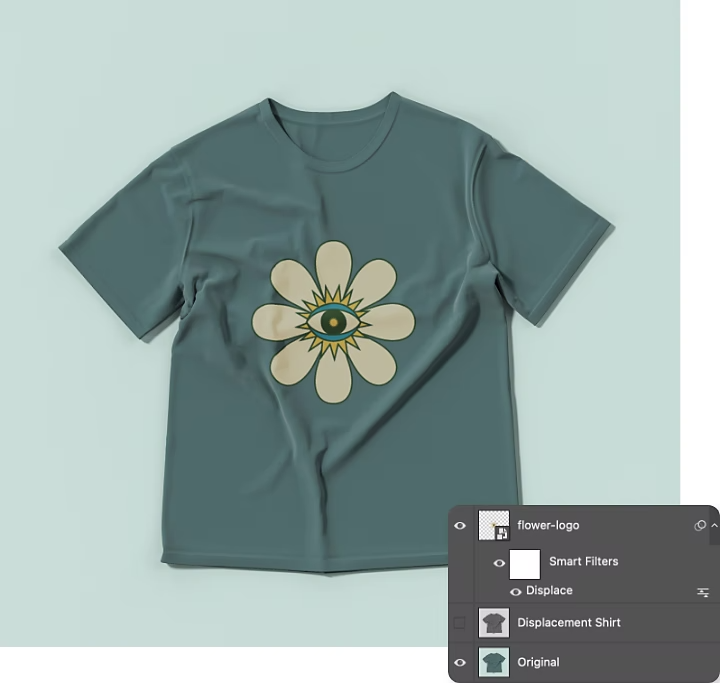
Jedes Bild ist einzigartig. Experimentiere also ruhig mit verschiedenen Kombinationen aus Verzerrung, Füllmethode, Deckkraft und Weichzeichnung, bis du die perfekte Formel für dein Foto gefunden hast.
Baue dein Know-how mit diesen Photoshop-Tutorials gezielt aus.
Gehe beim Compositing von Bildern einen Schritt weiter: Nutze neue Werkzeuge und mache aus deinen Fotos echte Kunstwerke.
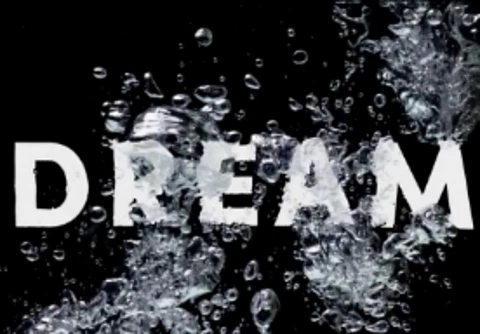
Worte fließend gestalten.
Erfahre, wie du mit einer Verschiebungsmatrix Text erstellst, der aussieht, als würde er im Wasser schweben.
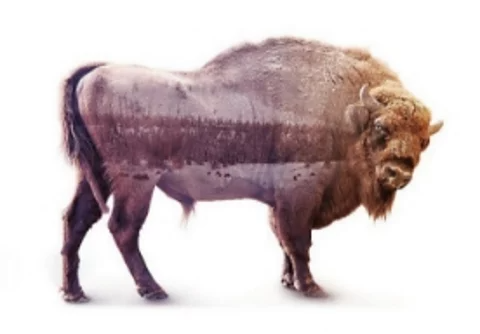
Fotos kreativ miteinander kombinieren.
Füge zwei Fotos zusammen, um ein fantastisches Composite zu erstellen.
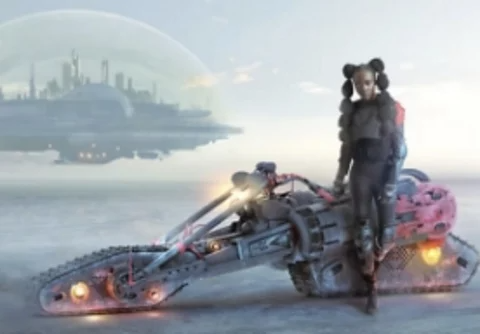
Surreale Fotomontagen erstellen.
Lerne, wie du mit Retusche, Fotomontage und fortgeschrittenen Techniken fantastische Fotokunst erstellst.
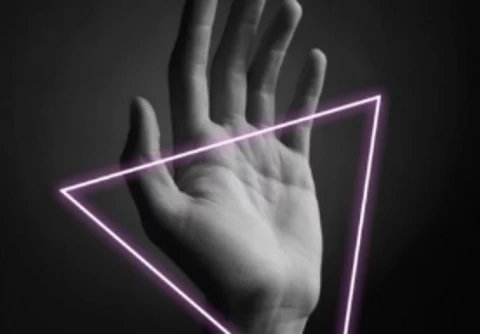
Zu einem Foto Neon-Effekte hinzufügen.
Zeichne eine Form in dein Bild und bringe sie mit diesem kurzen Video-Tutorial zum Leuchten.