Zulässige Formate sind JPEG, JPG oder PNG. Die Datei darf maximal 40 MB groß sein.
https://main--cc--adobecom.aem.live/cc-shared/assets/img/upload-white.svg Foto hochladen

Durch das Hochladen deines Fotos oder Videos stimmst du den
Nutzungsbedingungen und der Datenschutzrichtlinie von Adobe zu.
Zulässige Formate sind JPEG, JPG oder PNG. Die Datei darf maximal 40 MB groß sein.
https://main--cc--adobecom.aem.live/cc-shared/assets/img/upload-white.svg Foto hochladen
Durch das Hochladen deines Fotos oder Videos stimmst du den
Nutzungsbedingungen und der Datenschutzrichtlinie von Adobe zu.
per Drag-and-Drop hier ablegen
Zulässige Formate sind JPEG, JPG oder PNG. Die Datei darf maximal 40 MB groß sein.
https://main--cc--adobecom.aem.live/cc-shared/assets/img/upload-white.svg Foto hochladen
Durch das Hochladen deines Fotos oder Videos stimmst du den
Nutzungsbedingungen und der Datenschutzrichtlinie von Adobe zu.
- Dateigröße überschreitet 40 MB
- Anfrage kann nicht verarbeitet werden
- Dieser Dateityp kann nicht verarbeitet werden. Bitte versuche es noch einmal.
- Es kann jeweils nur eine Datei hochgeladen werden.
- Das Bild überschreitet die maximalen Abmessungen (8.000 x 8.000 Pixel). Bitte verkleinere es und versuche es erneut.
- promoid=KQQQTW44&mv=other
Fotos bearbeiten mit Adobe Photoshop.
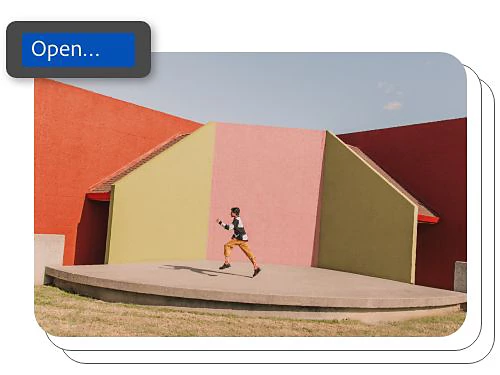
1. Das Bild importieren.
Als Erstes musst du dein Foto in Photoshop importieren. Klicke dazu auf „Öffnen“, und wähle das Bild aus.
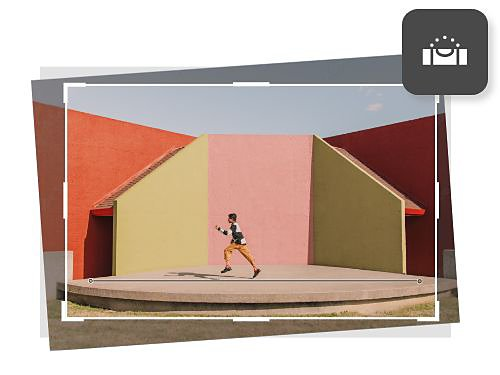
2. Das Bild begradigen.
Stelle vor der Bearbeitung sicher, dass dein Foto nicht schief ist. Wenn dein Bild leicht schief ist oder einen schiefen Horizont hat, kannst du es mit dem Werkzeug „Gerade ausrichten“ begradigen. Ziehe eine gerade Linie von einer Seite des Fotos zur anderen, um das Bild automatisch daran auszurichten.
3. Das Bild zuschneiden.
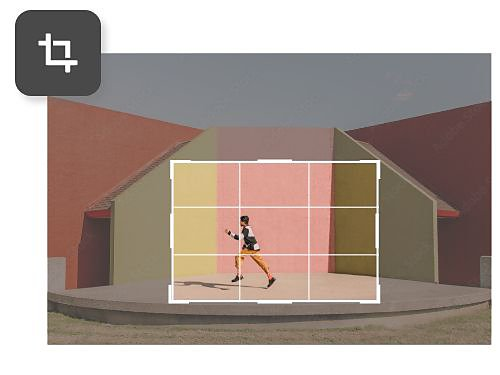
Wenn an den Rändern störende Elemente vorhanden sind oder die Komposition nicht korrekt ist, kannst du das Foto mit dem Freistellung-Werkzeug zuschneiden. Vergewissere dich, dass auf der Werkzeugleiste die Option „Außerhalb liegende Pixel löschen“ deaktiviert ist. Dadurch wird sichergestellt, dass du den Zuschnitt später anpassen oder rückgängig machen kannst.
4. Das Bild duplizieren und Ebenen erstellen.
Nachdem du dein Bild importiert hast, dupliziere es. Klicke dazu auf „Bild › Duplizieren“, um mehrere Kopien zu erstellen. Jede Kopie lässt sich als Basis für eine neue Ebene verwenden. Ebenen sind ein zentraler Bestandteil der Bildbearbeitung in Photoshop.
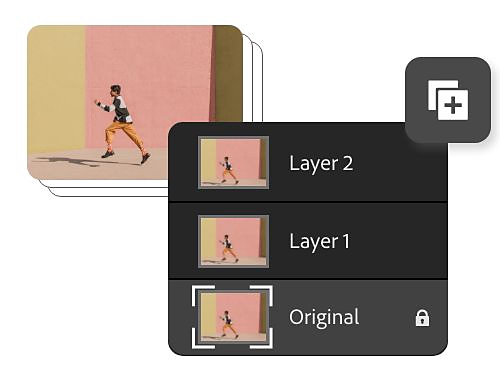
Maximale Flexibilität durch Verwendung von Ebenen.
Ebenen und Ebenenmasken sind wie transparente Papierseiten, die du zum Erstellen eines Bilds übereinanderlegen kannst. Verwende für jeden Bearbeitungsschritt eine eigene Ebene. Auf diese Weise hast du mehr Kontrolle über einzelne Anpassungen und kannst sie jederzeit rückgängig machen. Blende mithilfe von Ebenenmasken Bereiche einer Ebene aus, damit deine Änderungen sich nur auf die gewünschten Stellen auswirken.
- Änderungen ganz einfach rückgängig machen.
Durch Ebenen ist eine verlustfreie Bearbeitung möglich und somit ein großer Vorteil für deinen Workflow. Eine verlustfreie Bearbeitung ist jede Änderung, die hinterher rückgängig gemacht oder überarbeitet werden kann. Solange deine Änderungen verlustfrei sind, kannst du mit neuen Tools und Looks experimentieren, ohne dein Originalbild zu verlieren. - Zielgenaue Korrekturen vornehmen.
Indem du auf mehreren Ebenen Bildelemente isolierst, kannst du dich gezielt auf einzelne Komponenten konzentrieren. Mit den Auswahl-Werkzeugen kannst du im Handumdrehen bestimmte Bildbereiche erfassen und daraus Ebenenmasken erstellen. Auf einer separaten Ebene kannst du z. B. gezielt den Himmel bearbeiten, wie etwa die Helligkeit erhöhen oder einen Unschärfeeffekt anwenden. Wenn dein Motiv im Vordergrund dann auf einer separaten Ebene ist, kannst du dessen Erscheinung anpassen, ohne den Himmel zu verändern.
Neugestaltung deine Bilder mit Malwerkzeugen und Farbanpassungen.
Photoshop bietet unzählige Möglichkeiten, ein Bild zu verändern. Mit Werkzeugen und Einstellungsreglern kannst du das Bild nach deinen Vorstellungen bearbeiten.
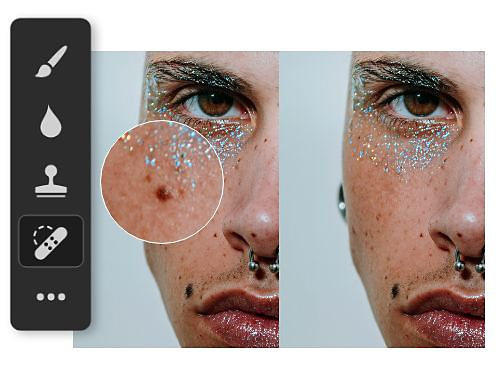
Mache dich mit den Werkzeugen vertraut.
Mit den Werkzeugen in Photoshop veränderst du die Pixel deines Bilds dauerhaft. Du kannst diese Änderungen jedoch jederzeit rückgängig machen, wenn du mit einer duplizierten Ebene arbeitest. Flecken oder Unregelmäßigkeiten lassen sich mit Werkzeugen wie dem Bereichsreparatur-Pinsel leicht beseitigen. Mit Pinselwerkzeugen kannst du auf einem Bild wie mit einem echten Pinsel malen. Nimm dir Zeit, um sie kennenzulernen.
Mache dich mit allen Einstellungen vertraut.
Mit den Einstellungsebenen in Photoshop lassen sich Farben und Tonwerte in einem Bild anpassen. Einstellungen sind keine Filter. Wenn du dich gerade in die Software einarbeitest, kann es aber hilfreich sein, sie sich so vorzustellen. Mit Einstellungen wendest du Änderungen auf ein Bild oder einen Bildbereich an. Sie lassen sich in drei Hauptgruppen einteilen: Du kannst Tonwerte oder Farben ändern und das Bild in ein Schwarz-Weiß-Bild umwandeln.
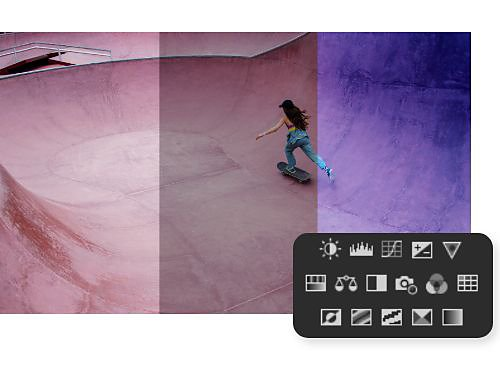
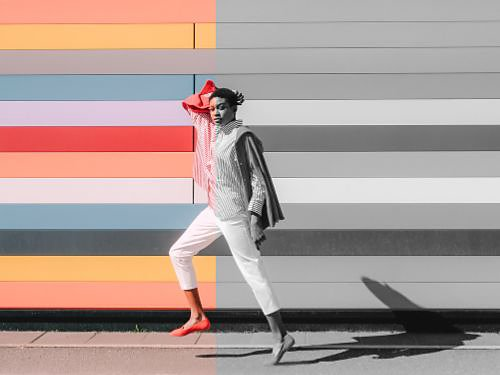
Passe Farben und Licht in einem Bild an.
Mit den Tonwertanpassungen kannst du Farbton, Kontrast, Dynamik und Sättigung ändern. Die Farben in einem Bild optimierst du mit Farbanpassungen. Schwarz-Weiß-Konvertierung sorgt für gedämpfte Farben. Oder du wandelst ein Farbfoto vollständig in ein Schwarz-Weiß-Bild um.
Unerwünschte Elemente in einem Bild entfernen.
Manchmal ist ein Bild perfekt – bis auf ein einziges Element. Zum Glück ist es normalerweise sehr einfach, fremde Menschen oder störende Details im Hintergrund verschwinden zu lassen. In Photoshop hast du zahlreiche Möglichkeiten, ein Bild zu bereinigen.
- Störende Elemente mit dem Bereichsreparatur-Pinsel schnell entfernen.
Der Bereichsreparaturpinsel eignet sich perfekt für kleinere Retuschen, wie z. B. Stromleitungen oder störende Vögel im Hintergrund. - Pixel mit dem Reparatur-Pinsel entfernen.
Mit dem Reparatur-Pinsel hast du mehr Kontrolle und kannst die zu ersetzenden Pixel manuell auswählen. - Makel mit dem Kopierstempel einfach wegstempeln.
Der Kopierstempel eignet sich auch hervorragend, um unerwünschte Hintergrundelemente zu verdecken. Du kannst einen Teil des Bildes klonen (z. B. einen Teil des Himmels) und auf den Bereich übertragen, den du ersetzen willst.
Die Bildbearbeitung mit Photoshop bietet unendlich viele Möglichkeiten.
Vertiefe deine Kenntnisse zur Anpassung von Farben und Hintergründen.
In diesen Photoshop-Tutorials lernst du weitere grundlegende Bearbeitungstechniken kennen.
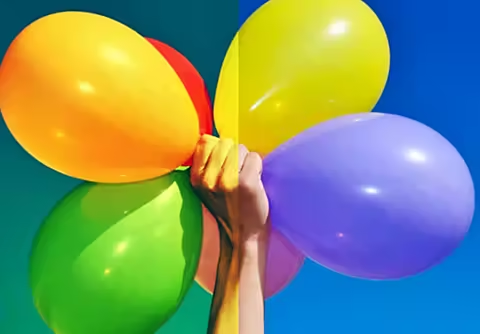
Spiele mit den Farbtönen in einem Foto.
Lerne Techniken der Farbbearbeitung kennen, mit denen du die Intensität bestimmter Farbtöne anpassen und dein Foto professioneller aussehen lassen kannst.
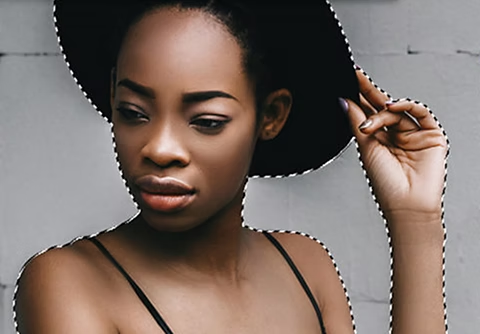
Das Setting eines Fotos ändern.
Mit dem Schnellauswahl-Werkzeug lassen sich Personen und Objekte vom Hintergrund isolieren und vor eine andere Kulisse setzen.
Einen neuen Hintergrund einfügen|Einen neuen Hintergrund einfügen