#1e1e1e
Fotografie
Tutorial: Face Swap Photoshop – Wie funktioniert ein Gesichtertausch?
Ob du einen lustigen Social-Media-Post erstellen oder ein Familienfoto verbessern möchtest – der Gesichtertausch in Adobe Photoshop gibt deinen Bildern ein völlig neues Aussehen.
#F5F5F5
Wie funktioniert der Gesichtertausch?
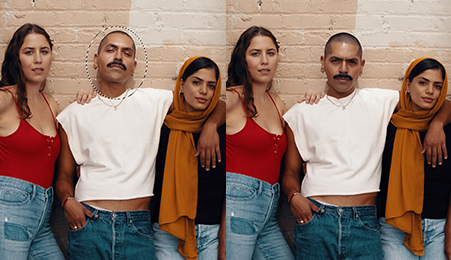
Das Objektauswahlwerkzeug und Ebenenmasken bilden das Fundament für den Gesichtertausch. Sie ermöglichen dir alles – von der punktgenauen Objektentfernung bis hin zum schnellen, spielerischen Gesichtertausch. Egal, ob du etwas Dezentes oder völlig Überdrehtes erstellst: Mit dem Farbabgleich in Photoshop, dem Weichzeichner, der automatischen Ebenenüberblendung und weiteren Features bekommst du in wenigen Minuten verblüffend realistische Gesichtertausch-Ergebnisse.
Gesichter tauschen, damit alle gut aussehen.
Manchmal ist ein Gruppenfoto perfekt – bis auf ein Gesicht. Vielleicht blinzelt jemand oder macht einen komischen Gesichtsausdruck und ruiniert damit eine ansonsten grandiose Aufnahme. Aber wenn du ein anderes Foto der Person hast, kannst du das blinzelnde Gesicht gegen ein strahlendes Lächeln austauschen. Die Korrektur von Gruppenfotos mit der Familie oder im Freundeskreis durch Gesichtertausch nutzen Fotografinnen und Fotografen ständig. Und selbst wenn du kein großer Social Media Fan bist, hast du bestimmt schon einige Selfie-Face-Swap-Bilder oder Gesichtertausch-Memes gesehen.
Face-Swap-Apps gibt es auf Android und iOS wie Sand am Meer. Für ein realistischeres Ergebnis brauchst du jedoch mehr Kontrolle über deine Bearbeitungen. Mit Photoshop-Tools wird niemand merken, dass deine beste Freundin auf dem Reisefoto ursprünglich nicht gelächelt hat. Aber wie funktioniert das? Hier sind mehrere Methoden für nahtlose Gesichtertausch-Ergebnisse mit Adobe-Produkten.
#F5F5F5
Gesichtertausch mit Ebenenmasken.
Wenn deine Fotos eine ähnliche Größe und Komposition aufweisen, kannst du sie in Photoshop einfach als Ebenen übereinander legen, um einen grundlegenden Gesichtertausch vorzunehmen. Führe dazu die folgenden Schritte aus:
1. Importiere zunächst zwei Bilder – das Hauptfoto und das Bild mit dem neuen Gesicht, das du verwenden möchtest. Platziere das neue Gesicht als unterste Ebene und das Hauptbild als oberste Ebene.
2. Richte die Gesichter in den beiden Bildern aus. Verwende die Funktion „Automatisch ausrichten“ und stelle sicher, dass die zwei Personen ungefähr übereinander liegen.
3. Füge eine Ebenenmaske zur obersten Ebene mit deinem Hauptbild hinzu. Stelle die Deckkraft auf 100 % ein.
4. Wähle das Pinsel-Werkzeug aus. Lege die Deckkraft auf 100 % fest. Für diese Bearbeitung ist ein weicherer Pinsel gut geeignet.
5. Male mit dem schwarzen Pinsel über das Gesicht, das du auf der Ebenenmaske austauschen möchtest. Während du über die Ebenenmaske malst, wird das darunterliegende Gesicht in Echtzeit sichtbar.
Diese Methode funktioniert bei Bildern, die ungefähr dieselbe Größe und denselben Bildaufbau aufweisen. Vielleicht möchtest du aber auch eine komplexere Bearbeitung durchführen und beispielsweise ein Katzengesicht austauschen oder ein Meme erstellen. Für diese Fälle werden andere Photoshop-Skills benötigt.
Gesichtertausch mit der Objektauswahl.
Mit dem Objektauswahl-Werkzeug von Photoshop kannst du ein beliebiges Objekt aus einem Foto auswählen. Du kannst ein einzelnes Element wie ein Auge oder eine Nase auswählen oder ein ganzes Gesicht oder den ganzen Kopf. Mit dem Objektauswahl-Werkzeug kannst du das Gesicht, das du austauschen möchtest, einfach aus dem Bild ausschneiden. Wenn du das tust, speichere es als eigene Ebene.
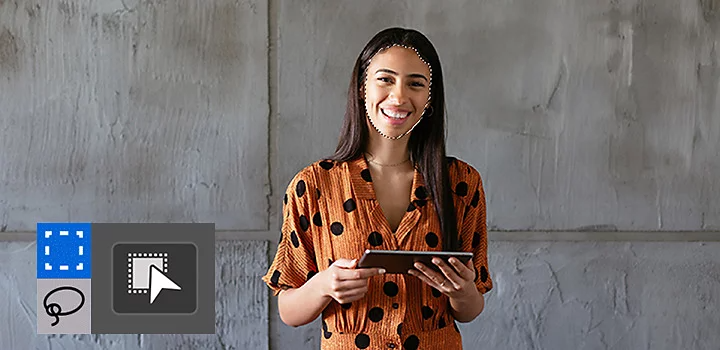
Es ist sinnvoll, mit einem Gesicht zu arbeiten, das größer ist als das Gesicht, das du austauschen möchtest. Es ist einfacher, ein großes Gesicht über ein kleines zu legen. Wenn du die Auflösung in Photoshop oder {{lightroom}} erhöhst, kannst du ein höher aufgelöstes Gesicht erstellen. So hast du keine Probleme mit Verzerrungen durch Pixelbildung beim Skalieren.
Ziehe das Gesicht, das du tauschst, auf den verwendeten Kopf. Passe dann schrittweise die Größe an und richte die Gesichtszüge aus. Reduziere die Deckkraft der Gesichtsebene, damit du die Elemente des Originalgesichts unter dem verwendeten Gesicht sehen kannst. Gleiche die Augen, die Nase und den Mund an, und schiebe das neue Gesicht langsam über das Original. Wenn du das neue Gesicht richtig platziert hast, lege die Deckkraft wieder auf 100 % fest. Achte darauf, das neue Gesicht so natürlich wie möglich über dem alten zu platzieren.
Zusammenführung und Farbkorrektur nach einem Gesichtertausch.
Die Ausleuchtung und der Hautton von menschlichen Gesichtern sind sehr individuell. Selbst ein und dieselbe Person kann auf unterschiedlichen Fotos immer etwas anders aussehen. Rechne daher damit, dass du kleine Unterschiede zwischen den beiden Fotos ausgleichen musst, damit der Gesichtertausch professionell aussieht.
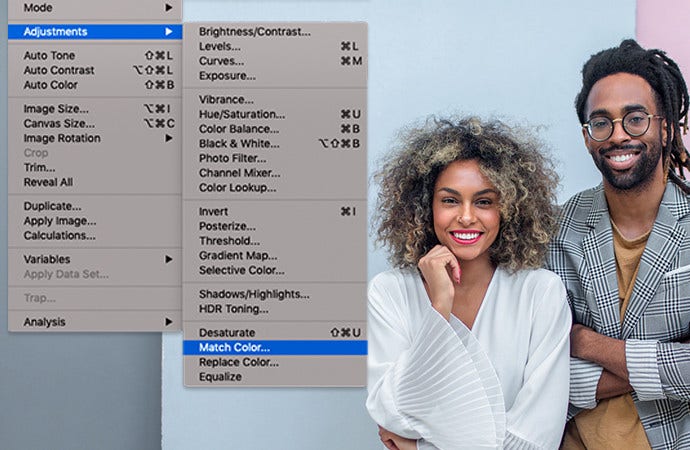
Unterschiedliche Hauttöne kannst du mit der Funktion „Gleiche Farbe“ (Bild › Korrekturen › Gleiche Farbe) angleichen. Du kannst ein beliebiges Foto für den Farbabgleich verwenden. Passe die Farben schrittweise an, bis die Hauttöne übereinstimmen. Passe mit dem Weichzeichner-Werkzeug den Grad der Weichzeichnung von Kopf und Gesicht an. Um die Gesichts- und Körperebene zusammenzuführen, verwende „Ebenen automatisch überblenden“, wobei du „Nahtlose Töne und Farben“ aktivierst.
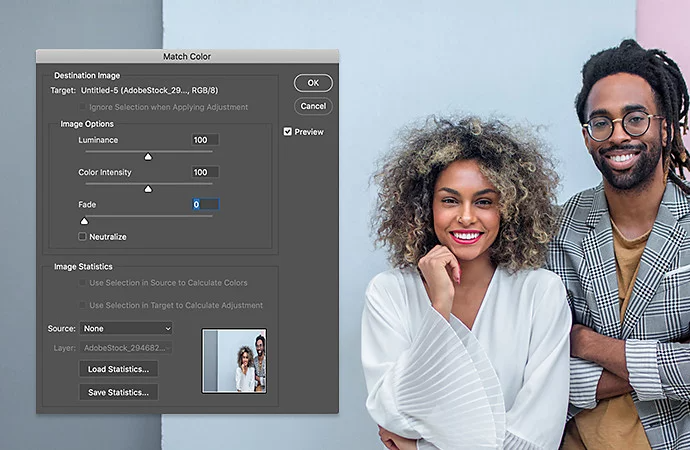
Du kannst den Gesichtertausch in Photoshop subtil und natürlich aussehen lassen oder übertrieben – ganz wie du möchtest. Aber egal, was dir als Ergebnis vorschwebt: Mit Photoshop erhältst du die Werkzeuge und flexiblen Optionen, die du brauchst, um Bilder beliebig miteinander zu kombinieren.
title
Ob für Social-Media-Posts oder bessere Gruppenfotos – Face Swap Photoshop verleiht deinen Bildern einen ganz neuen Look.
ContentType
Article
tags
caas:content-type/article,caas:products/photoshop,caas:product-categories/photo,caas:products/adobe-creative-cloud
description
Ob für Social-Media-Posts oder bessere Gruppenfotos – Face Swap Photoshop verleiht deinen Bildern einen ganz neuen Look.
cardImage
cardImageAltText
Face Swap