
#F5F5F5

{{ps-features}}

So spiegelst du ein Bild in Adobe Photoshop.

Erfahre hier, wie du die Funktion „Spiegeln“ nutzt, um ein Spiegelbild deiner Leinwand zu erstellen.

Kostenlos nutzen | Photoshop kostenlos nutzen Abo-Optionen und Preise anzeigen | Abo-Optionen und Preise für Photoshop anzeigen

https://main--cc--adobecom.hlx.page/cc-shared/fragments/merch/products/photoshop/sticky-banner/default

Bilder spiegeln, umdrehen und rotieren.

Egal ob du ein Foto bearbeiten oder ein Grafik-Design erstellen möchtest: Es gibt viele Gründe, ein ganzes Bild – und nicht nur eine einzelne Ebene – mit Adobe Photoshop zu spiegeln:

Blickrichtung einer Person.

Manchmal erfordert das Design, dass eine Person in die entgegengesetzte Richtung schaut. Auch beim Arbeiten mit mehreren Gestaltungselementen – etwa Formen oder Logos – kann Spiegeln hilfreich sein, damit alles zueinander passt.

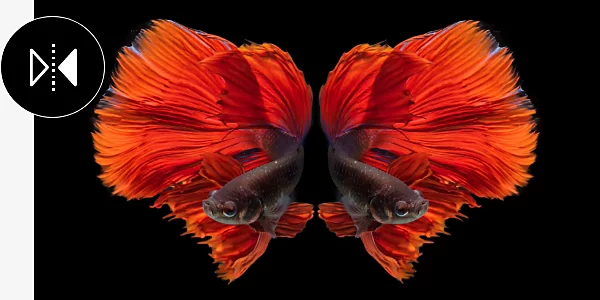
Einen Spiegeleffekt erzeugen.

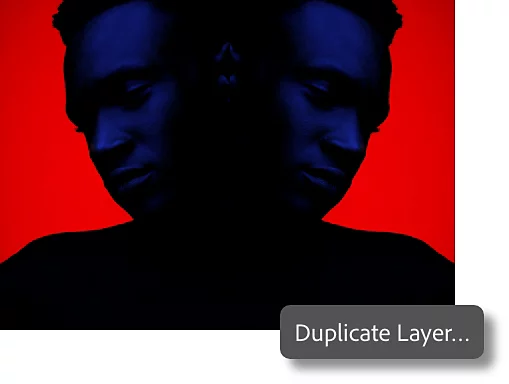
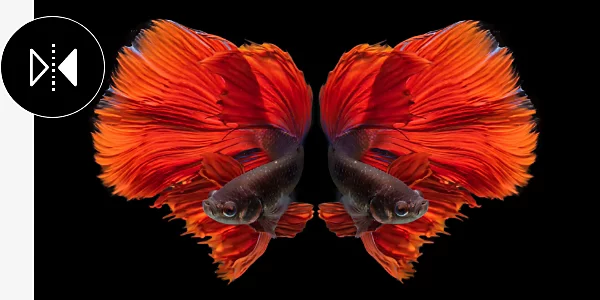
Du kannst symmetrische Designs kreieren, indem du ein gespiegeltes Bild neben dem Original platzierst. Klicke mit der rechten Maustaste auf die Hintergrundebene deines Bildes und wähle „Ebene duplizieren“. So erstellst du eine Kopie deines Bildes, die du dann spiegeln kannst.

Ebenen spiegeln vs. ganze Bilder spiegeln.

Eine Ebene in Photoshop ist wie eine durchsichtige Folie. Du kannst unzählige Folien übereinanderlegen und im Ebenenbedienfeld bearbeiten. Ein Bild umfasst alle Ebenen deines Projekts zusammen.

Eine einzelne Ebene in einem Bild spiegeln.

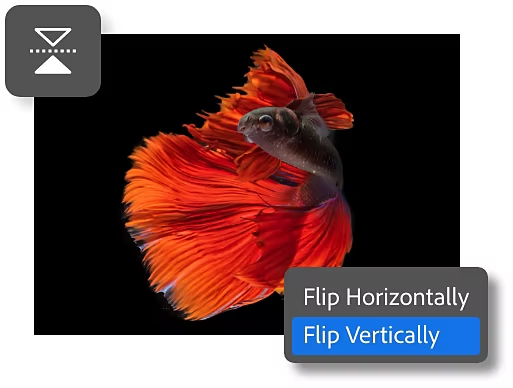
Wähle die gewünschte Ebene aus und drücke Strg+T (Windows) bzw. Befehlstaste+T (Mac). Klicke dann mit der rechten Maustaste und wähle „Horizontal spiegeln“ oder „Vertikal spiegeln“. So wird nur die markierte Ebene gespiegelt.

Ein ganzes Bild spiegeln.

Wie du das gesamte Bild, einschließlich aller Ebenen, im Menü „Bilddrehung“ spiegelst, erfährst du im folgenden Abschnitt.

So spiegelst du ein Bild in Photoshop in drei Schritten.

Folge dieser Anleitung, um ein Bild ganz einfach zu spiegeln.

  • Eine Datei öffnen:
    Du kannst jedes Bild in Photoshop spiegeln. Der erste Schritt besteht darin, das Bild zu öffnen und zu entscheiden, in welche Richtung du es spiegeln möchtest.
  • Das Menü aufrufen:
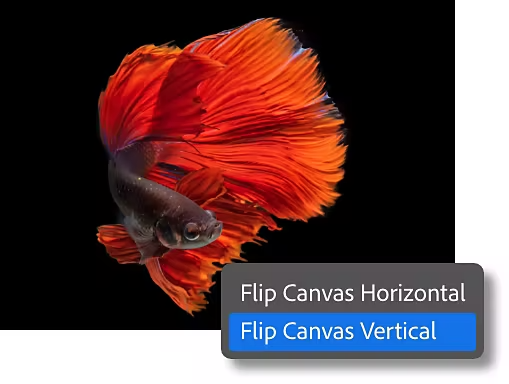
    Gehe im oberen Menü auf „Bild“ und dort auf „Bilddrehung“. Scrolle etwa bis zur Mitte des Dropdown-Menüs und wähle die Option „Bilddrehung“ aus.
  • Das Bild spiegeln:
    Wähle nun die gewünschte Spiegelung. Im Menü „Bilddrehung“ findest du zwei Optionen: „Arbeitsfläche horizontal spiegeln“ und „Arbeitsfläche vertikal spiegeln“.

https://main--cc--adobecom.hlx.page/cc-shared/fragments/products/photoshop/do-more-with-adobe-photoshop

Weitere Möglichkeiten zur Bildbearbeitung.

Nachdem du dein Bild gespiegelt hast, stehen dir andere Optionen zur Verfügung, um die Ausrichtung anzupassen.

Das Bild drehen.

Im Menü „Bilddrehung“ findest du auch Optionen, um dein Bild um 90 Grad im oder gegen den Uhrzeigersinn zu drehen – oder es mit einer 180-Grad-Drehung komplett auf den Kopf zu stellen. Wenn du dein Bild in einem ganz bestimmten Winkel drehen möchtest, kannst du es einfach anklicken und frei drehen, bis der gewünschte Winkel erreicht ist.
Winkel frei wählen|Winkel frei wählen

Die Bildgröße ändern.

Vergrößere oder verkleinere dein Bild, damit es perfekt in dein Layout passt. Du kannst sowohl die Abmessungen anpassen als auch die Dateigröße eines besonders großen Bildes reduzieren. Nutze im Menü „Bild“ das Dialogfeld „Bildgröße“, um Breite und Höhe anzupassen und aus verschiedenen Maßeinheiten auszuwählen.

Bild- oder Dateigröße ändern|Bild- oder Dateigröße ändern

https://main--cc--adobecom.hlx.page/cc-shared/fragments/merch/products/photoshop/merch-card/segment-blade