{{ps-features}}
Finde heraus, wie du in Adobe Photoshop eine Ebene spiegelst.
Ebenen zu spiegeln bzw. zu drehen, gehört zu den grundlegenden Fähigkeiten in der Bildbearbeitung und im Grafik-Design. Erfahre hier, wie du deine Designs in alle Richtungen spiegeln kannst.
Kostenlos nutzen | Photoshop kostenlos nutzen Abo-Optionen und Preise anzeigen | Abo-Optionen und Preise für Photoshop anzeigen

Was bedeutet es, eine Ebene zu spiegeln?
Durch das Spiegeln einer Ebene kannst du mit einem Klick spannende Effekte erzeugen. Ebenen funktionieren wie transparente Folien, die du über ein Bild oder einen Hintergrund legst. Wenn du eine Ebene spiegelst, ist das so, als würdest du diese Folie anheben und umdrehen: Das Bild wird spiegelverkehrt dargestellt.
Wenn du dein Foto spiegelst, entstehen neue Blickwinkel – und deine Designs wirken sofort anders.
Eine Photoshop-Ebene in 3 Schritten spiegeln.
Das Spiegeln einer Ebene geht in Photoshop ganz einfach. Lege zuerst eine neue Ebene an und folge dann diesen Schritten:
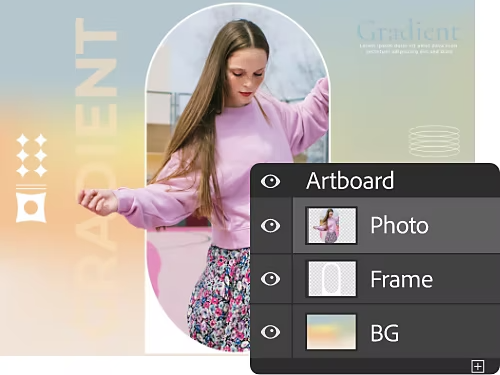
1. Das Ebenenbedienfeld finden:
Um Ebenen zu bearbeiten, musst du zunächst zum Ebenenbedienfeld navigieren. Hier findest du alle Werkzeuge zur Ebenensteuerung. Klicke zunächst auf „Neue Ebene“. Auf dieser Ebene platzierst du das Objekt, das du spiegeln möchtest. Du kannst auch ein Bild als Ebene importieren, um den Prozess zu beschleunigen.
2. Das Spiegeln vorbereiten:
Wähle die gewünschte Ebene aus und navigiere in der oberen Menüleiste zu „Bearbeiten“. Wähle „Transformieren“ aus dem Dropdown-Menü. Dort findest du verschiedene Optionen: von der freien Transformation bis zu spezifischen Spiegel- und Drehoptionen.
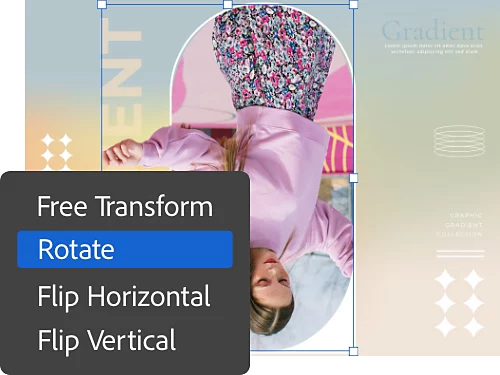
3. Die Ebene spiegeln:
Um eine einzelne Ebene schnell zu spiegeln, wähle „Horizontal spiegeln“ oder „Vertikal spiegeln“. Die Ebene wird sofort gespiegelt, als hättest du sie physisch angehoben und umgedreht.
Warum eine Ebene spiegeln?
Das Spiegeln einer Ebene kann in Fotografie und Grafik-Design unterschiedliche Zwecke erfüllen. Oft muss eine Ebene gespiegelt oder gedreht werden, um Druckanforderungen zu erfüllen. Vielleicht möchtest du auch ein Bild spiegeln, um es neben einem zweiten Motiv zu platzieren und einen interessanten Kontrast herzustellen.
Und es gibt noch weitere Anwendungsfälle. Wenn du zum Beispiel eine Spiegelung oder ein gespiegeltes Element in ein Grafik-Design einfügen möchtest, geht es damit besonders schnell. Generell sollen dir die Spiegeloptionen in Photoshop die Möglichkeit geben, all deine Ideen ungehindert umzusetzen. Deiner Fantasie sind keine Grenzen gesetzt.
Weitere Möglichkeiten der Ebenentransformation.
Skalieren.
Ändere die Größe des ausgewählten Bereichs.
Neigen.
Mit dieser Option kannst du eine Kante des ausgewählten Bereichs greifen und sie entlang ihrer Achse verschieben.
Verzerren.
Ermöglicht Verzerrungen entlang beliebiger Achsen. Ideal, um beispielsweise einen Spiegelkabinett-Effekt zu erzeugen.
Perspektive.
Verforme ein Bild ausgehend von einem einzigen Perspektivpunkt, um einen surrealen oder psychedelischen Effekt zu erzielen.
Rotation und Transformation manuell steuern.
Wenn du freier arbeiten möchtest, ist „Frei transformieren“ das Richtige für dich. Damit kannst du eine Ebene mit kontextsensitiven Befehlen und Tastaturbefehlen transformieren, spiegeln, verzerren, skalieren und anderweitig verändern.
Um den Modus „Frei transformieren“ zu aktivieren, gehe zu „Bearbeiten“ › „Frei transformieren“ oder verwende das Tastaturkürzel Befehlstaste+T (Mac) bzw. Strg+T (PC). Ein Begrenzungsrahmen erscheint. Je nachdem, wohin du klickst, kannst du skalieren, verzerren, verformen oder wölben.
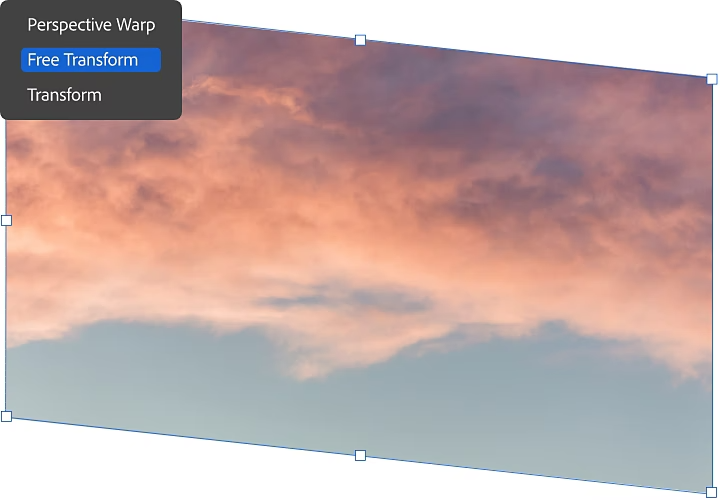
Ein Bild in einem Schritt drehen.
Auch wenn dies nicht speziell für Ebenen gedacht ist, ist es hilfreich zu wissen, wie du das gesamte Bild, an dem du arbeitest, drehen kannst. Einfacher geht es nicht.
Um das gesamte Bild zu drehen, gehe zu „Bild“ › „Bilddrehung“ und wähle den gewünschten Drehwinkel aus. Fertig!
Photoshop bietet unzählige Möglichkeiten für Bildbearbeitung und kreative Gestaltung. Mit vielen hilfreichen Tutorials und einer riesigen Wissensdatenbank wirst du im Handumdrehen Ebenen übereinanderlegen, spiegeln und neigen können.