PHOTOSHOP-FEATURES.
So verwendest du Frequenztrennung, um Fotos wie ein Profi zu retuschieren.
Erfahre mehr über das fortgeschrittene Haut-Retuschieren in Adobe Photoshop.
Kostenlos testen|Kostenlos Photoshop testen {{buy-now}}|Jetzt Photoshop abonnieren
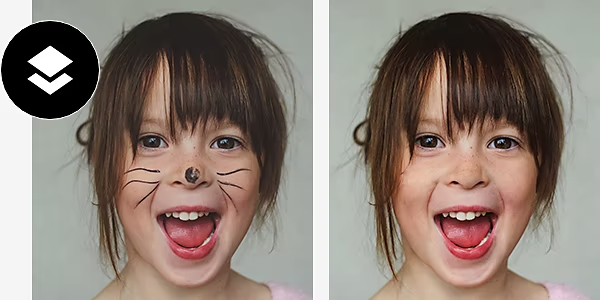
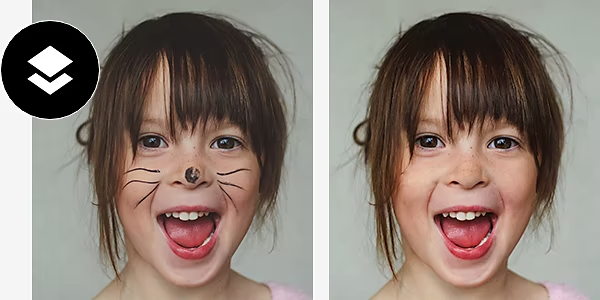
Was ist Frequenztrennung?
Frequenztrennung ist eine Technik, mit der du Farbinformationen unterschiedlicher Details deines Bildes voneinander trennst. So kannst du Details und Farben unabhängig voneinander anpassen. Normalerweise verwendest du dabei eine hochfrequente und eine niederfrequente Ebene. Hochfrequente Informationen sind feine Details im Bild wie Haare, Hautstrukturen, Poren, Falten und Hautmerkmale. Niederfrequente Informationen sind so etwas wie Schatten, Ton und Farbe.
Mit Frequenztrennung kannst du entweder die hohen oder die niedrigen Frequenzen retuschieren, ohne dabei andere Bereiche mit anderen Frequenzen zu beeinflussen. Dabei wird dein Bild selbst aber tatsächlich nicht bearbeitet. Stattdessen wird dein Bild aufgeteilt, damit du an verschiedenen Bereichen arbeiten kannst. Du kannst so beispielsweise die Hauttextur unabhängig von den Farben oder Schattierungen verändern.
Hier sind einige Beispiele für Werkzeuge und Techniken, die du zusammen mit der Frequenztrennung zum Retuschieren verwenden könntest.
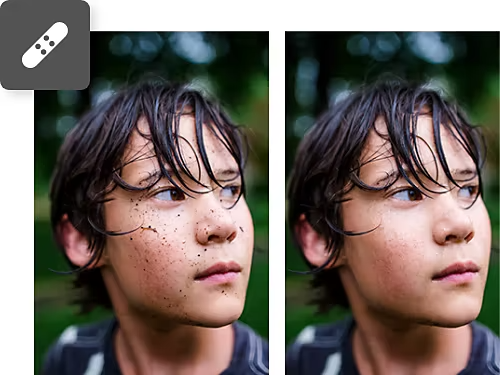
Retuschier- und Bearbeitungswerkzeuge für jeden Kontext.
Egal ob du nun Menschen oder Produkte fotografierst, ist es doch das wichtigste, dass deine Fotos immer gut aussehen. Techniken wie die Frequenztrennung ermöglichen dir eine präzise Arbeitsfläche, auf der du feine Korrekturen mit anderen Werkzeugen vornehmen kannst.
Ebenenwerkzeuge.
Nachdem du mit der Frequenztrennung dein Bild in unterschiedliche Bereiche aufgeteilt hast, kannst du mit Ebenen, Unschärfe-Effekten, Schatten- und Farbfunktionen sowie Mischmodi die Form und Ton deines Bildes bearbeiten.
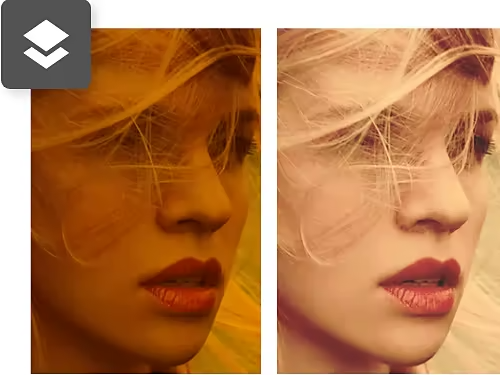
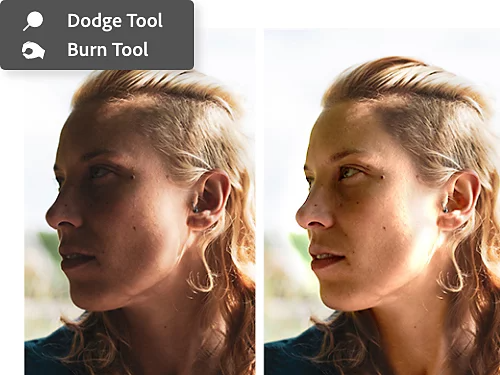
Abwedlen und nachbelichten.
Nachdem du deine Frequenzen getrennt hast, kannst du sie abwedeln und nachbelichten, um die Beleuchtung und die Schatten anzupassen. So kannst du die Lichtverhältnisse präzise steuern und deine Bilder schneller bearbeiten und retuschieren.
Auf die Plätze, fertig, los.
Frequenztrennung kann viele Schritte erfordern, aber sie bietet eine Gelegenheit, Photoshop Aktionen zu erlernen. Mit Aktionen kannst du bestimmte Arbeitsschritte aufzeichnen und führst so komplexe Bearbeitungen und Techniken mit einem einzigen Klick aus. Sie sind praktisch, wenn du eine Reihe von Bearbeitungen durchführen musst, die jedes Mal gleich sind.
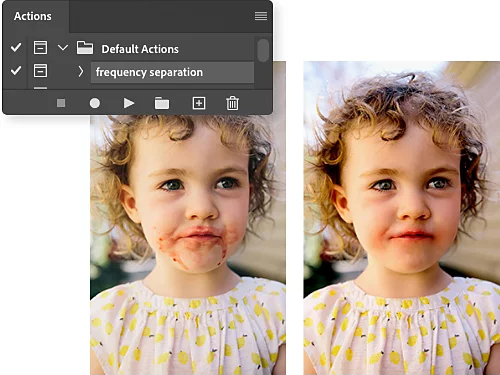
Wofür wird Frequenztrennung verwendet?
Hier sind einige häufige Beispiele, bei denen du die Details eines Bildes von den Farbinformationen trennen musst.
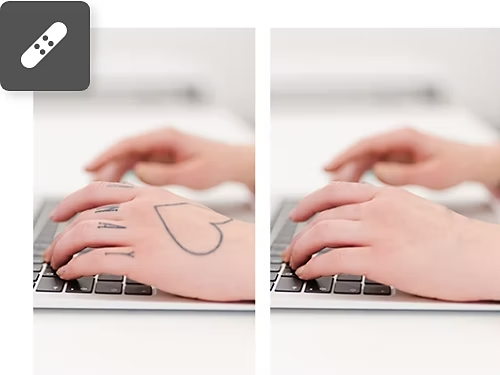
Entferne Pickel und Hautunreinheiten.
Jeder Mensch ist einzigartig und das macht ihn interessant. Du musst nicht jedes Merkmal einer Person entfernen. Aber wenn Pickel, Hautunreinheiten oder ein Tattoo von dem ablenken, was du mit deinem Motiv vermitteln möchtest, kann Retuschieren ein kraftvolles Tool sein.
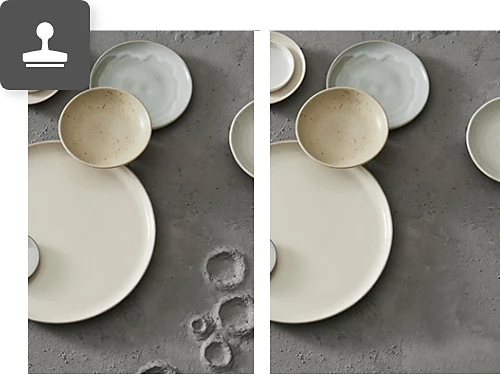
Stelle deine Produkte in den Mittelpunkt.
Manchmal können störende Texturen, Beschriftungen oder Makel ein Produkt beeinträchtigen. Mit Frequenztrennung kannst du unerwünschte Elemente entfernen und die Bildelemente erhalten, die du brauchst.
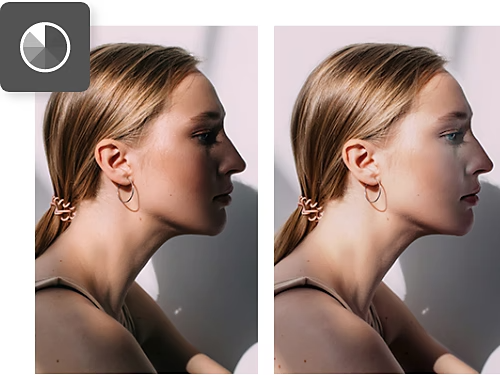
Bringe deine Motive zum Strahlen.
Das Retuschieren von Porträts geht weit über das Entfernen unerwünschter Elemente hinaus. Manchmal möchtest du etwas betonen statt es zu entfernen. Jeder Mensch hat Eigenschaften, die ihn faszinierend machen. Und wenn du diese Eigenschaften hervorhebst, bringst du ihn zum Strahlen.
So erstellst du eine Frequenztrennungs-Aktion.
Mithilfe von Aktionen kannst du lernen, wie man Frequenzen voneinander trennt und wie du eine wiederverwendbare Automatisierung erstellst. Wenn du fertig bist, hast du eine Ebene für Korrekturen an Falten, Haut und anderen feinen Details sowie eine weitere für Korrekturen an Schatten und Farbtönen. Die Werkzeuge „Abwedler“, „Nachbelichter“, „Weichzeichner“ und der Reparaturpinsel sind im Anschluss besonders nützlich.
- Starten:
Wähle „Fenster › Aktionen“ und klicke auf „Neue Aktion erstellen“ in der Seitenleiste. Benenne deine Aktion und wähle „Aufzeichnen“. Damit beginnt die Aufzeichnung für die Frequenztrennung. - Ebenen erstellen:
Klicke bei geöffnetem Bild mit der rechten Maustaste auf die Ebene und wähle „Ebene duplizieren“. Klicke dann auf das Schlosssymbol in deiner Hintergrundebene, um Änderungen zu erlauben. Benenne die obere Ebene „Haut+Textur“ und die untere Ebene „Schatten+Farbe“. - Gruppieren:
Kombiniere die Ebenen zu einer Gruppe, indem du beide auswählst und unter Ebene auf „Ebenen gruppieren“ klickst. - Filter anwenden:
Wähle die Ebene „Schatten + Farbe“, verwende „Filter › Weichzeichnungsfilter › Gaußscher Weichzeichner“. Stelle dann den Radius auf 5 px ein und klicke auf „OK“. - Anwenden:
Wähle die Ebene „Haut + Textur“. Wähle „Bild › Bild anwenden“. Wähle die Ebene „Schatten + Farbe“ aus und im Menü „Füllen“ dann „Subtrahieren“. Stelle die Skalierung auf 2 und den Versatz auf 128 ein. Klicke auf „OK“. - Mischen:
Bei ausgewählter Ebene „Haut + Textur“ wähle im Menü für Mischmodi die Option „Linear belichten“ aus. - Wiederholen:
Herzlichen Glückwunsch, du hast deine beiden Ebenen erfolgreich eingerichtet. Klicke auf das Stopp-Symbol in der Aktionen-Seitenleiste und die Aktion wird gespeichert. In Zukunft musst du nur noch ein Bild öffnen, die Aktion anklicken und schon kannst du loslegen.
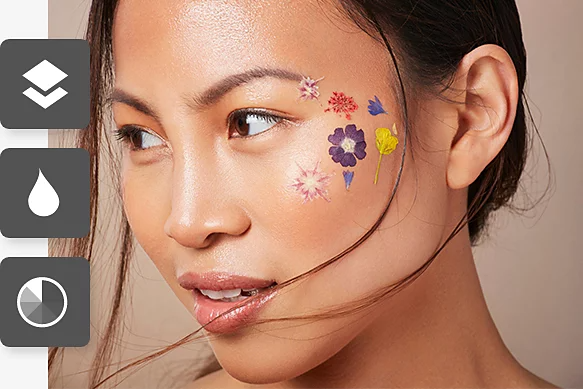
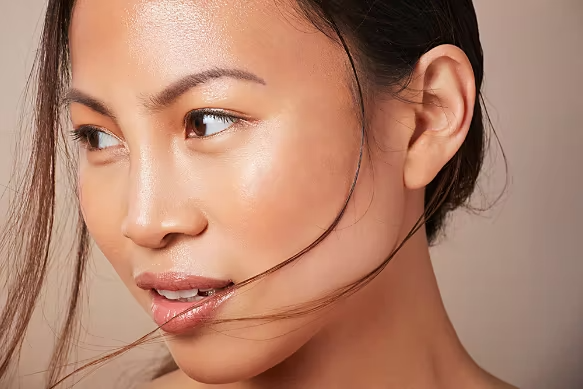
Weitere Infos, wie du deine Fotos zum Strahlen bringst.
Du hast die Grundlagen der Bildbearbeitung gemeistert. Hier findest du weitere Tutorials, die dir dabei helfen, deine Skills weiter zu verbessern.
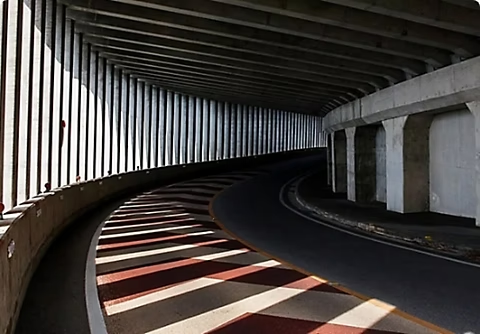
Schatten und Licht.
Entdecke, wie du den Farbtonbereich und andere Elemente von Schatten anpasst, um aufregende Fotos mit Tiefe zu erstellen.
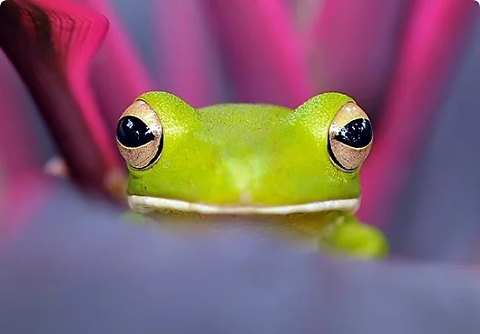
Sättigung und Farbe.
Bei der Farbanpassung geht es nicht nur darum, die richtigen Farben auszuwählen. Wie viel Licht, Tiefe und Intensität eine Farbe hat, macht einen riesigen Unterschied. In diesem Tutorial erfährst du mehr über die Farblehre.
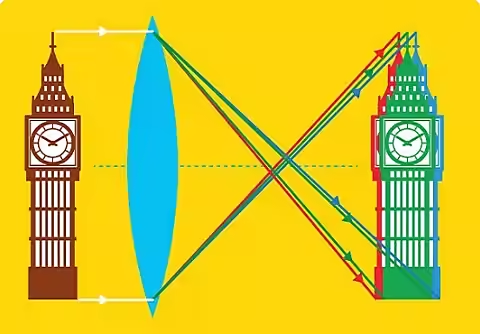
Farbartefakte korrigieren.
Unerwünschte oder unnatürliche Farben, auch chromatische Aberrationen genannt, können oft von einem Foto ablenken. Erfahre, wie du sie in Adobe Photoshop Lightroom entfernst.
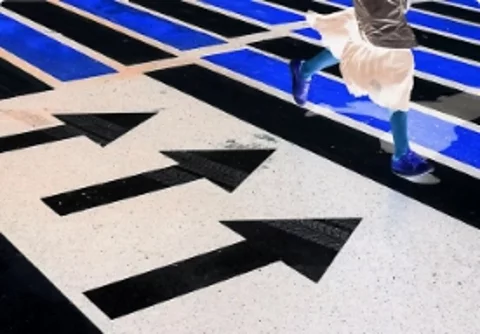
Probier’s mal anders herum.
Manchmal sind invertierte Farben genau das Richtige. Hier erfährst du, wie du in Sekunden eine schnelle Farbumkehrung mit Adobe Photoshop durchführst.