




Bilder mit Störeffekten versehen.
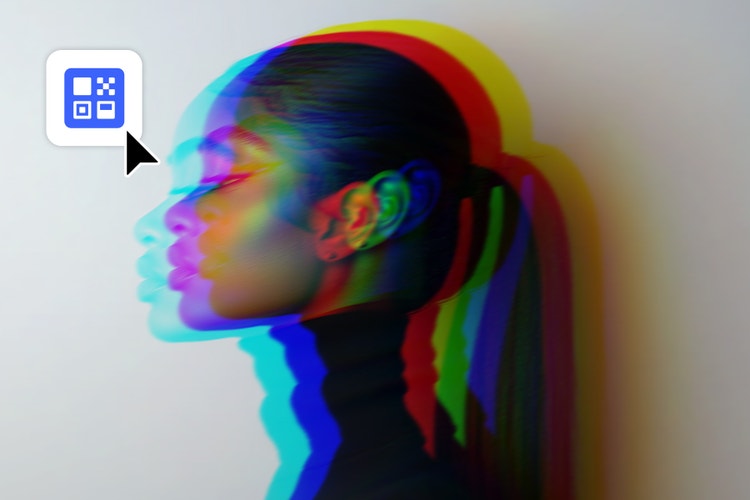
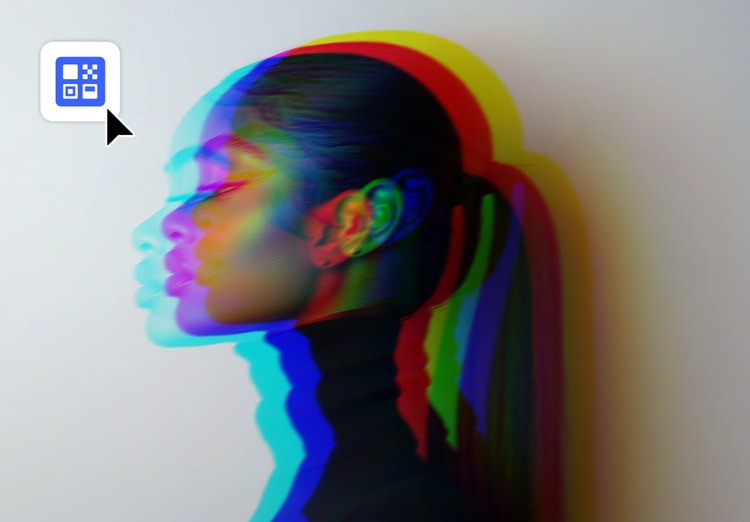
Aufgrund von alter Technologie entstanden früher oft Störungen, Rauschen und Tracking-Fehler. Mit Adobe Photoshop kannst du in deinen Projekten jetzt selbst beeindruckende Störeffekte erzeugen.
Zum Ausprobieren ein Bild
per Drag-and-Drop hier ablegen.
Die Datei muss im JPEG-, JPG- oder PNG-Format vorliegen und darf maximal 40 MB groß sein.
Durch das Hochladen eines Fotos oder Videos stimmst du den
Nutzungsbedingungen und der Datenschutzrichtlinie von Adobe zu.
- Dateigröße überschreitet 40 MB
- Deine Anfrage kann nicht verarbeitet werden.
- Dieser Dateityp kann nicht verarbeitet werden. Bitte versuche es noch einmal.
- Es kann jeweils nur eine Datei hochgeladen werden.
- Das Bild überschreitet die zulässige Größe (8.000 x 8.000 Pixel). Bitte verkleinere das Bild und versuche es noch einmal.
- promoid=XT3PGSJ8&mv=other
Der anhaltende Reiz der Retro-Technologie.
„Was man heute an einem neuen Medium seltsam, hässlich, unangenehm und schlimm findet, ist morgen ein charakteristisches Merkmal“, schrieb der Künstler und Produzent Brian Eno 1996 in seinem Buch A Year With Swollen Appendices. „Die Verzerrung von CDs, der Jitter bei digitalen Videos, der schlechte Klang von 8-Bit – all diese Makel werden geschätzt und nachgeahmt, sobald sie vermeidbar geworden sind.“
Mit seiner Prognose behielt Eno recht: Tracking-Fehler und die gebogenen Linien von degradierten analogen Medien gelten jetzt als ästhetische Effekte, die von Kunstschaffenden gerne genutzt werden. Um solche Bilder zu erstellen, können sich moderne Kunstschaffende aber nicht mehr auf ausgefranste Bänder oder fehlerhafte Kathodenstrahlröhren verlassen. Tatsächliche Verzerrungen bei Retro-Medien wie VHS-Kassetten entstanden zufällig und die moderne Technologie hat diese Zufälle eliminiert.
Glitch Art ist die bewusste Nachahmung der Fehler alter Medien. Glitch Art erstellen bedeutet, absichtliche „Unfälle“ zu erzeugen. Wie Pixel Art, die sich von den Grenzen alter Technologie inspirieren lässt, nimmt Glitch Art die Schwächen vergangener Technikepochen und verwandelt sie in faszinierende, rätselhafte Bildwelten.
Störende Abtastlinien simulieren.
Nichts erinnert so an die Abbildungsfehler der früheren Technologien wie die Abtastlinien bei alten Fernsehgeräten. Die dezenten Video-Hintergrundeffekte alter Röhrenbildschirme stellen eine gute Basis für das charakteristische Aussehen von Störeffekten dar. Das Halbton-Muster von Photoshop (unter „Filter › Vergröberungsfilter › Farbraster“) kann Abtastlinien simulieren, wenn du die Option „Linie“ aktivierst. Dadurch sehen deine Bilddateien aus, als stammten sie aus einer anderen Zeit, selbst wenn du keine zusätzlichen Fotoeffekte anwendest.
Verzerrung und Farbseparation.
Bei alten Fernsehgeräten und LCDs kam es häufig zu Farb- und Abbildungsfehlern, wodurch die Bilder separiert bzw. fragmentiert aussahen. Mit den RGB-Kanälen (Rot, Grün, Blau) in Photoshop kannst du die Farben eines Bilds aufteilen und selbst eine Farbseparation erzeugen.
RGB-Kanäle sind das primäre Mittel, um in Photoshop die Farben eines Bilds voneinander zu trennen. Wenn du einen Störeffekt auf ein Foto anwenden willst, entscheide, welcher dieser drei Farbkanäle der dominanteste ist und welchen du leicht im Multi-Channel-Modus verändern kannst, um gute Ergebnisse zu erzielen. Wenn dein Bild z. B. viele Blautöne aufweist, führt eine Separation des blauen Kanals zu dramatischen Effekten.
Wähle im Bedienfeld „Kanäle“ den RGB-Kanal aus, den du verwenden möchtest, und wähle dann „Alle“ auf dem Dokument aus. Mit dem Effekt „Schwingungen“ kannst du die farbbasierte Verzerrung auf nur eine einzige Ebene anwenden. Die Anzahl der Generatoren gibt an, wie viele Schwingungen es gibt, und die Wellenlänge und die Amplitude beeinflussen die Form der entstehenden Schwingungen.
Du kannst die Verzerrung auch zufällig erzeugen lassen. Wähle dazu unter „Filter › Verzerrungsfilter › Schwingungen“ die Option „Zufallsparameter“. Du kannst ein ganzes Bild randomisieren (mit nicht vorhersagbaren Ergebnissen) oder die Verzerrung mit dem Auswahlrechteck-Werkzeug auf einen bestimmten Bereich beschränken. Jedes Auswahlwerkzeug funktioniert hier, aber das rechteckige Auswahlwerkzeug kann die blockartigen verzerrten Formen alter TV-Bildschirme replizieren.
Um Farben zu separieren, kopiere das Bild zweimal, sodass es dir dreimal auf drei separaten Ebenen vorliegt. Deaktiviere im Bedienfeld „Fülloptionen“ den grünen und blauen Kanal auf dem ersten Bild, den roten und blauen Kanal auf dem zweiten Bild und den roten und grünen Kanal auf dem dritten Bild. Wähle für die oberen zwei Ebenen als Mischmodus „Negativ multiplizieren“ aus. Durch das Verschieben der oberen zwei Ebenen wird ein Störeffekt erzeugt, und die RGB-Kanäle desselben Bildes verschwimmen, wenn du sie positionierst.
Statische Fehler und Bewegungsfehler simulieren.
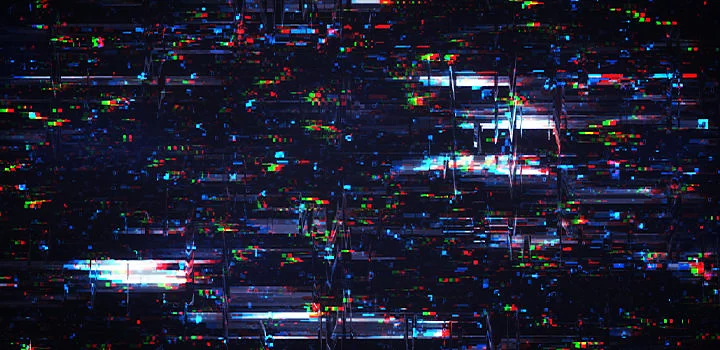
Es ist auch möglich, Bewegungsfehler zu simulieren, indem du Teile des Bilds auswählst und sie absichtlich verschiebst.
Horizontale Bewegungsfehler simulieren.
Wähle mit dem Auswahlrechteck-Werkzeug mehrere lange, schmale Bildbereiche aus. Verschiebe diese Bereiche mit dem Verschieben-Werkzeug, damit sie nicht mehr mit dem Rest des Bilds synchron sind. Optional kannst du auch Verzerrungseffekte hinzufügen. Wiederhole diesen Vorgang mehrmals, um das charakteristische Aussehen einer Übertragungsstörung zu erhalten.
Statische Fehler simulieren.
Um das „Schneegrieseln“ und Bildrauschen von alten VHS-Kassetten oder Röhrenbildschirmen nachzuahmen, wähle mit dem Auswahlrechteck-Werkzeug einen Bildbereich aus und füge mit der Option „Schwingungen“ (unter „Filter › Verzerrungsfilter“) Bildrauschen hinzu. Zufälligkeit und Chaos sind unerlässlich, damit der Glitch-Look authentisch wirkt. Mit der Option „Zufallsparameter“ sorgst du dafür, dass jeder Verzerrungseffekt einzigartig ist.
Einen kleinen Teil des Bildschirms verzerren.
Du kannst auch einzelne Bereiche des Fotos für die Verzerrung festlegen. Wähle die gewünschten Bereiche mit dem Auswahlrechteck-Werkzeug aus und wähle im Kontextmenü „Ebene durch Kopieren“ aus, um die Schwingungsverzerrung auf den jeweiligen Bereich anzuwenden.
Mit diesen Methoden kannst du ein modernes, hochaufgelöstes Bild einem raffinierten künstlichen Alterungsprozess unterziehen und so mit Effekten, die einst als Fehler oder gar Verfall galten, spannende Bilder kreieren.
title
Aufgrund von alter Technologie entstanden früher oft Störungen, Rauschen und Tracking-Fehler. Mit Adobe Photoshop kannst du in deinen Projekten jetzt selbst beeindruckende Störeffekte erzeugen.
ContentType
Article
tags
caas:products/adobe-creative-cloud,caas:content-type/article,caas:products/photoshop,caas:product-categories/photo
description
Aufgrund von alter Technologie entstanden früher oft Störungen, Rauschen und Tracking-Fehler. Mit Adobe Photoshop kannst du in deinen Projekten jetzt selbst beeindruckende Störeffekte erzeugen.
cardImage
cardImageAltText
Störeffekt

