#F5F5F5

PHOTOSHOP-FEATURES

Erweitere deinen kreativen Horizont mit Pinseln für Wolken.

Mit Pinseln in Photoshop kannst du realistische Wolken erstellen, egal ob du Bilder oder Grafiken bearbeitest. Verleihe deinem nächsten Projekt eine unverwechselbare Stimmung.

Kostenlos testen|Kostenlos testen Photoshop {{buy-now}}|Jetzt kaufen Photoshop

https://main--cc--adobecom.aem.live/cc-shared/fragments/merch/products/photoshop/sticky-banner/default

Verleihe deiner Kreativität Flügel – mit Pinseln für die Gestaltung von Wolken.

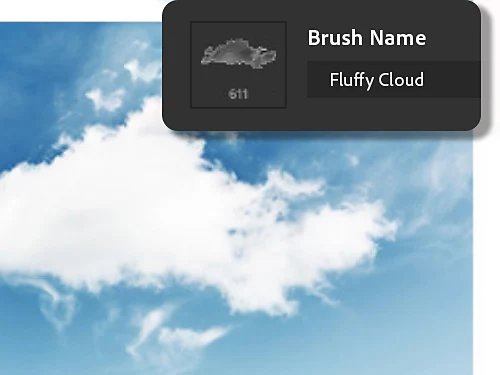
Bringe Wolkentexturen in jedes Grafik-Design oder Foto. Erfahre, wie du deinen Bildern mit Pinseln in Adobe Photoshop eine feine, wolkige Textur verleihst.

Passe deine Pinsel für die Gestaltung von Wolken an.

Verwende das Bedienfeld „Pinseleinstellungen“, um die Eigenschaften eines Pinsels wie Größe, Fluss, Glättung oder Deckkraft anzupassen. Sobald du die Eigenschaften justiert hast, speichere den Pinsel als Vorgabe.

Erstelle deine eigenen Wolkenpinsel in Photoshop.

Falls die vorgefertigten Pinsel nicht dem gewünschten Stil entsprechen, kannst du deinen eigenen Wolkenpinsel über das Bedienfeld „Pinseleinstellungen“ erstellen oder ein Wolkenbild aus einem Foto verwenden.

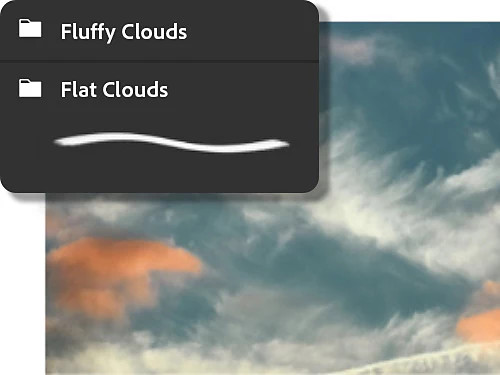
Organisiere deine Pinselwerkzeuge.

Du hast viele verschiedene Wolkenpinsel? Kein Problem. Erstelle Ordner, in denen du deine Pinsel übersichtlich gruppieren kannst.

Arbeite mit mehreren Ebenen.

Wenn du einen hochauflösenden Wolkenpinsel in einem Design-Projekt verwendest, platziere die Wolke immer auf einer eigenen Ebene. Dort kannst du die Textur einfach anpassen, ohne dass der Rest des Projekts verändert wird.

Hole dir hochwertige Wolkenpinsel.

Lade ein Paket mit über 300 verschiedenen Photoshop-Pinseln für die private oder kommerzielle Nutzung herunter, einschließlich Pinsel für das Malen mit Kohle, Tinte oder Öl sowie hochauflösende Wolkenpinsel.

Kostenlose Photoshop-Pinsel herunterladen|Kostenlose Photoshop-Pinsel herunterladen

So installierst du dein Pinselpaket.

Erfahre, wie du kostenlose Wolkenpinsel für die Verwendung in Photoshop herunterlädst.

  • Herunterladen:
    Lade eine Gruppe von Pinseln als Add-on herunter.
  • Öffnen:
    Starte Photoshop, wähle im Menü „Fenster“ das Bedienfeld „Pinsel“ und klicke auf das Hamburgermenü rechts.
  • Importieren:
    Wähle „Pinsel importieren“ aus.
  • Öffnen:
    Wähle die ABR-Datei für das gewünschte Pinselpaket aus, und klicke auf „Laden“.
  • Verwenden:
    Die neuen Pinsel zur Gestaltung realistischer Wolken stehen jetzt im Fenster „Pinsel“ bereit.

https://main--cc--adobecom.aem.live/cc-shared/fragments/products/photoshop/do-more-with-adobe-photoshop

Lerne, wie du himmlische Wolken gestaltest.

Ausführliche Tutorials zeigen dir, wie du Wolkenpinsel zusammen mit anderen Werkzeugen und Workflows in Photoshop verwenden kannst.

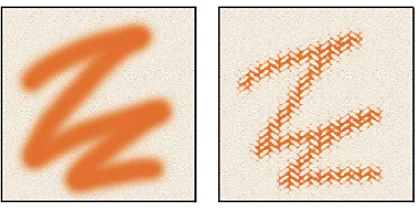
Erstelle strukturierte Pinsel.

Lerne, wie du einen Pinselstrich definierst, der den Effekt von Tinte auf einer strukturierten Arbeitsfläche nachahmt.

Eigenen Pinsel definieren|Eigenen Pinsel definieren

Kombiniere Bilder.

Du kannst nicht nur auf Bildern malen, sondern auch Bildkompositionen erstellen. Wähle dazu die gewünschten Elemente in einem Bild aus, und füge sie in ein anderes Bild ein.

Kompositionen erstellen|Kompositionen erstellen

https://main--cc--adobecom.aem.live/cc-shared/fragments/merch/products/photoshop/merch-card/segment-blade