{{ps-features}}
In {{adobe-photoshop}} Rasterbilder erstellen.
Bestimmte Aktionen in {{photoshop}} sind nur mit Rasterbildern möglich. Diese Art Bild besteht aus Pixeln statt aus Vektoren. Erfahre, wie und wann Bilder gerastert werden.
Was bedeutet Rastern in {{photoshop}}?
Warum wird ein Bild oder eine Form gerastert?
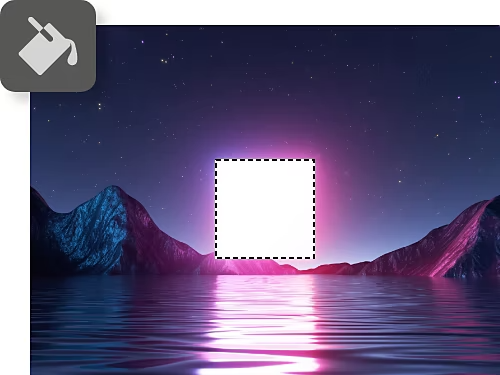
Es gibt verschiedene Werkzeuge in {{photoshop}}, die nur auf Rasterebenen funktionieren, zum Beispiel Pinselwerkzeuge, das Radiergummi-Werkzeug, das Füllwerkzeug und bestimmte Filter wie Weichzeichner. Wenn du versuchst, eine rasterbasierte Bearbeitung auf einer Vektorebene durchzuführen, erscheint in {{photoshop}} der Hinweis, dass die Ebene zuerst gerastert werden muss.
Formen und Textebenen sind standardmäßig Vektoren.
Wenn du neue Formen in {{photoshop}} erstellst oder Text zu einem Projekt hinzufügst, erscheinen sie automatisch als Vektorebene. Ihre Kanten bleiben gestochen scharf, egal wie weit du hinein- oder herauszoomst. Alle anderen Elemente, mit denen du in {{photoshop}} arbeiten kannst, sind in der Regel rasterbasiert, etwa digitale Pinselstriche, Fotos und Verläufe.
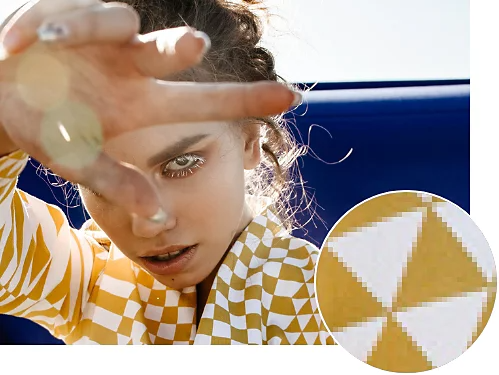
Durch Rastern von der Vektor- zur Pixelebene.
Durch das Rastern von Ebenen lassen sich Vektorgrafiken in pixelbasierte Bilder umwandeln. Nach der Konvertierung wird dir der Unterschied vielleicht nicht gleich ins Auge fallen – es sei denn, du zoomst das Bild stark heran, um die Pixel zu sehen.
Die Nachteile des Rasterns.
Eine gerasterte Ebene kann nicht mehr in eine Vektorebene umgewandelt werden. Das bedeutet, du hast dann keine Möglichkeit mehr, das Element ohne Qualitätsverlust zu skalieren. Sobald du eine Textebene gerastert hast, lassen sich Text oder Schriftart nicht mehr ändern.
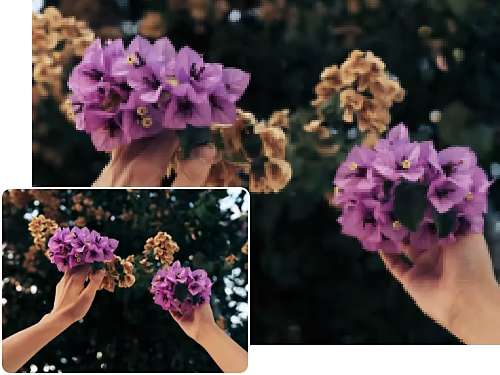
Wie wird ein Bild in {{photoshop}} gerastert?
Grafik-Designer und -Designerinnen rastern Bilder oft nur, wenn es wirklich notwendig ist. Nichtsdestotrotz kannst du Vektorebenen rastern, ohne dass die Qualität deines Projekts beeinträchtigt wird. Ein Rasterbild ist völlig ausreichend, solange du keine Vektordatei benötigst, um dein Bild in ein größeres Format zu bringen – wie für eine digitale Werbetafel oder einen gedruckten Banner.
- Auswählen:
Falls das Bedienfeld „Ebenen“ nicht sichtbar ist, drücke F7, um es einzublenden. Wähle dann die Ebene mit den Vektoren aus, die du rastern möchtest. - Duplizieren:
Da die Rasterung nicht rückgängig gemacht werden kann, wähle „Ebene duplizieren“, um eine Kopie der ausgewählten Ebene zu speichern. Klicke auf das Augensymbol neben der neuen Ebene, um sie auszublenden. - Rastern:
Klicke mit der rechten Maustaste auf die ursprüngliche Vektorebene, wähle „Ebene › Rastern“ und wähle eine Option aus dem Menü:- Schrift. Rastert nur den Text auf der Textebene.
- Form. Rastert eine Formebene.
- Füllfläche. Rastert nur die Füllung (Farbfläche, Verlauf oder Muster) auf einer Formebene und behält die Vektormaske bei.
- Vektormaske. Rastert nur die Vektormaske auf einer Ebene und wandelt sie in eine Ebenenmaske um.
- Smartobjekt. Wandelt ein Smartobjekt in eine Rasterebene um.
- Video. Rastert einen Video-Frame in eine Bildebene.
- 3D (nur Extended). Rastert die aktuelle Ansicht von 3D-Daten in eine flache Rasterebene.
- Ebene. Rastert alle Vektordaten auf den ausgewählten Ebenen.
- Alle Ebenen. Rastert alle Ebenen, die vektorbasierte und generierte Daten enthalten.
Alternativen zum Rastern.
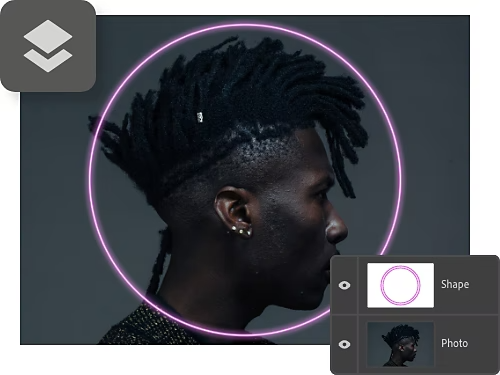
Bearbeite ein Bild mit neuen Ebenen und Smartobjekten.
Um direkt auf eine Vektorebene zu malen, musst du sie rastern. Um das zu vermeiden, füge eine neue Ebene als Überlagerung deiner Vektorebene hinzu und male oder zeichne darauf. Eine andere Methode zur Konvertierung der Vektorebene ohne Qualitätsverlust ist die Umwandlung in ein Smartobjekt. Smartobjekte lassen sich verzerren, skalieren oder mit Filtern versehen, ohne dass die ursprüngliche Ebene verändert wird.
Ändere Farben im Bedienfeld „Eigenschaften“.
Um die Farbe von Formen oder Text zu ändern, kannst du sie rastern und mit dem Füllwerkzeug bearbeiten. Die Farbe einer Formebene lässt sich aber auch mit der folgenden Methode anpassen: Wähle die Formebene im Bedienfeld „Ebenen“ aus, wähle „Fenster › Eigenschaften“ und ändere die Farbe mit dem Farbwähler. Um die Farbe von Text zu ändern, doppelklicke auf das T-Symbol im Bedienfeld „Ebenen“, wähle „Fenster › Zeichen“ und verwende den Farbwähler.
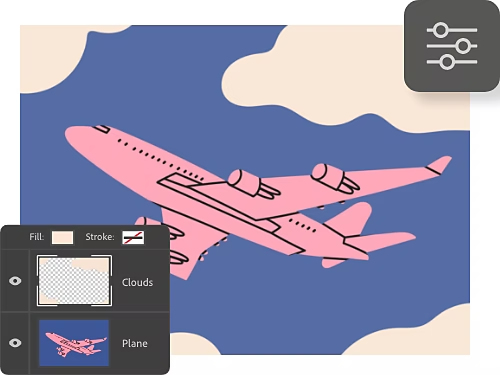
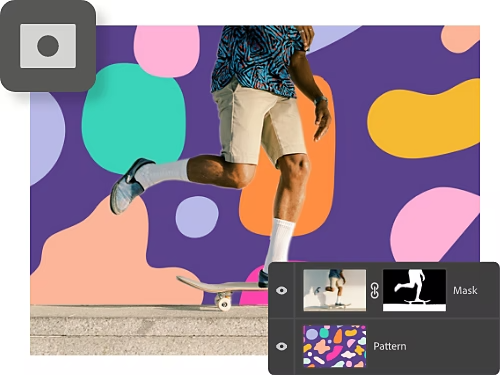
Verwende eine Ebenenmaske anstelle des Radiergummi-Werkzeugs.
Um mit dem Radiergummi-Werkzeug Teile deiner Vektorform zu entfernen, musst du sie rastern. Wähle stattdessen die gewünschte Ebene aus und klicke unten im Bedienfeld „Ebenen“ auf das Symbol für Ebenenmasken (ein Rechteck mit einem Kreis in der Mitte). Wähle dann das Pinsel-Werkzeug aus, um auf deiner Ebenenmaske zu malen. Male mit schwarzer Farbe, um Teile deiner Vektorform zu verbergen, oder weiß, um sie sichtbar zu machen.
Tutorials für die Arbeit mit Vektoren und Pixeln.
Worte zum Leben erwecken.
Entdecke alle Möglichkeiten der Textgestaltung — von der Auswahl passender Poster-Schriften bis hin zu kreativen Effekten.
Text zu Bildern in Photoshop hinzufügen|Text zu Bildern in Photoshop hinzufügen
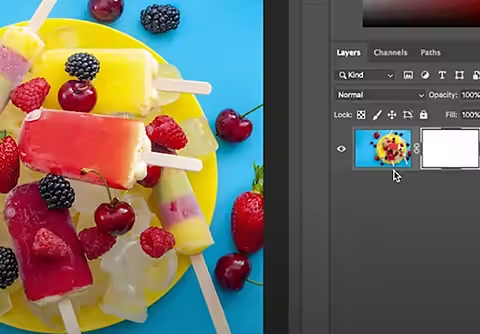
Mit Masken präzise arbeiten.
Lerne, wie du bestimmte Bildbereiche präzise bearbeitest – mit Ebenen- und Vektormasken.
Bildbereiche mit Ebenenmasken bearbeiten|Bildbereiche mit Ebenenmasken bearbeiten