Naviger og søg
Søgning efter filer
Acrobat Reader indeholder en række måder til at hjælpe dig med at søge efter filer, filindhold og mapper. Når der ikke er nogen fil åben, viser bundmenuen de tilgængelige placering:

Hjem: Acrobat Hjem-skærmen viser alle dine filer, uanset hvor de er placeret, med de senest viste filer øverst på listen.
Filer: Listen Filer giver dig mulighed for at vælge en lokal eller cloudbaseret placering.
Delt: Når du er logget på, viser listen Delt fil filer, der er delt af dig eller af andre med dig. Disse omfatter både skrivebeskyttede filer samt filer, der er delt til kommentering.
Søg: Med Søg kan du finde alle de filer og det filindhold, der matcher dine søgeparametre.
Vis seneste filer
Hvis du vil have vist en liste over de seneste viste filer, skal du trykke på Startside.
Søg efter filer
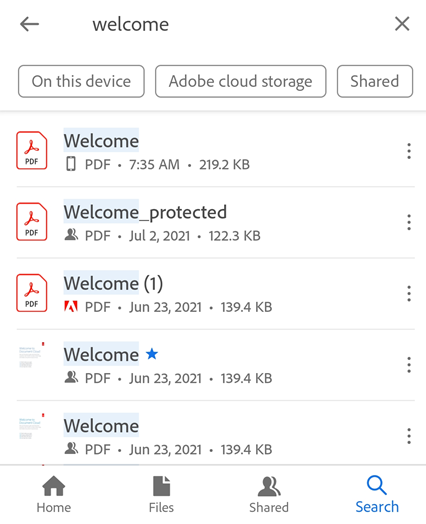
Acrobat søger efter lokale filer og filer i Adobe Cloud Storage. Den søger ikke efter filer i andre cloudlagre. Søg efter en fil via titel på følgende måde:
Tryk på
 uden nogen åben fil
Skriv søgeordet.
Tryk på pilen på tastaturet.
Når søgeresultatet vises, kan du begrænse resultatet yderligere ved at trykke på en filplacering.
Åbn fil fra clouden
Acrobat Reader integreres med Adobe Cloud Storage og tredjepartslagre. Alle ændringer, du foretager i PDF'er, fra en cloudbaseret placering, gemmes automatisk tilbage til den samme placering.
Dropbox-, Google Drev- og OneDrive brugere kan installere appsene eller tilføje deres konti for at aktivere one-touch-adgang til disse placeringer. Så du kan nemt åbne cloudbaserede filer i Acrobat Reader og gemme redigerede filer tilbage til den originale placering.
Sådan får du adgang til filerne i clouden:
Gå til siden
 Filer.
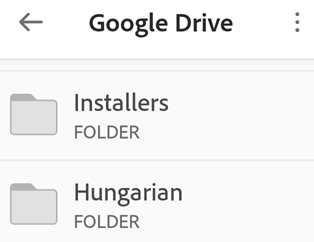
Tryk på et cloudlager. Hvis du ikke allerede har tilknyttet din konto, skal du trykke på + > Tilføj konto og fuldføre workflowet.
Når du har fået adgang, kan du navigere til dine filer. PDF-filer åbnes i Acrobat. Hvis du redigere PDF'en, gemmes ændringer automatisk tilbage i clouden.
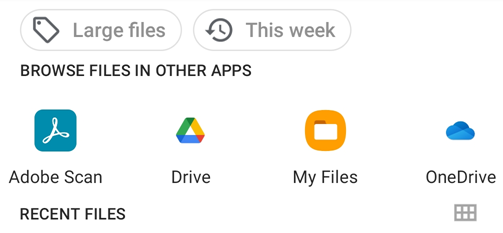
For at få adgang til filer fra en anden placering, der er tilgængelig på din enhed, skal du trykke på Gennemse flere filer og vælge en fil fra den ønskede placering.
Naviger i filer
Søg i en fil
Åbn en fil, og tryk på

Skriv søgeordet.
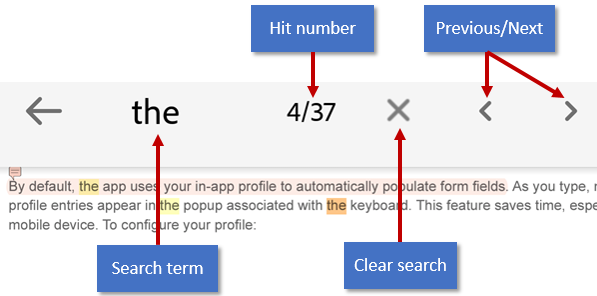
Tryk på Søg eller søgeikonet. De første resultater fremhæves.
Tryk på højre eller venstre pil på den øverste bjælke for at få vist den næste eller forrige forekomst.
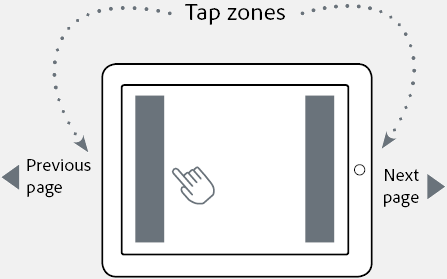
Tryk på områder
Hvis du har indstillet visningstilstanden til Side om side, skal du trykke på den venstre og højre kant af skærmen for at gå til den forrige eller næste side.
Spring flere sider frem
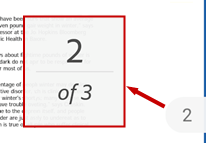
Du kan springe flere sider frem, når du ser PDF'er med 3 eller flere sider. Sådan gør du:
Tryk på skærmen for at få vist rullepanelet. Det vises til højre på skærmen eller nederst på skærmen, afhængigt af visningstilstanden.
Lav et langt tryk på fanen, og gå til en anden side.
Gå til side
Sådan springer du til en bestemt side i lange PDF'er:
Tryk på skærmen for at få vist rullepanelet. Afhængigt af din visningstilstand vises rullepanelet i højre side eller i bunden af skærmen.
Tryk på rullepanelfanen.
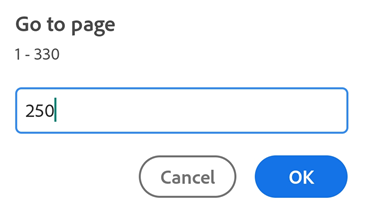
I dialogboksen Gå til side skal du skrive det sidetal, du vil gå til.
Tryk på OK.
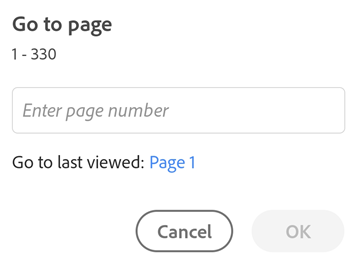
For at gå til en anden side skal du trykke på rullepanelet igen. I den dialogboks, der åbnes, skal du skrive et nyt sidetal eller gå til den sidst viste side. Tryk på OK.
Smart zoom
Dobbelttryk et vilkårligt sted i dokumentet for at zoome ind på lige præcis det indhold, du vil have vist. Acrobat Reader analyserer dokumenter og tilpasser visningen til kolonneteksten under dit tryk. Dobbelttryk igen for at zoome ud.
Vis vedhæftede filer
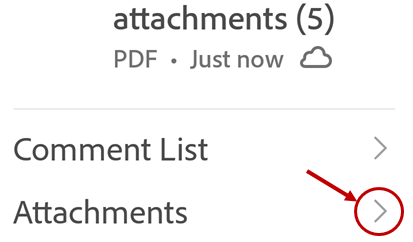
Når et dokument indeholder vedhæftede filer, kan du hurtigt gå til dem via pop op-menuer. Sådan gør du:
Tryk på
 > Vedhæftede filer.
Tryk på en vedhæftet fil for at få den vist. Hvis det ikke er en PDF, bliver du spurgt, om du vil åbne den i en app, der understøttes.
Tryk på Tilbage for at gå tilbage til hoveddokumentet.
Vis navigationsmenuen
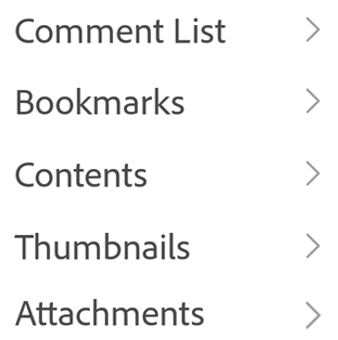
I en PDF skal du trykke på for at få vist handlingsmenuen med links til elementer i dokumentet. Hvis de findes, indeholder menuen links til:
Kommentarer
Bogmærker
Indholdsfortegnelser
Miniaturer
Vedhæftede filer
Vis bogmærker
Dokumenter, der indeholder bogmærker, viser et ikon i den nederste højre værktøjslinje. Sådan ser du bogmærker:
Tryk på PDF'en for at få vist menuerne.
Tryk på
> Bogmærker.Naviger gennem bogmærkerne, og tryk på det, du har brug for til at åbne den pågældende side.
Tilføj og fjern bogmærker
Sådan tilføjer eller fjerner du bogmærker:
Tryk på PDF'en for at få vist menuerne.
Tryk på
Tryk på
 eller
eller 
Bemærk!
Der kan kun tilføjes ét bogmærke pr. side.
Vis indholdsfortegnelse
Sådan ser du indholdsfortegnelsen:
Tryk på PDF'en for at få vist menuerne.
Tryk på
Tryk på Indhold.
Naviger gennem indholdsfortegnelsen, og tryk på det ønskede emne for at åbne det på den angivne side.
Vis kommentarliste
Filer, der er delt til gennemgang kan indeholde en liste med reviewer-kommentarer. Sådan får du vist kommentarerne:
Tryk på PDF'en for at få vist menuerne.
Tryk på
Tryk på Kommentarliste.
Naviger gennem kommentarerne, og tryk på én for at åbne den angivne side.