Underskriv dokumenter
Den cloudbaserede eSign-funktion i Acrobat Reader giver dig mulighed for at underskrive, sende og spore dokumenter overalt. Du kan benytte følgende eSign-funktioner uden noget abonnement på Adobe Cloud Storage-produkttjenester:
Opret en signatur
Underskriv.
Synkronisér en signatur på tværs af enheder
Tilpas størrelsen på eller flyt en signatur
Fjern din egen signatur fra et dokument
Ryd en gemt signatur
Fortryd eller omgør den seneste handling
Du kan også installere den gratis Adobe Sign-app. Adobe Sign er en supplerende mobilfunktion til andre DC-produkter og Adobes e-sign-tjenester til virksomheder. Det kan bruges til at starte og administrere signaturworkflows samt indsamle e-signaturer personligt fra en klient eller kunde. Adobe Sign er en del af Adobes underskrivelsessystem, som gør det muligt at underskrive, sende, spore og administrere underskrivelsesforløb fra en computer, mobilenhed og internettet.
Opret en signatur
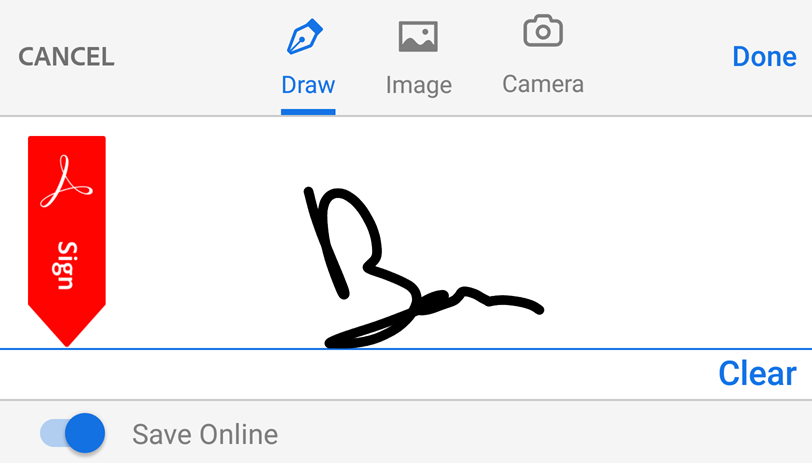
Du kan oprette signaturer eller initialer fra en håndtegning, et billede eller et kamerabillede. Sådan gør du:
Åbn en fil, der ikke er delt eller adgangskodebeskyttet.
Tryk på
 >
>  .
.Tryk på

Tryk på Opret signatur eller Opret initialer, og benyt én af følgende fremgangsmåder:
Tryk på Tegn for at tegne en signatur i hånden.
Tryk på Billede for at vælge et billede på din enhed.
Tryk på Kamera for at tage et billede af din signatur med dit kamera.
Tryk på OK.
Bemærk! Du kan aktivere Gem online for at gemme signaturen i clouden og synkronisere den på tværs af alle dine enheder.
Underskriv et dokument
Åbn en fil, der ikke er delt og ikke er beskyttet af sikkerhedsmæssige årsager.
Tryk på
> .Tryk på
Tryk på din gemte signatur eller dine gemte initialer, eller opret en ny eller nogle nye.
Tryk på dokumentet for at flytte eller tilpasse størrelsen på signaturerne.
Tryk uden for signaturen for at afslutte tilstanden.
Synkronisér en signatur på tværs af enheder
Acrobat gemmer din signatur og lagrer den i Adobe Cloud Storage, så du kan bruge den på den stationære computer, internettet og i alle mobilapps, inkl. Acrobat Reader, Adobe Scan og Adobe Sign.
Når du opretter en signatur, skal du blot aktivere Gem online for at gemme din signatur i Adobe Cloud Storage.

Tilpas størrelsen på eller flyt en signatur
Før dokumentet lukkes, kan du tilpasse størrelsen på eller flytte din signatur. Du kan ikke foretage ændringer i signaturen, efter dokumentet er lukket (eller fladgjort). Sådan ændrer du signaturer:
Tryk på en signatur, du har placeret for nylig.
Træk den til en ny placering, eller træk i tilpasningspilene for at ændre størrelsen.
Tryk uden for signaturen for at afslutte tilstanden.
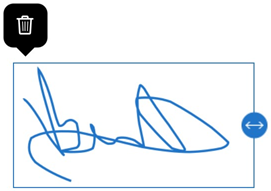
Fjern en dokumentsignatur
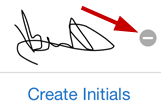
Du kan ikke ændre eller fjerne signaturer, efter et dokument er gemt. For at fjerne en signatur fra et åbent og ikke-gemt dokument skal du trykke på signaturen og vælge 
Ryd en gemt signatur
Åbn en underskrevet fil eller en fil, der understøtter underskrivelse.
Tryk på
> .Tryk på
Tryk på

Fortryd eller omgør den seneste handling
For at fortryde eller omgøre din seneste handling skal du trykke på  eller
eller  .
.
Ofte stillede spørgsmål
Hvorfor kan jeg ikke underskrive et dokument?
Du kan muligvis ikke underskrive et dokument, hvis dokumentet er:
Delt til gennemgang
Delt til visning
Er adgangskodebeskyttet
Hvorfor kan jeg ikke slette en signatur i et dokument?
Når et dokument er blevet gemt, sammenflettes PDF'en, og signaturen kan ikke fjernes.
Hvorfor kan jeg ikke se mine kommentarer, formulardata eller signaturer i min PDF?
Du skal logge på din Adobe Acrobat Reader-konto for at kunne se kommentarer, formulardata og signatur i din PDF.
Hvordan kan jeg se en liste over signaturer i et dokument?
Acrobat Reader-appen understøtter i øjeblikket ikke denne funktion.
Kan jeg underskrive adgangskodebeskyttede PDF'er?
Nej.