Mengisi dan menandatangani formulir
Catatan
Anda dapat mengisi dan menandatangani formulir baik online maupun offline. Anda tidak perlu terhubung ke internet untuk mengisi dan menandatangani formulir.
Aplikasi Acrobat Reader menyediakan dukungan untuk dua tipe formulir berikut:
Acroform: Ini berisi bidang formulir tempat Anda dapat memasukkan data secara langsung, kotak centang, dan lainnya. Pengguna dapat mengisi bidang dari platform apa pun dan dapat mengedit di Acrobat. Namun, Anda tidak dapat mengedit atau menghapus bidang formulir Acroform di perangkat seluler.
Formulir Isi & Tanda Tangani:: Anda dapat membuat formulir ini di platform apa pun, termasuk perangkat seluler. Bidang formulir Isi & Tanda Tangani mirip dengan anotasi: Anda dapat memilih elemen formulir dari bar alat formulir dan mengetuk di mana saja di PDF untuk meletakkannya. Acrobat juga mendukung penambahan dan pengeditan bidang formulir Isi & Tanda Tangani.
Membuka formulir dalam mode isi & tanda tangani
Buka formulir yang ingin Anda isi dan tanda tangani.
Dari bar alat bawah, ketuk

Tindakan ini membuka formulir dalam mode ‘Isi & Tanda Tangani’, di mana bar alat bawah menampilkan alat pengeditan formulir.
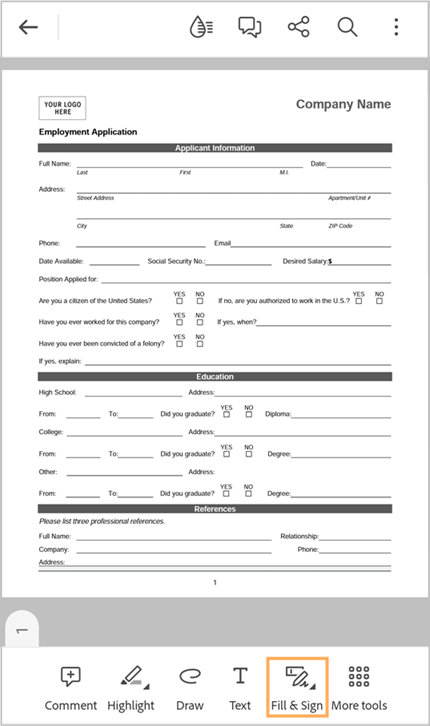
Mengisi masing-masing bidang sesuai petunjuk berikut.
Lihat juga
Belum lama ini, kami meluncurkan pengalaman produk yang baru & lebih intuitif. Jika Anda tidak melihat bar alat Tindakan cepat di bagian bawah, Anda sedang menggunakan antarmuka klasik Acrobat. Untuk membuka formulir dalam mode isi & tanda tangani, Anda harus mengetuk  > Isi & Tanda Tangani.
Mengisi bidang teks
Ketuk
 lalu ketuk di bidang tempat Anda ingin menambahkan teks.
Tindakan ini menampilkan bidang teks bersama dengan bar alat, seperti ditunjukkan di bawah ini.
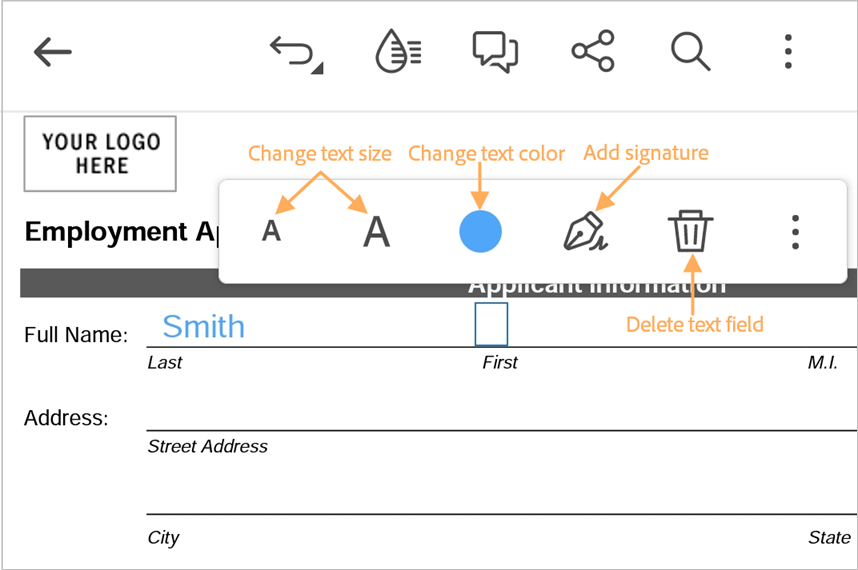
Ketuk bidang teks lagi dan masukkan teks Anda.
Untuk mengatur ulang posisi kotak teks dan meratakannya dengan bidang teks, tekan lama kotak teks. Setelah Anda melihat simbol pembesar, pindahkan kotak teks ke posisi yang diinginkan.
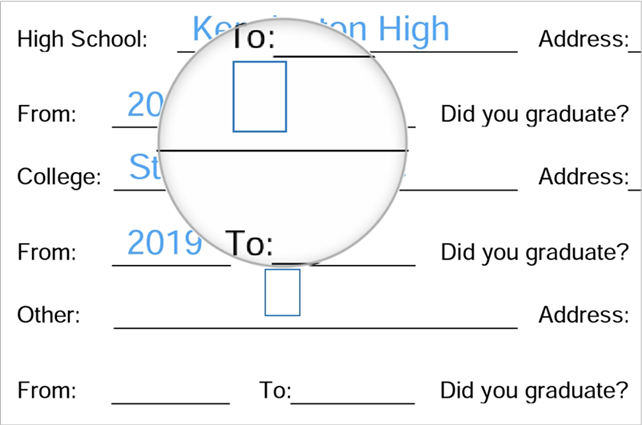
Untuk mengedit teks, ketuk kotak teks. Setelah Anda melihat kursor dan keypad, edit teks tersebut lalu ketuk di tempat lain untuk memasukkannya.
Untuk mengubah ukuran teks, ketuk A atau A sesuai keinginan.
Untuk mengubah warna teks, ketuk
 lalu ketuk warna apa pun dari palet warna.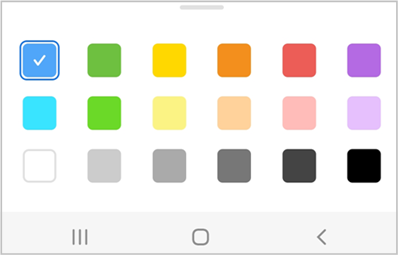
Untuk menghapus bidang teks, ketuk

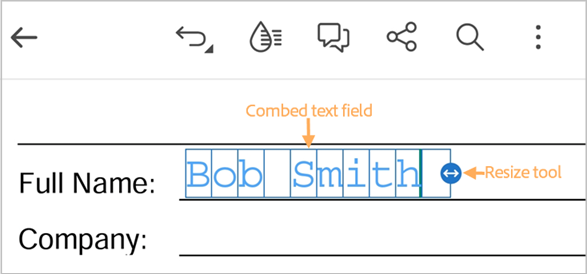
Untuk mengubah gaya teks dari normal menjadi combed, dari menu kotak teks, ketuk >

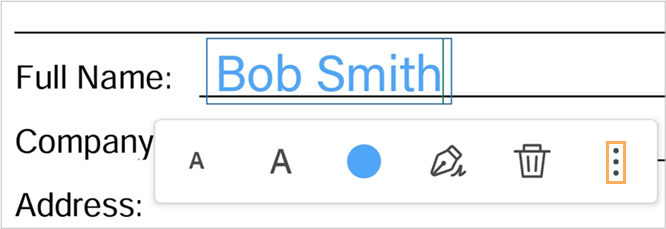
Tindakan ini mengubah gaya teks dari normal menjadi combed.

Catatan
Teks combed adalah gaya teks di mana setiap huruf teks diberi spasi yang sama dengan bantuan urutan kotak.
Setelah selesai, ketuk bidang berikutnya, lalu dalam kotak teks yang terlihat, masukkan teks Anda.
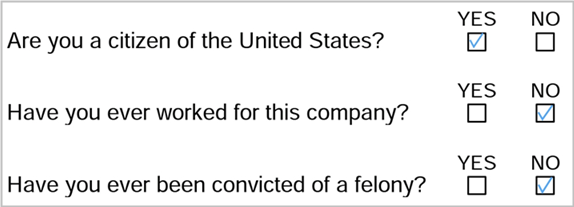
Mengisi bidang opsi radio
Ketuk bidang dengan opsi radio.
Ini secara otomatis ditandai dengan salah satu simbol yang dipilih:
 ,
,  atau
atau 
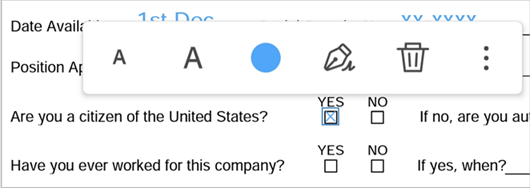
Untuk mengubah simbol, ketuk lagi bidang tersebut, lalu dari menu, ketuk
 lalu pilih simbol yang lain.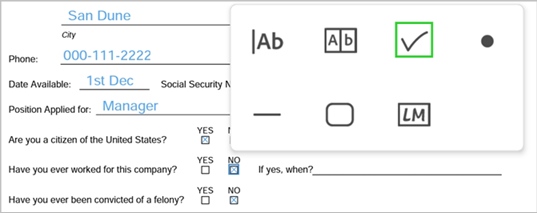
Tindakan ini menandai bidang dengan simbol yang dipilih.
Menambahkan tanda tangan dan inisial
Buat tanda tangan dan inisial Anda jika belum dilakukan. Untuk melakukannya:
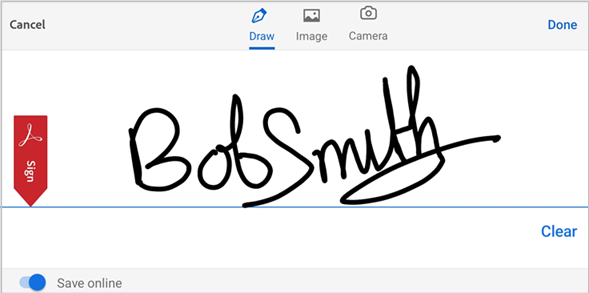
Dari bar alat bawah atau dari menu kotak teks, ketuk

Dari opsi di bagian bawah, ketuk Tambahkan tanda tangan. Dalam dialog yang terlihat, gambar tanda tangan Anda lalu ketuk Selesai.
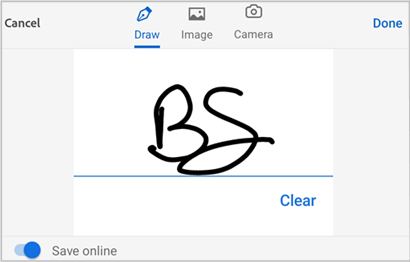
Ketuk
> Tambahkan inisial. Dalam dialog yang terlihat, gambar inisial Anda lalu ketuk Selesai.
Catatan
Anda juga dapat menambahkan gambar sebagai tanda tangan atau inisial Anda. Untuk menambahkan gambar yang ada, ketuk ikon gambar dari menu atas. Untuk mengambil gambar baru guna ditambahkan sebagai tanda tangan, ketuk ikon kamera dan ikuti alur kerja.
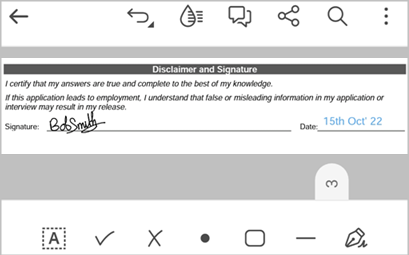
Untuk menambahkan tanda tangan:
Ketuk di bidang tempat Anda ingin menambahkan tanda tangan.
Dari opsi menu kotak teks, ketuk
. Atau, dari bar alat bawah, ketuk .Tanda tangan Anda akan terlihat di bidang.
Catatan
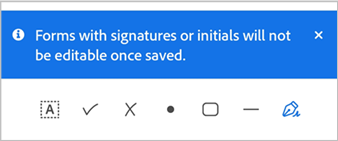
Begitu Anda menambahkan tanda tangan atau tanda tangan awal ke formulir dan menyimpannya, Anda tidak dapat mengeditnya lagi. Jadi, saat menambahkan tanda tangan atau inisial, Anda akan melihat pesan peringatan berikut.
Untuk menyesuaikan penempatan tanda tangan Anda, tekan lama tanda tangan Anda lalu pindahkan.
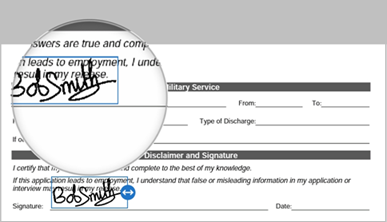
Untuk menyesuaikan ukuran tanda tangan Anda, ketuk tanda tangan lalu tahan dan seret alat ubah ukuran sesuai keinginan.
Untuk menambahkan inisial Anda:
Ketuk di bidang tempat Anda ingin menambahkan inisial.
Dari menu kotak teks, ketuk ikon inisial.
Inisial Anda akan terlihat di bidang.
Untuk menyesuaikan penempatan tanda tangan Anda, tekan lama inisial Anda lalu pindahkan.
Untuk menyesuaikan ukuran inisial Anda, ketuk inisial lalu tahan dan seret alat ubah ukuran sesuai keinginan.

Melihat TJU
Dapatkah saya mengisi dan menandatangani formulir jika saya tidak memiliki koneksi internet?
Ya, Anda juga dapat mengisi dan menandatangani formulir secara offline. Anda tidak perlu koneksi internet aktif untuk mengisi dan menandatangani formulir.
Dapatkah saya memodifikasi bidang di formulir?
Anda dapat mengubah bidang yang sudah ada dalam formulir menggunakan fitur Edit PDF, seperti yang dijelaskan di atas. Namun, Anda tidak dapat memodifikasi atau menghapus bidang dalam formulir setelah ditandatangani dan disimpan.
Dapatkah bidang formulir diisi secara otomatis untuk saya?
Bidang formulir tidak dapat diisi secara otomatis. Aplikasi Acrobat Reader mendukung deteksi otomatis yang membantu Anda mengenali bidang formulir. Untuk bidang teks, Acrobat mungkin akan menampilkan saran berdasarkan data yang telah Anda isi sebelumnya.
Mengapa saya tidak dapat menandatangani dokumen?
Anda mungkin tidak dapat menandatangani dokumen jika dokumen tersebut:
Dibagikan untuk ditinjau
Dibagikan hanya untuk dilihat
Dilindungi kata sandi
Mengapa saya tidak dapat menghapus tanda tangan dalam dokumen?
Setelah dokumen disimpan, PDF diratakan dan tanda tangan tidak dapat dihapus.
Mengapa saya tidak melihat komentar, formulir data, atau tanda tangan saya dalam PDF saya?
Anda harus login ke akun Adobe Acrobat Reader agar dapat melihat komentar, formulir data, dan tanda tangan di PDF Anda.
Bagaimana cara menampilkan daftar tanda tangan dalam dokumen?
Aplikasi Acrobat Reader saat ini tidak mendukung fitur ini.
Dapatkah saya menandatangani PDF yang diproteksi dengan kata sandi?
Tidak.