Bagikan file
Lihat juga
SEBELUM ANDA MULAILihat apakah layar yang ditampilkan di bawah ini sesuai dengan antarmuka produk Anda.Jika ya, Anda sedang menggunakan antarmuka klasik kami. Lihat cara Berbagi & meninjau file menggunakan Classic Experience. Jika tidak, teruskan membaca.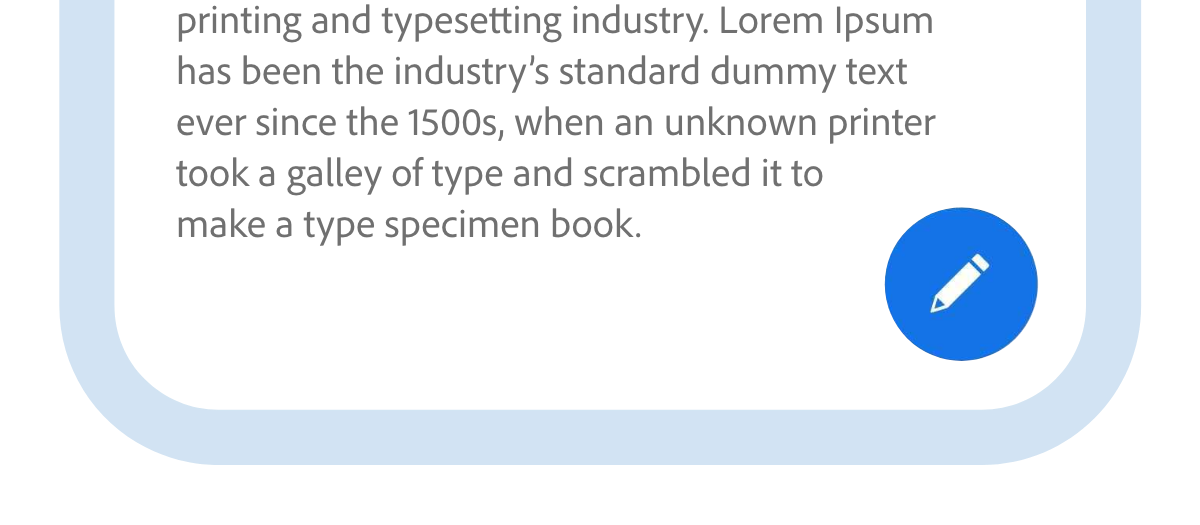
Alat Berbagi dan meninjau di Acrobat memungkinkan Anda melakukan hal berikut:
Membagikan file untuk hanya dilihat atau untuk ditinjau guna menambahkan komentar dan penandaan.
Membagikan file dengan akses kustom.
Membagikan file sebagai tautan.
Mengirim salinan file ke orang lain.
Menyimpan salinan file bersama untuk memodifikasinya.
Mengakses antarmuka pengguna dan fitur Bagikan yang seragam di seluruh desktop, web dan perangkat seluler.
Menyinkronkan file di seluruh perangkat terhubung.
Membuat, berpartisipasi, dan mengelola tinjauan.
Mengompresi file sebelum dikirim
Dengan langganan premium, Anda dapat mengompresi file untuk mengurangi ukurannya. File yang telah dikompresi tidak dapat dikompresi lagi.
Untuk mengompresi file PDF:
Ketuk
 >
>  Kompresi PDF.
Dalam dialog kompresi yang terbuka, pilih level kompresi dan ketuk Kompresi.

Setelah dikompresi, ketuk Buka untuk mengakses file Anda.
File yang dikompresi, dan diberi nama ‘filename_compressed.pdf,‘ disimpan di penyimpanan cloud Adobe.
Memproteksi PDF dengan kata sandi
Pelanggan Adobe Acrobat Premium dan Pro DC dapat memproteksi PDF dengan kata sandi untuk mengamankan informasi rahasia.Menetapkan kata sandi akan membuat salinan yang diproteksi tanpa mengubah file aslinya.
Untuk mengatur kata sandi:
Ketuk
> Atur kata sandi.Dalam dialog yang terbuka, masukkan kata sandi lalu konfirmasi.
Ketuk Atur kata sandi.
Konfirmasi akan ditampilkan dan salinan bernama “<filename>_protected.pdf” disimpan ke penyimpanan cloud Adobe.
Untuk membuka file, ketuk Buka dari pesan konfirmasi atau pilih file yang diproteksi kata sandi dari daftar, masukkan kata sandi, dan ketuk OKE.
Batasan PDF yang diproteksi kata sandi:
PDF yang diproteksi dengan kata sandi tidak dapat diedit, diisi, ditandatangani, dikompresi, atau diekspor.
Gunakan Acrobat di desktop untuk menghapus kata sandi jika Anda mengetahuinya.
Kata sandi berbeda tidak diperlukan untuk mengedit — jika Anda dapat membuka file, Anda dapat mengeditnya.
Mengekspor PDF
Pelanggan Adobe Acrobat Premium atau Pro dapat mengekspor PDF yang tidak dibagikan ke:
Format dokumen: DOCX, DOC, RTF, XLSX, PPTX
Format gambar: JPEG, PNG
Saat mengekspor ke format dokumen, Acrobat menggunakan OCR untuk mengonversi teks yang dipindai ke teks yang dapat diedit.OCR tidak berlaku saat mengekspor ke format gambar.
Untuk mengekspor PDF:
Dari menu bawah, ketuk
>  Ekspor PDF.
Di halaman Ekspor PDF) yang terbuka, pilih Dokumen atau Gambar sebagai opsi ekspor, sesuai kebutuhan.

Untuk mengekspor PDF ke format dokumen:
Pilih Dokumen.
Dari daftar format dokumen, pilih format yang diinginkan.
Untuk mengubah bahasa, ketuk bahasa yang dipilih dan pilih bahasa yang berbeda. Secara default, bahasa ekspor sama dengan aplikasi yang Anda instal.
Ketuk Ekspor.
Setelah ekspor, ketuk Buka untuk melihat file atau X untuk menutup pesan.

Untuk mengekspor PDF ke format gambar:
Pilih Gambar.
Dari halaman yang terbuka, pilih salah satu dari dua format gambar: JPEG atau PNG
Ketuk halaman yang ingin Anda ekspor sebagai gambar. Atau, ketuk Pilih semua untuk memilih semua halaman.
Untuk membagikan halaman yang diekspor, pilih Bagikan gambar dari bagian bawah dan selesaikan alur kerja.
Untuk menyimpan halaman yang diekspor ke perangkat, pilih Simpan ke foto.
Dari dialog izin, pilih opsi yang sesuai untuk melanjutkan.
Membagikan melalui
Buka PDF dan ketuk

Dalam dialog Bagikan dokumen yang terbuka, ketuk ikon aplikasi email yang ingin Anda gunakan.
Di halaman email yang terbuka, masukkan satu atau beberapa alamat email, dan masukkan pesan untuk penerima jika dibutuhkan.
Ketuk

Membagikan melalui undangan langsung
Buka PDF dan ketuk
Dalam dialog yang terbuka, ketuk Undang orang.
Pilih penerima dari daftar kontak, lalu dalam dialog yang terbuka, masukkan nama atau email penerima.

Atau, ketuk baris subjek dan kotak teks pesan untuk mengeditnya.
Untuk menyiapkan akses kustom, ketuk opsi Pengaturan tautan di bagian bawah.
Di halaman Pengaturan tautan yang terbuka, pilih level akses yang diinginkan.
Untuk membagikan file hanya untuk dilihat, ketuk tombol Izinkan komentar untuk menonaktifkannya.
Jika tombol Izinkan komentar dinonaktifkan secara default, PDF mungkin tidak memenuhi syarat untuk berbagi tinjauan.
Jika Anda mengubah pengaturan apa pun, ketuk Terapkan untuk menyimpannya.Jika tidak ada pengaturan yang diubah, ketuk < untuk kembali ke dialog Undang orang.
Ketuk Kirim.
File secara otomatis diunggah ke penyimpanan cloud Adobe. Penerima dokumen dapat mengakses file dari web serta dari desktop atau ponsel mereka. Semua file bersama dalam daftar file ditandai dengan ikon  .
.
Membagikan PDF menggunakan tag @sebutan
Untuk langsung membagikan file PDF dengan seseorang:
Buka PDF lalu dari bar alat bawah, ketuk
 Komentar.
Ketuk dokumen di mana Anda ingin menambahkan komentar.
Di bidang catatan yang terlihat, ketik @ lalu pilih pengguna dari daftar pengguna yang terlihat.
Ketik pesan untuk pengguna lalu ketuk
Tindakan ini membagikan file dengan pengguna yang disebutkan dan menampilkan pesan konfirmasi.
Catatan
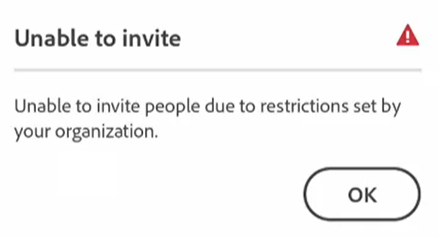
Penerima dapat menggunakan tag @sebutan untuk mengundang non-kolaborator meninjau PDF, kecuali pembatasan berbagi ditetapkan oleh organisasi atau pengirim.Jika demikian, sebuah pesan akan muncul jika mereka mencoba menambahkan non-kolaborator. Saat dokumen yang tidak dibatasi dibagikan kepada orang-orang di luar organisasi, mereka akan menerima notifikasi intisari harian.
Membagikan file dengan izin kustom
Buka PDF dan ketuk
Dalam dialog yang terbuka, ketuk opsi Pengaturan tautan.

Di halaman Pengaturan tautan yang terbuka, pilih salah satu dari level akses berikut sesuai kebutuhan:
Siapa pun di internet dengan tautan untuk membuat tautan publik.Tautan publik dapat dibagikan dengan audiens besar tanpa perlu login, tetapi tidak untuk informasi sensitif.
Siapa pun di <organization> dengan tautan (Hanya untuk pengguna perusahaan) guna memberi akses kepada siapa pun di dalam organisasi.
Catatan
Untuk pengguna perusahaan, Siapa pun di <organization> dengan opsi tautan dipilih secara default.Admin perusahaan dapat mengelola akses pengguna melalui Adobe Admin Console. Pengaturan ini tidak terpengaruh oleh kontrol akses di Acrobat.
Hanya orang yang diundang (Hanya untuk pengguna langganan) guna berbagi akses dengan kolaborator yang diundang saja.Penerima dapat meminta akses ke dokumen yang dibagikan secara pribadi. Pemilik diberi tahu tentang permintaan baru dan dapat memberi atau menolak akses melalui desktop atau web, mempertahankan kontrol penuh atas aksesibilitas dokumen.

Pilih Terapkan.
Dari dialog bagikan, pilih salah satu aplikasi yang tersedia atau ketuk Dapatkan tautan lalu tempelkan tautan untuk dibagikan.
Membagikan tautan akan menghemat bandwidth dan menyediakan akses ke file yang disimpan di cloud.
Catatan
Saat membuka tautan aman, pengguna diminta untuk login dengan ID pengguna mereka.Jika akses ditolak, sebuah kesalahan akan muncul. Pengguna dapat meminta akses atau login dengan ID email yang berbeda.
Mengirim salinan file
Anda juga dapat mengirim salinan file. Untuk melakukannya:
Buka PDF dan ketuk
Atau, dari daftar file, ketuk
 > Bagikan untuk file yang ingin Anda bagikan.
Dalam dialog ‘Bagikan kepada orang lain’ yang terbuka, ketuk Kirim salinan.
Dalam dialog yang terbuka, pilih opsi berbagi yang diinginkan dan ikuti alur kerjanya.
Membagikan salinan file dapat menghemat waktu dan menyediakan cara alternatif untuk mengirimkan file. Misalnya, Anda dapat mengirim file sebagai lampiran email.
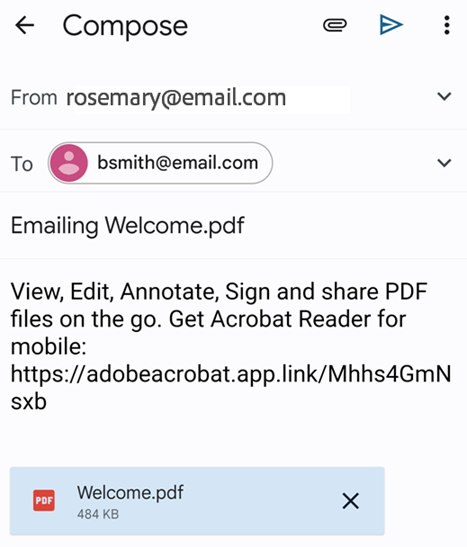
Saat Anda mengirim salinan file melalui email, penerima juga menerima tautan ke aplikasi Acrobat Reader. Jika penerima tidak memiliki aplikasi yang terinstal di perangkatnya, tautan akan mengarahkan mereka ke Play Store atau Galaxy Store.
Menambahkan orang ke file bersama
Pemilik dokumen dapat membagikan file yang telah dibagikan kepada lebih banyak orang menggunakan salah satu metode berikut:
Menambahkan orang melalui Bagikan
Buka file bersama dan ketuk
#. Dalam dialog yang terbuka, pilih opsi berbagai dan ikuti alur kerjanya. 3. Untuk menambahkan orang secara langsung ke file bersama, ketuk Undang Orang.#. Dalam dialog Bagikan kepada orang lain yang terlihat, masukkan nama atau alamat email orang yang ingin Anda tambahkan. #. Ketuk Kirim.
Catatan: Anda tidak dapat mengubah pesan yang Anda kirim dengan bagikan asli.
Kirim undangan langsung melalui tag @sebutan
Login ke akun Anda jika belum login.
Membuka PDF bersama. Anda dapat mengirim undangan langsung ke pengguna lain hanya untuk PDF yang dibagikan oleh Anda.
Dari bar alat bawah, ketuk
lalu ketuk di dokumen tempat Anda ingin menambahkan komentar.Dalam bidang catatan yang terlihat, ketuk @ lalu pilih pengguna dari daftar kontak.
Ketik pesan untuk pengguna lalu ketuk Posting.

Setelah undangan dikirim, Anda akan melihat pesan konfirmasi, seperti yang ditampilkan di bawah. Orang yang ditambahkan mendapatkan notifikasi email dan disertakan dalam daftar orang dari file bersama.
Menyimpan salinan file bersama
Anda dapat menyimpan salinan file bersama beserta komentar tinjauan, jika ada. Untuk melakukannya:
Buka file dari penyimpanan cloud Adobe.
Ketuk
> Simpan salinan.Pilih tujuan dari opsi yang diberikan dan ketuk Simpan.
Modifikasi file bersama
Anda dapat memodifikasi file bersama menggunalan salah satu dari dua cara berikut:
Berhenti membagikan file, edit file sesuai kebutuhan, lalu bagikan lagi kepada penerima.
Buat salinan, lalu modifikasi file bersama.
Untuk memodifikasi file bersama dengan membuat salinan:
Dari daftar file bersama, ketuk file untuk membukanya.
Dari menu atas, ketuk
> Edit PDF. Atau, ketuk  > Edit PDF.
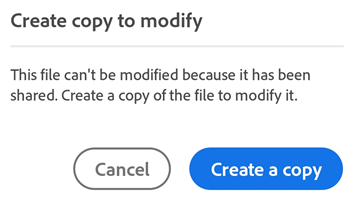
Dalam dialog yang terbuka, ketuk Buat salinan. Tindakan ini akan membuat salinan file dan membukanya dalam mode alat.
Catatan
Hanya pemilik file yang dapat membuat salinan untuk memodifikasinya. Penerima file bersama tidak dapat memodifikasi file bersama.