Úprava skenů
Předplatitelé nyní mohou po skenování upravovat nebo přidávat text pomocí funkce Upravit text na domovské obrazovce v aplikaci Scan.
Sken upravíte následovně:
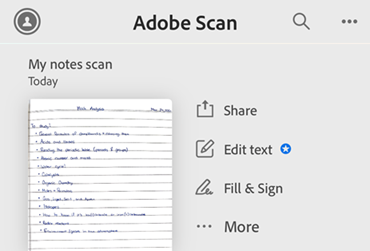
Otevřete aplikaci Adobe Scan. Na domovské obrazovce se zobrazí možnost Upravit text vedle každého zobrazeného dokumentu. Klepněte na ikonu
 u naskenovaného souboru, který chcete upravit.
Můžete také otevřít náhled dokumentu a vybrat možnost Upravit text na dolním panelu nástrojů.


Jakmile vyberete možnost Upravit text, aplikace Adobe Scan začne připravovat dokument, který bude možné upravovat. Je potřeba počkat, než bude dokument upravitelný. Nevybírejte tlačítko Zrušit.
Vyberte požadované umístění pro úpravy a zobrazí se sada možností:
- Upravit: Možnost Upravit umožňuje upravit text podle potřeby. Výběrem možnosti Upravit text zahájíte úpravy.
Po dokončení uložte práci klepnutím na ikonu
vpravo nahoře.
Vybrat: Vybere text, který chcete vyjmout, zkopírovat nebo odstranit.
Kopírovat: Zkopírujte text z vybrané oblasti na stránce a vložte na libovolné místo v dokumentu. Přidržením tlačítka vyberte místo, kam chcete zkopírovaný text vložit.
Odstranit: Můžete odstranit text ve vybraném ohraničovacím rámečku.

Možnosti v panelu nástrojů dole vám pomohou provést následující akce:
: Dá vám možnosti zarovnat text podle potřeby.
: Formátuje text kurzívou.
: Podtrhne text.
: Formátuje text tučným písmem.
: Pomáhá změnit barvu textu.
: Nabízí možnost změnit velikost textu.
: Nabízí možnost přidat text kdekoli v dokumentu.
: Nabízí možnost změnit písmo textu.
Úprava skenů pomocí kontextové nabídky
Nyní můžete naskenované dokumenty upravovat pomocí kontextové nabídky. Otevřete dokument aplikace Adobe Scan, dlouze stiskněte oblast, kde chcete provést úpravy, a otevře se kontextová nabídka. Chcete-li zahájit úpravy, vyberte v kontextové nabídce možnost Upravit.

Úprava skenů z obrazovky rychlého uložení
Nyní máte přístup k funkci úprav z obrazovky rychlého uložení v aplikaci Adobe Scan.
Otevřete aplikaci Adobe Scan. Na domovské obrazovce klepněte na ikonu
 vpravo dole.
Naskenujte dokument podle potřeby. Na obrazovce rychlého uložení se v dolním panelu nástrojů zobrazí možnost Upravit text.
Klepněte na možnost Upravit text. Zobrazí se dialogové okno s výzvou k uložení aktuálního skenu a zahájení úprav textu.
Klepněte na tlačítko Pokračovat. Stránky ve skenu se uloží jako soubor a text se změní na upravitelný.
Nyní můžete pomocí nástrojů v dolním panelu upravit naskenovaný dokument podle potřeby. Můžete také klepnout na oblast, kde chcete provést úpravy, a pomocí kontextové nabídky upravit text.
Podporované jazyky pro úpravy ve skenech
Nyní můžete v aplikaci Scan upravovat v 19 jazycích. Aplikace Adobe Scan původně umožňovala úpravy a skenování v šesti jazycích (angličtina, němčina, francouzština, italština, brazilština a španělština). Aktualizace přináší kompatibilitu s dalšími třinácti jazyky:
Čínština-CM
Čínština-HK
Čeština
Dánština
Holandština
Finština
Japonština
Korejština
Norština
Polština
Ruština
Švédština
Turečtina
Toto rozšíření umožňuje uživatelům stahovat jazykové balíčky na vyžádání, což usnadňuje funkce úprav v těchto jazycích. Budete vyzváni ke stažení jazykového balíčku pro jazyk vybraný v předvolbách.
Uložení vaší práce
Po provedení změn v dokumentu vyberte ikonu vpravo nahoře. Dialogové okno potvrzení uložení vás vyzve k uložení kopie dokumentu, aby původní dokument zůstal nedotčený a pokud se rozhodnete, budete jej moci upravit.

Po výběru možnosti Uložit kopii se zkopírovaný soubor zobrazí v seznamu souborů s příponou _edited připojenou k názvu souboru.

Pokud vyberete ikonu  vlevo nahoře, zobrazí se možnost zahození změn nebo zrušení a pokračování v úpravách. Pokud vyberete možnost Zahodit, změny provedené během používání funkce Upravit budou odstraněny. Pokud vyberete možnost Zrušit, zůstanete v relaci funkce Upravit.

Poznámka
Pokud nejste předplatitelem služby Adobe Scan Premium či Acrobat Pro, zobrazí se při výběru možnosti „Upravit text“ výzva k zahájení předplatného.