Úprava skenů
Skeny můžete upravit výběrem možnosti Domů > Všechny skeny nebo v náhledu. Po výběru možnosti Domů a Všechny skeny klepněte na  a vyberte možnost Upravit sken. V náhledu otevřete sken klepnutím na miniaturu a poté klepněte na ikonu
  . Poté klepněte na ikonu a z nabídky níže si zvolte preferované úpravy skenu. K úpravám textu ve skenech využijte integrace aplikace Adobe Scan s aplikací Adobe Acrobat Reader.

Úprava více stránek
Pomocí aplikace Adobe Scan můžete rychle otáčet nebo odstraňovat více stránek současně. Úprava více stránek:
Otevřete aplikaci.
Po zaznamenání nebo importu více stránek vyberte ikonu vícestránkového zobrazení
 na panelu nástrojů nebo dlouze stiskněte miniaturu libovolné stránky.
Vyberte stránky, které chcete upravit, a poté vyberte možnost Hotovo v pravém dolním rohu.

Vyberte jednu z následujících možností:
Otočit
 : Otočí vybrané stránky.
Odstranit
 : Odstraní vybrané stránky.Po zobrazení výzvy potvrďte odstranění.
Chcete-li změnit výběr stránek, klepněte na ikonu vícestránkového zobrazení. Chcete-li režim úpravy více stránek zcela ukončit, znovu klepněte na ikonu vícestránkového zobrazení.
Uložte změny výběrem možnosti Uložit PDF v pravém dolním rohu.
Přechod na určitou stránku
Chcete-li upravit více stránek, můžete snadno přejít na libovolnou stránku:
Pod skenem aktuální stránky klepněte na pruh s číslem stránky.

Klepnutím na popisek stránky pod naskenovaným obrázkem aktuální stránky zobrazíte nebo skryjete miniatury obrázků.
Klepnutím na miniaturu libovolného obrázku přejdete na stránku.
Přidání fotografií ke stávajícím skenům
Ve svém zařízení můžete procházet obrázky a dokumenty, které lze přidat do aktuálního skenu:
Vyberte možnost

Vyberte snímky, které chcete přidat. Pokud se zobrazí výzva, povolte přístup do galerie fotografií.
Změna pořadí stránek
Jak změnit pořadí stránek:
Vyberte možnost
 dole na panelu nástrojů.
Přetáhněte stránky do nových umístění.
Klepněte na


Oříznutí stránek
Postup oříznutí nebo úpravy okrajů naskenovaných stránek:
Přejděte na stránku, kterou chcete upravit.
Klepněte na

Přetažením táhel oříznutí změňte velikost skenované oblasti.
 Automaticky detekovat: Nechte aplikaci automaticky umístit okraje oříznutí.
 Bez oříznutí: Resetuje okraje oříznutí a použije celý obrázek.
Případně můžete klepnutím na možnost
otočit skeny o 90 stupňů ve směru hodinových ručiček.Jakmile postup dokončíte, vyberte možnost Uložit PDF.

Otočení stránek
Chcete-li otočit jednu nebo více naskenovaných stránek:
Klepněte na možnost
Otočení ve spodní nabídce.Na otevřené stránce vyberte jednu nebo více stránek, které chcete otočit, nebo zaškrtněte políčko Vybrat vše a otočte všechny stránky.
Poznámka
Pro jednostránkový dokument se žádná nová obrazovka neotevře. Jedna stránka se otáčí na obrazovce prohlížení.
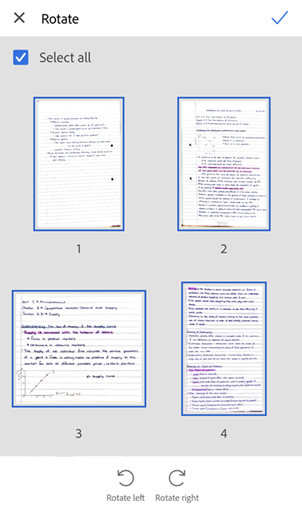
Jednotlivé stránky otočíte nebo je vyjmete z výběru dlouhým podržením miniatury stránky a výběrem požadované možnosti.
Případně můžete klepnutím vybrat jednu stránku a poté klepnout na tlačítko otočení.
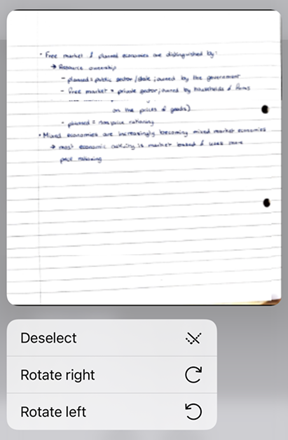
Klepněte na
 nebo
nebo 
Jakmile máte hotovo, klepněte na ikonu
a poté na možnost Uložit.
Úpravy jasu a kontrastu
Chcete-li upravit jas a kontrast naskenovaných stránek:
Otevřete dokument a přejděte na stránku, kterou chcete upravit.
V dolní nabídce vyberte možnost Upravit a poté klepněte na možnost
 Upravit.
Chcete-li upravit jas, klepnutím nastavte nebo přetáhněte posuvník úrovně jasu na požadovanou hodnotu.

Chcete-li upravit kontrast, klepněte na možnost
 Kontrast a poté přetáhněte posuvník úrovně kontrastu na požadovanou hodnotu.
#. Chcete-li změnu použít na všechny stránky, povolte ji klepnutím na možnost Použít na všechny stránky ještě před provedením změn. 6. Jakmile úpravy dokončíte, klepněte na možnost Uložit PDF.
Použití filtrů
Pomocí filtrů můžete upravit barvu naskenovaných stránek. Postup:
Přejděte na stránku, kterou chcete upravit.
Klepněte na

Chcete-li filtr použít na více stránek, povolte možnost Použít na všechny stránky.
Vyberte některou z následujících možností filtrů:
Původní barva, která zachová původní barvy tak, jak jsou.
Použitím funkce Automatické barvy necháte aplikaci Scan, aby provedla vlastní úpravy.
Starobylý vzhled upraví sken tak, aby vypadal jako starý papír.
Světlý text slouží ke zvýraznění světlého textu nebo kreseb.
Pomačkaný filtr dodá vašemu skenu vzhled zmuchlaného papíru.
Teplá barva přizpůsobí odstíny skenu tak, aby byly barvy teplejší.
Studená barva přizpůsobí odstíny skenu tak, aby byly barvy studenější.
Stupně šedi odeberou barvy skenu.
Bílá tabule zvýší kontrast.
Klepnutím jinam uložíte výběr filtru.

Změna výchozího filtru
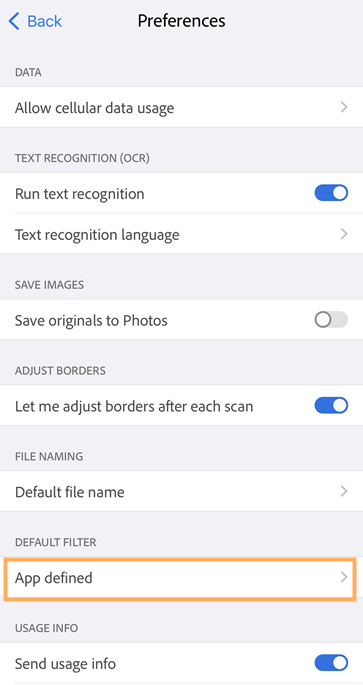
V levém horním rohu vyberte možnost
 > Předvolby.
Na obrazovce Předvolby v nabídce Výchozí filtr vyberte možnost > vedle přednastaveného výchozího filtru.
Ze seznamu filtrů vyberte filtr, kterou chcete nastavit jako výchozí.
Poznámka
Případně můžete výchozí filtr změnit výběrem možnosti  v nabídce filtru při skenování dokumentu.
Vyčištění obrázků
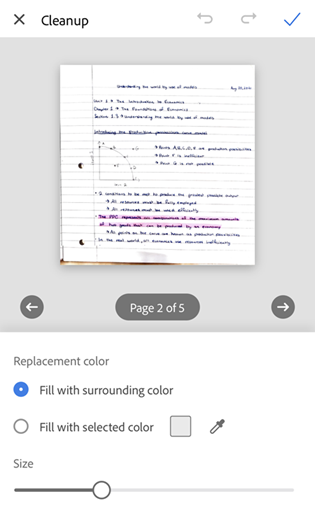
V režimu úprav můžete odstranit nechtěné artefakty, rozmazané obrázky nebo jakýkoli jiný nechtěný obsah. Akce „vymazání“ v podstatě vyplní vybranou oblast vámi zvolenou barvou (čímž ji skryje). Vyčistit obraz můžete na novém i již exitujícím skenu.
Ve spodní nabídce klepněte na ikonu

Aktuální stránku upravíte výběrem barvy výplně:
Vyplnit okolní barvou: Jako barvu štětce použije obrázek pozadí vybraný aplikací.
Vyplnit vybranou barvou: Jsou dva způsoby, jak vybrat barvu, která vyplní obrazovku:
Klepněte na čtverec: Vyberte barvu z vyskakovacího okna nástroje pro výběr barvy.
Klepněte na kapátko: Když se objeví kapátko, přesuňte jej na požadovanou barvu a klepněte na
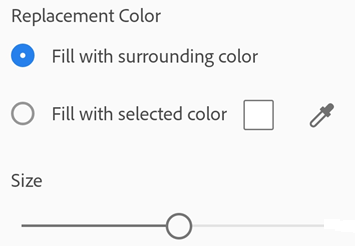
Podle potřeby změňte velikost gumy.
Je-li to potřeba, obrázek si přibližte nebo oddalte.
Přejeďte prstem přes oblast, kterou chcete vymazat.
Ostatní stránky vyčistíte klepnutím na pruh stránky, zadáním čísla požadované stránky a klepnutím na možnost Přejít. Případně na požadovanou stránku přejděte pomocí navigačních šipek doleva a doprava.
Postupujte podle kroků 2–6 pro všechny požadované stránky.
Jakmile postup dokončíte, vyberte možnost Uložit PDF.
Přidání označení
Pomocí nástroje Označení v aplikaci Scan můžete přidávat označení na skenované stránky. Postup:
#. Ve spodní nabídce klepněte na ikonu  2. Jedním z následujících způsobů vyberte barvu pro kresby nebo označení:
Klepněte na čtverec: Klepnutím a přetažením nástroje pro výběr zvýrazněte barvu vpravo. V případě potřeby změňte neprůhlednost.
Klepněte na kapátko: Po zobrazení pohyblivého kapátka jej přesuňte přes obrázek, abyste zjistili barvu dané části, a klepněte na
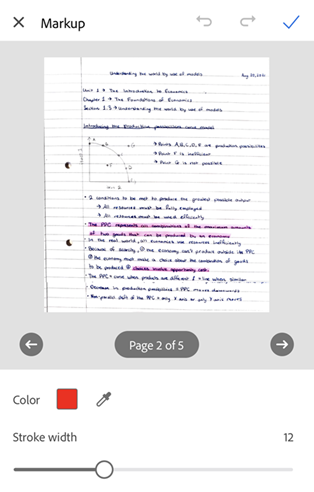
Klepnutím nebo přetažením panelu Tloušťka tahu změňte šířku podle potřeby.
Prstem nakreslete na stránku. Chcete-li dosáhnout vyšší přesnosti, můžete stránku skenování zvětšit.
Chcete-li akce opakovat nebo vrátit zpět, klepněte na příslušné ikony na horním panelu.
Označení k ostatním stránkám přidáte klepnutím na pruh stránky, zadáním čísla požadované stránky a klepnutím na možnost Přejít. Případně na požadovanou stránku přejděte pomocí navigačních šipek doleva a doprava.

Opakujte kroky 3–6 pro požadované stránky.
Jakmile máte hotovo, klepněte na ikonu
a svou kresbu uložte.Změny zrušíte klepnutím na symbol X na horním panelu nástrojů.
Poznámka: Můžete se kdykoli vrátit zpět do režimu nástroje Označení a odstranit nebo upravit uložené kresby pomocí tlačítek Zpět a Znovu.
Změnit velikost stránek
Velikost stránky můžete snadno upravit na obrazovce Prohlížení. Můžete například vybrat formát A4 na výšku nebo jinou velikost tisku, která vám bude vyhovovat. Změna velikosti stránek:
Klepněte na

Přejděte na stránku, jejíž velikost chcete změnit.
Vyberte požadovaný formát papíru a podle potřeby změňte velikost stránky. Tento krok opakujte pro libovolnou stránku.
Poznámka: Vámi vybraná velikost papíru bude použita na všechny stránky dokumentu.
Klepněte na
Odstranění stránek
V režimu úprav můžete odstranit libovolný počet stránek.
Přejděte na stránku, kterou chcete odstranit.
Klepněte na
Potvrďte, že chcete stránku odstranit.
Zrušení skenu
Probíhající skenování lze zrušit jedním z následujících způsobů:
Klepněte na možnost
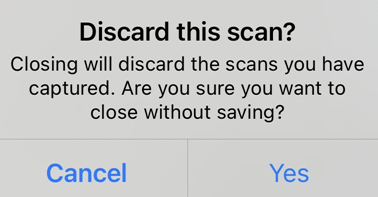
 Když se zobrazí dialogové okno „Zahodit tento sken?“, vyberte možnost nebo klepněte na tlačítko Zahodit.
Dlouze stiskněte ikonu náhledu miniatury a klepněte na červený symbol X. Z aktuálního skenu můžete odstranit jednu nebo více stránek.
Klepnutím na tlačítko Zrušit na obrazovce prohlížení zrušíte probíhající skenování.
Uložení jako PDF
Jakmile jste se skenem spokojeni, můžete postupovat následovně:
Klepnutím na
 nebo název souboru změníte název souboru.
Klepnutím na možnost Uložit PDF sken automaticky převedete do formátu PDF a po nahrání souboru do cloudového úložiště Adobe získáte k souboru přístup odkudkoli.

Obnovení skenování
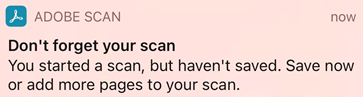
Pokud předchozí skeny neuložíte, aplikace vám umožní obnovit skenování a uložit neuložené snímky. Když se vrátíte do aplikace Scan, která obsahuje neuložený záznam, na obrazovce se zobrazí dialogové okno „Probíhá skenování“, jak je zobrazeno níže.
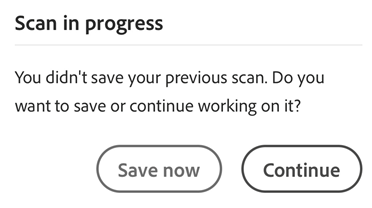
Klepnutím na možnost Pokračovat můžete pokračovat v práci na skenování nebo můžete klepnutím na možnost Uložit nyní uložit neuložený záznam. Pokud jste povolili oznámení, neuložené skeny také spustí oznámení, které se objeví na obrazovce zařízení. Klepnutím na zprávu otevřete aplikaci Scan a uložíte záznam.