Scans beheren
Adobe Scan biedt verschillende opties waarmee u uw scans kunt vinden, bekijken en beheren.
Recente bestanden of alle scans weergeven
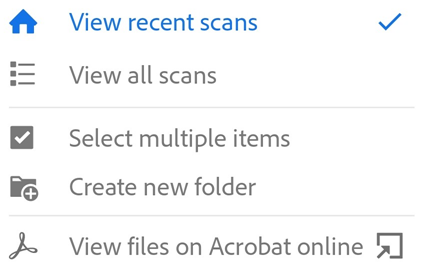
Op het startscherm van Adobe Scan staat een lijst met uw recente scans. Schakelen tussen de lijst met recente bestanden en de lijst met alle scans:
Tik op

Tik op Recente scans weergeven of Alle scans weergeven.
Sorteren op naam of datum
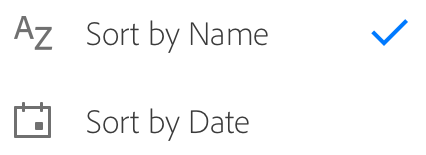
In de weergave Alle scans kunt u bestanden sorteren op bestandsnaam of scandatum. Een vinkje toont de huidige sorteermethode.
Tik op
Tik op Sorteren op naam of op Sorteren op datum.
Zoeken naar bestanden
U kunt naar elk bestand zoeken op bestandsnaam in de weergaven Recente of Alle scans. Dat doet u als volgt:
Tik op

Typ uw zoektekst om een bestand te vinden. Als tekst intypt, worden de overeenkomende resultaten automatisch weergegeven in de bestandenlijst.
Tik op een zoekresultaat om een voorbeeld van het bestand te bekijken.
Bestaande scans wijzigen
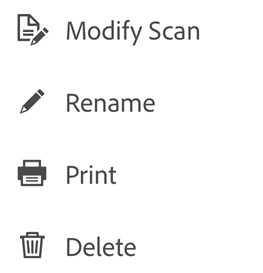
Wanneer u een scan hebt geconverteerd naar een PDF-bestand, kunt u de scan altijd nog wijzigen. Met de functie Scan aanpassen kunt u scans op elk gewenst moment indelen, bijsnijden en verbeteren. U gebruikt deze functie als volgt:
Ga naar de lijst Alle scans of Recente scans en tik op
naast een bestand.Tik op

Pas uw scan naar wens aan.
Tik op Opslaan.
Houd er rekening mee dat u geen gescande bestanden kunt wijzigen die buiten Adobe Scan zijn gewijzigd. Als u bijvoorbeeld een scan in Acrobat opent en opmerkingen toevoegt, bijlagen toevoegt of pagina's indeelt, kunt u dat bestand niet wijzigen met Adobe Scan.
Opmerking
Zie Uw scan bewerken voor informatie over het bewerken (aanpassen) van scans.
Foto's toevoegen aan een scan
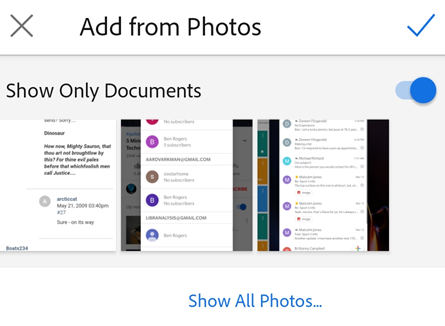
Dankzij de integratie van Scan met de fotobibliotheek van het apparaat kunt u afbeeldingen of documenten aan bestaande scans toevoegen. Scan gebruikt de detectiefunctie om documenten te onderscheiden van selfies, illustraties en andere niet-documentfoto's.
Foto's of documenten toevoegen aan een bestaande scan:
Open een scan.
Tik in de onderste werkbalk op
Tik op Nog een foto maken of Selecteren uit foto's.
Tik op een miniatuur om een of meer bestanden te selecteren.
Tik op
Opmerking
Als u een afbeelding uit uw foto's selecteert, schakelt u Alleen documenten weergeven in om afbeeldingen en andere items die geen documenten zijn uit de lijst te verwijderen. Tik op Alle foto's weergeven om de volledige galerie weer te geven.

Galerijafbeeldingen openen
U kunt foto's uit uw beeldgalerie rechtstreeks in de scan-app openen. Dat doet u als volgt:
Open uw fotogalerie.
Selecteer een of meer afbeeldingen.
Tik op

Tik op Adobe Scan.

Scans openen vanuit andere apps
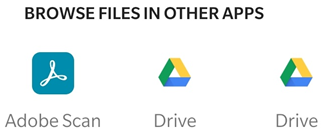
Elke app die het werken met PDF's ondersteunt, heeft toegang tot de PDF-lijst van de Scan-app. Zo kunt u bestanden koppelen, bekijken en andere ondersteunde functies uitvoeren vanuit apps van derden.
Scans openen vanuit andere apps
Open een willekeurige app die ondersteuning biedt voor werken met PDF's.
Start een handeling waarmee u een PDF-bestand kunt vinden, bijvoorbeeld door een PDF te bekijken of te koppelen.
In het menu Openen vanuit kiest u de app Scannen.
Tik op het lokale PDF-bestand.
Om bijvoorbeeld scans te openen vanuit de Gmail-app:
Tik op de paperclip om de workflow voor koppelen te starten.
In het menu Openen vanuit kiest u vervolgens Adobe Scan uit de lijst met providers voor bestanden.
Vind en tik op het bestand dat u nodig hebt.
Houd er rekening mee dat de cloudgebaseerde bestanden en de bestanden op andere apparaten niet via deze methode beschikbaar zijn.
Tekst selecteren en kopiëren
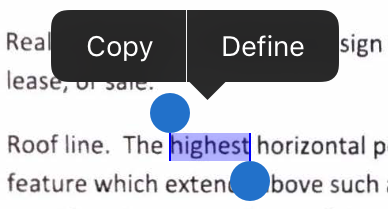
Als OCR is ingeschakeld, kunt u de tekst van elke gemaakte scan selecteren en kopiëren. Dat doet u als volgt:
Open een scan.
Druk lang op de tekst die u wilt kopiëren.
Sleep de handgrepen om de grenzen van de kopie te selecteren.
Tik op Kopiëren.
Meerdere bestanden selecteren
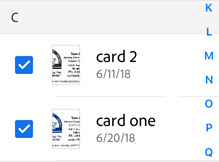
U kunt meer dan één bestand delen, verplaatsen of verwijderen door meerdere bestanden te selecteren in de lijst met alle scans of recente scans. Om een actie toe te passen bij meerdere bestanden:
Ga naar de lijst met alle scans of recente scans, tik op
in het hoofdmenu en tik op Meerdere items selecteren.U kunt ook lang op een bestand drukken om naar de selectiemodus te gaan.
Selecteer de gewenste bestanden en tik op het benodigde actiepictogram.
Scans van visitekaartjes toevoegen aan contactpersonen
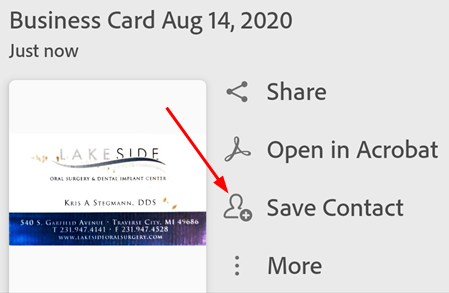
Bij scans die door de app worden herkend als visitekaartjes kunt u de contactgegevens opslaan in uw lijst met contactpersonen. Als de app na afloop van het tekstherkenningsproces een visitekaartje detecteert op een van de gescande pagina's, verschijnen het pictogram Contact opslaan en de miniatuur van het kaartje in het onderste menu. Wellicht ziet u in het voorvertoningsscherm ook een melding met de mededeling dat de scan eruitziet als een visitekaartje.

De scangegevens toevoegen aan uw contactpersonen:
Tik op

Typ of bewerk de gegevens in het Nieuwe contactformulier dat wordt weergegeven. De scan verschijnt boven in het scherm, zodat u de gegevens kunt controleren.
Tik op

verschijnt op verschillende locaties als de app denkt dat de afbeelding een visitekaartje is, zoals miniatuurvoorbeelden, het overflowmenu, enz.
Opmerking
Als u meerdere visitekaartjes hebt vastgelegd in één scan, kunt u aangeven welk kaartje u wilt toevoegen aan uw contactpersonen.
Een bestandsnaam hernoemen
Een bestaand bestand hernoemen:
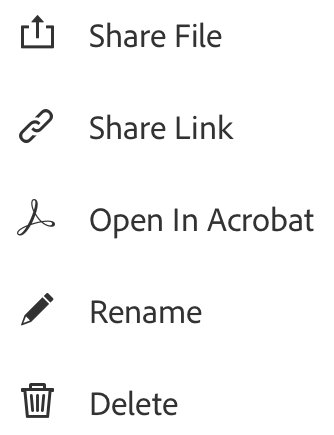
Tik vanuit elke bestandenlijst op
naast het bestand dat u wilt hernoemen.Tik op Naam wijzigen.
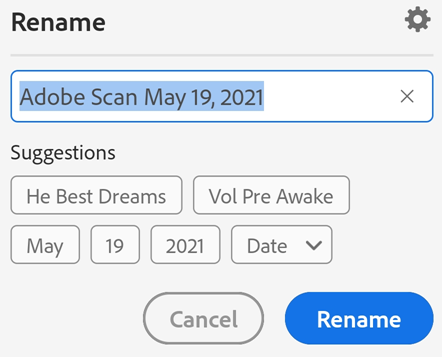
Nieuwe naam invoeren.
Tik op Naam wijzigen.
U kunt de standaardnaam van een scan wijzigen voordat u deze als PDF opslaat door op  te tikken.
Scanbestanden afdrukken
U kunt de afdrukmogelijkheden van uw apparaat gebruiken om uw opgeslagen scans af te drukken. U kunt uw printer vooraf instellen of wanneer u gaat afdrukken.
Open een PDF-bestand.
Tik achtereenvolgens op
en op 
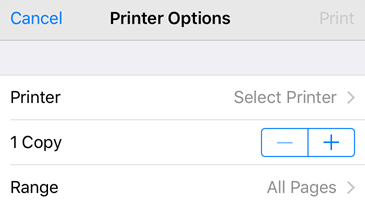
Selecteer een printer in het dialoogvenster Printeropties.
Stel uw afdrukvoorkeuren in voor het aantal kopieën, papierformaat, kleur en meer.
Tik op Afdrukken.
Opmerking
Als er geen printer is gevonden, wordt u gevraagd of u het PDF-bestand op uw apparaat wilt opslaan.