Lidmaatschappen beheren
Adobe Scan is een gratis app die kan worden gebruikt als een krachtige draagbare scanner om verschillende soorten documenten te scannen. U moet wel lidmaatschapsservices aanschaffen als u de volgende Premium-functies wilt gebruiken:
Tekst bewerken tijdens het opslaan van het gescande document
Verhoog de OCR-servicelimiet van 5 pagina's naar 100 pagina's.
Vergroot de Adobe-cloudopslag van 5 GB naar 20 GB.
Opmerking
U kunt scanbestanden die met een wachtwoord zijn beveiligd niet combineren, exporteren of comprimeren.
Wanneer u een Premium-abonnement aanschaft:
Krijgt u toegang tot alle hierboven vermelde Premium-functies in de mobiele app Adobe Scan.
Afhankelijk van uw abonnementsvoorwaarden worden automatisch maandelijks of jaarlijks kosten hiervoor in rekening gebracht.
Als u een gratis proefperiode van 7 dagen voor een jaarlidmaatschap accepteert, ontvangt u een e-mail wanneer de proefperiode bijna afloopt.
Aan het einde van uw gratis proefperiode wordt het bedrag in uw abonnementsvoorwaarden automatisch in rekening gebracht.
Als u niet wilt dat er kosten in rekening worden gebracht, zegt u het abonnement op voordat de proefperiode afloopt.
Abonneren op services
Als een functie die u wilt gebruiken, niet beschikbaar is, of u wordt gevraagd om u te abonneren, moet u zich mogelijk op de services abonneren.
Uw abonnementen weergeven en/of nieuwe abonnementen toevoegen:
Tik op

Tik op Abonnementen.
Tik op Abonnementen beheren als u uw huidige abonnementen wilt bekijken.
Tik op Nu proberen om een abonnement toe te voegen.
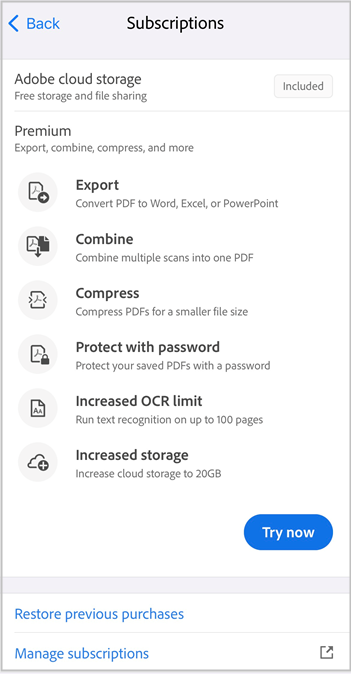
Bekijk de abonnementsgegevens op de pagina die verschijnt en voer zo nodig een van de volgende handelingen uit:
Om een jaarabonnement aan te schaffen, selecteert u Jaarlijks > Gratis proefperiode van 7 dagen starten. Meld u in het volgende dialoogvenster aan met uw bestaande aanmeldingsgegevens of schrijf u in voor een Adobe-account en doorloop het proces.
Als u een maandabonnement wilt aanschaffen, selecteert u Maandelijks > Nu abonneren. Meld u vervolgens aan of schrijf u in en doorloop het proces.
Nadat u bent geabonneerd, worden op het tabblad Abonnementen uw huidige abonnementen weergegeven.
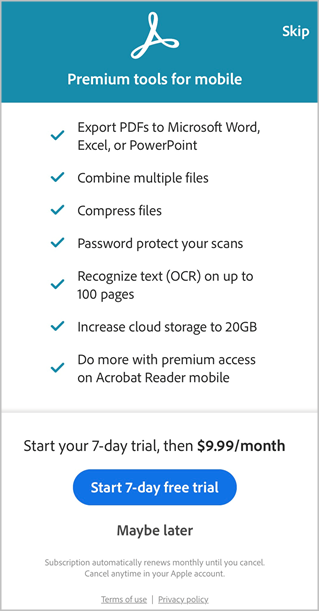
Opmerking
Als een bestand is gewijzigd met gebruik van een van de abonnementsservices, worden de bestanden altijd opgeslagen. Op Android worden dergelijke bestanden altijd opgeslagen in de Adobe-cloudopslag, ongeacht hun oorspronkelijke locatie.
Een abonnement annuleren
U moet abonnementen opzeggen in de store waar u het abonnement hebt gekocht.
Vanuit de Scan-app
Open Adobe Scan.
Tik op
Open het tabblad Abonnementen.
Tik op Lidmaatschappen beheren.
De abonnementspagina van de store wordt geopend.
Kies het item dat u wilt annuleren en tik op Lidmaatschap annuleren.
Zie Adobe-proefversie of -abonnement opzeggen voor meer informatie.
Vanuit Google Play Store
Open Play Store.
Tik in het menu op Abonnementen > (uw item om te annuleren) > Abonnement annuleren.
Zie Een lidmaatschap annuleren, onderbreken of wijzigen in de Google Play Store voor meer informatie. Als u problemen ondervindt bij het annuleren van een lidmaatschap, gaat u naar de Google-klantenondersteuning.
Zodra u een lidmaatschap succesvol hebt opgezegd, zou u hierover een e-mailbericht moeten ontvangen.
Opmerking
Instructies voor Google. Als u meerdere accounts hebt, moet u eerst overschakelen naar het benodigde account door het profielpictogram rechtsboven te kiezen en de lijst met accounts die zijn gekoppeld aan uw store-lidmaatschappen uit te vouwen met de pijltoets bij het account.
Annuleringskosten en terugbetalingen
Een terugbetaling is afhankelijk van wanneer u hebt opgezegd en van het type abonnement dat u hebt gekocht.
Een abonnement opzeggen voordat de gratis proefversie afloopt?
Als u via de Play Store een jaarlidmaatschap hebt gekocht voor Adobe Scan Premium met een gratis proefversie, wordt u tijdens de gratis proefperiode niet gefactureerd. U moet een Lidmaatschap annuleren via de Play Store voordat de gratis proefperiode afloopt om kosten te voorkomen. U wordt automatisch gefactureerd aan het einde van de gratis proefperiode.
Wilt u een lidmaatschap binnen 48 uur na uw eerste betaling annuleren?
U moet een Lidmaatschap annuleren via de Play Store binnen 48 uur na uw eerste betaling om in aanmerking te komen voor een volledige terugbetaling.
Wilt u een lidmaatschap na 48 uur en binnen 14 dagen na uw eerste aankoop annuleren?
Als u een lidmaatschap annuleert tussen 48 uur tot 14 dagen vanaf de datum van de initiële aankoop, komt u in aanmerking voor een volledige terugbetaling. Neem contact op met Adobe-ondersteuning voor verzoeken tot terugbetaling of facturatie.
Wilt u een lidmaatschap later dan 14 dagen na uw initiële aankoop annuleren?
Terugbetalingen zijn mogelijk niet van toepassing als u na 14 dagen na de oorspronkelijke aankoop annuleert. U kunt Contact opnemen met Adobe-ondersteuning om te annuleren en verdere kosten te voorkomen.
Opmerking
Terugbetalingen via de Adobe-klantenondersteuning worden binnen 5 tot 7 werkdagen verwerkt.
Meer hulp nodig bij terugbetalingen? Gebruik de chatbot Contact opnemen onderaan de pagina Veelgestelde vragen over mobiel scannen.
Een abonnement activeren
Adobe Scan werkt uw abonnement automatisch bij. Uw aankoop handmatig reactiveren of herstellen in geval van een probleem:
Open de app.
Tik op
Open het tabblad Abonnementen.
Tik op Aankopen herstellen. Er verschijnt een dialoogvenster waarin staat dat uw aankoop is hersteld.
Start de app opnieuw en probeer uw betaalde services te gebruiken.
Voor bijzondere gevallen kunt u deze Veelgestelde vragen over lidmaatschappen raadplegen.
Uw app bijwerken
U moet de app regelmatig bijwerken of de functie voor automatisch bijwerken inschakelen om toegang te krijgen tot de nieuwste functies van Adobe Scan. Volg hiervoor de store-instructies voor uw platform:
Veelgestelde vragen over lidmaatschappen
Hoe kan ik aankopen herstellen nadat ik ze heb bijgewerkt in een andere store dan die waar de oorspronkelijke download is geleverd?
Waarom zijn er automatisch kosten voor mij in rekening gebracht nadat de proefversie was beëindigd?
De gratis proefversie wordt na de proefperiode automatisch omgezet naar een betaald abonnement.
Als ik mijn abonnement annuleer, stuurt Adobe dan een bevestiging?
Adobe stuurt u een bevestigingsmail wanneer u uw reguliere lidmaatschappen via Adobe annuleert. Als u via de Play Store annuleert, moet u het annuleringsbeleid van uw Play Store controleren.
Hoe weet ik dat mijn proefversie wordt beëindigd en dat er kosten in rekening worden gebracht?
Controleer de instellingen in de Adobe-app om te zien wanneer een betaling wordt afgeschreven. Tik op Instellingen > Abonnementen > Abonnementen beheren om de volgende geplande betaling te zien.
Waarom word ik gevraagd mijn betalingsmethode bij te werken?
Dit bericht krijgt u mogelijk te zien als Google Play een probleem detecteert met de betalingsmethode van uw lidmaatschap, zoals een vervallen of geweigerde kaart. Door op de opdracht te tikken wordt het Google Play-scherm voor het bijwerken van betalingen geopend, waar u uw factureringsdetails snel kunt updaten om uw lidmaatschap actief te houden.
Wat moet ik doen als ik per ongeluk twee keer een abonnement neem?
U kunt niet twee abonnementen nemen met één aanmeldings-id. Als u zich aanmeldt als een andere gebruiker, moet u uw abonnementen afzonderlijk beheren voor elke aanmelding.
Ik wil evalueren of ik moet kopen of annuleren. Waar vind ik een volledige lijst met functies die op alle platforms beschikbaar zijn?
Ga naar de Play Store en tik op de app-lijst Adobe Scan. Tik vervolgens op Wat is er nieuw om toegang te krijgen tot de lijst met nieuwe functies die beschikbaar zijn bij in-app-aankopen.
Functies van lidmaatschappen
PDF exporteren naar andere bestandsindelingen
Met een lidmaatschap op Adobe Scan Premium of Adobe Acrobat Pro DC kunt u PDF-bestanden exporteren naar andere indelingen, waaronder Word, Excel, PowerPoint en rich text. Voor deze online service is een internetverbinding nodig.
Tijdens de workflow voor exporteren kunt u gescande tekst desgewenst ook via OCR (Optical Character Recognition) laten omzetten naar bewerkbare tekst. Scan biedt ondersteuning voor meerdere exporttalen.
Een PDF exporteren:
Meld u aan bij Adobe Scan en open het bestand dat u wilt exporteren.
Tik in de onderste werkbalk op Meer > PDF exporteren. Of tik in de lijst met alle scans of recente scans op
 naast een bestand en tik vervolgens op PDF exporteren.
Selecteer de gewenste bestandsindeling in de lijst.
Als u de exporttaal wilt wijzigen, tikt u op de geselecteerde taal en selecteert u de gewenste taal in de lijst. De exporttaal is standaard ingesteld op de taal van uw app.
Als u klaar bent, tikt u op Exporteren.
U krijgt een melding zodra het bestand is geëxporteerd en opgeslagen in de Adobe-cloudopslag.
Bestanden combineren
Met een lidmaatschap op Adobe Acrobat Premium (of Adobe Acrobat Pro DC) kunt u maximaal 20 bestanden combineren tot een enkel PDF-bestand. Voor deze online service is een internetverbinding nodig.
Bestanden combineren:
Meld u aan bij Adobe Scan.
Tik in de lijst met alle scans of recente scans op
naast een bestand dat u wilt combineren. Of open een bestand en tik op Tik op Bestanden combineren.
Tik op Bestanden toevoegen en selecteer een of meer bestanden.
Opmerking
U kunt de workflow Bestanden combineren ook oproepen vanuit het bovenste menu van de weergave Recente scans of Alle scans. Tik op
> Meerdere items selecteren. Selecteer de bestanden die u wilt combineren en tik op  . Volg daarna de onderstaande stappen.
Tik op Volgende.
Als u bestanden opnieuw wilt ordenen, houdt u een bestand lang ingedrukt en sleept u het omhoog of omlaag. Om het gecombineerde bestand te hernoemen, voert u een nieuwe naam in het veld Bestandsnaam in.
Als u klaar bent, tikt u op Combineren.
Het gecombineerde bestand wordt automatisch verzonden naar de Adobe-service voor combineren, waarna het bestand wordt opgeslagen naar de Adobe-cloudopslag.
High-speed scan
Meerdere pagina's scannen met één tik
Met een abonnement op Adobe Scan Premium of Adobe Acrobat Pro DC kunt u stapels documenten, tijdschriften of meerdere pagina's in een boek scannen met High-speed scan in Adobe Scan. Tik op de knop van de AI-powered tool om te beginnen met scannen, en plaats de pagina's die u wilt vastleggen een voor een voor de camera van uw apparaat. Elke nieuwe pagina wordt automatisch gedetecteerd en vastgelegd, wat resulteert in meerdere digitale scans van hoge kwaliteit die klaar zijn om te worden opgeslagen.
Meerdere pagina's scannen:
Open de Adobe Scan-app op uw apparaat.
Tik op
 boven aan het scherm. Het aftellen begint, waardoor u tijd hebt om de pagina's die u wilt scannen correct te positioneren.
Als u uw scansessie wilt onderbreken om de plaatsing van de pagina's te corrigeren of als er onvoldoende verlichting is, kunt u op de knop Onderbreken linksonder in het scherm tikken om uw scansessie te onderbreken. U kunt op dezelfde knop tikken om uw sessie te hervatten wanneer u klaar bent om te hervatten.
Als de scanhoek niet juist is, verschijnt er een bericht op het scherm dat u vraagt dit aan te passen. De automatische scan wordt onderbroken en geeft de instructie om het apparaat te kantelen voor een betere scan. Corrigeer de camerahoek om het scannen te hervatten.
Tekst bewerken tijdens het opslaan van het gescande document
Premium-leden van Adobe Scan kunnen nu tijdens het scannen en opslaan van een document tekst bewerken of toevoegen.
Open de app en leg de afbeeldingen vast.
Selecteer Tekst bewerken
 .
.Selecteer in de prompt de optie Doorgaan om de PDF op te slaan en door te gaan met het bewerken van de tekst. Het document wordt geopend in de voorvertoningsmodus.
Bewerk de tekst naar wens. Zie Tekst bewerken in gescande documenten voor meer informatie over bewerken.
Opmerking: u kunt Annuleren selecteren om de workflow voort te zetten zonder te bewerken.
Uw scans beveiligen met een wachtwoord
Premium-leden van Adobe Scan kunnen PDF's met een wachtwoord beveiligen door een wachtwoord in te stellen waarmee het document moet worden geopend.
Een wachtwoord instellen voor uw scan:
Tik in de lijst met bestanden op
naast het bestand dat u wilt beveiligen.Tik op Wachtwoord instellen.
Typ een wachtwoord in het dialoogvenster Wachtwoord instellen en bevestig dit wachtwoord.
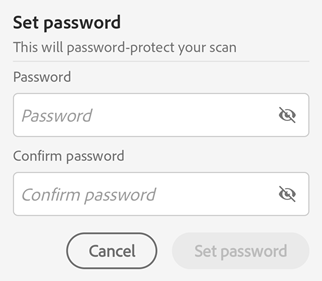
Tik op Wachtwoord instellen.
De scan wordt opgeslagen als een beveiligd bestand met een hangslotbadge. Als u een bestand dat met een wachtwoord is beveiligd wilt openen, moet u het wachtwoord invoeren wanneer daarom wordt gevraagd.
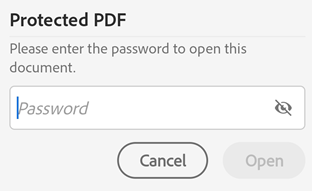
Het wachtwoord van een beveiligd bestand verwijderen:
Tik op het bestand om het te openen.
Typ het wachtwoord in het wachtwoordvenster.
Tik op
> Wachtwoord verwijderen. U wordt gevraagd om het wachtwoord opnieuw in te voeren.Voer het wachtwoord opnieuw in en tik op Wachtwoord verwijderen.
U krijgt een bevestigingsbericht zodra het wachtwoord is verwijderd.
Tekst bewerken in gescande documenten
Met een lidmaatschap op Adobe Scan Premium of Adobe Acrobat Pro DC kunt u nu met de functie Tekst bewerken op het startscherm van de Adobe Scan-app tekst in scans bewerken of toevoegen.
Ga als volgt te werk om uw scan te bewerken:
Open de Adobe-app Scannen. Op de startpagina krijgt u de optie voor Tekst bewerken naast ieder weergegeven document. Tik op
voor het gescande bestand dat u wilt bewerken.
U kunt de documentvoorvertoning openen en Tekst bewerken selecteren in de werkbalk.


Zodra u Tekstbewerken selecteert, begint Adobe Scan met de voorbereiding om uw document bewerkbaar te maken. Na een korte verwerkingstijd is de tekst bewerkbaar. Er wordt een voortgangsdialoogvenster weergegeven.
Selecteer de tekst die u wilt bewerken. Er verschijnt een contextuele werkbalk met een optie om tekst te bewerken.
- Bewerken: Met Bewerken kunt u de tekst naar wens aanpassen. Selecteer Tekst bewerken om het bewerken te starten.
Tik daarna op
rechts bovenaan om uw werk op te slaan.
Selecteren: Hiermee wordt de tekst geselecteerd voor knippen, kopiëren en verwijderen.
Kopiëren: Kopieer tekst van een selectie van de pagina en plak deze op de gewenste plek in het document. Houd dit ingedrukt om te selecteren waar u de gekopieerde tekst wilt plakken.
Verwijderen: U kunt de tekst in de geselecteerde rechthoek verwijderen.

Met de opties in de werkbalk onderaan kunt u de volgende acties uitvoeren:
: Hiermee kunt u overal in het document tekst toevoegen.
: Verandert de tekst naar vetgedrukt.
: Verandert de tekst naar cursief.
: De tekst wordt onderstreept.
: Hiermee kunt u de tekstgrootte wijzigen.
: Hiermee kunt u het lettertype van de tekst wijzigen.
: Hiermee kunt u de tekstkleur wijzigen.
: Biedt u een aantal opties om de tekst naar wens uit te lijnen.
Druk op
in de rechterbovenhoek nadat u gereed bent met bewerken. Selecteer Kopie opslaan om uw wijzigingen als een nieuw bestand op te slaan. Het originele document blijft ongewijzigd. U wordt doorgestuurd naar de startpagina van Adobe Scan, waar uw bewerkte bestand wordt vermeld met _edited toegevoegd aan de bestandsnaam.
Bestanden comprimeren
Adobe Scan Premium-abonnees kunnen de functie PDF comprimeren gebruiken om de grootte van de bestanden te verkleinen zodat ze gemakkelijk kunnen worden gedeeld. De bestandsdetails bovenaan het overflowmenu voor alle scanbestanden bevatten nu de bestandsgrootte.
Een PDF comprimeren:
Tik in de lijst met alle of recente scans op
voor het bestand dat u wilt comprimeren.Tik op PDF comprimeren.

Selecteer een van de volgende compressieniveaus in het dialoogvenster dat wordt geopend:
Hoge compressie - het bestand wordt verkleind tot de kleinst mogelijke grootte, maar dit doet afbreuk aan de uitvoerkwaliteit.
Lage compressie - het bestand wordt verkleind tot een gemiddelde grootte met uitvoer van hoge kwaliteit.
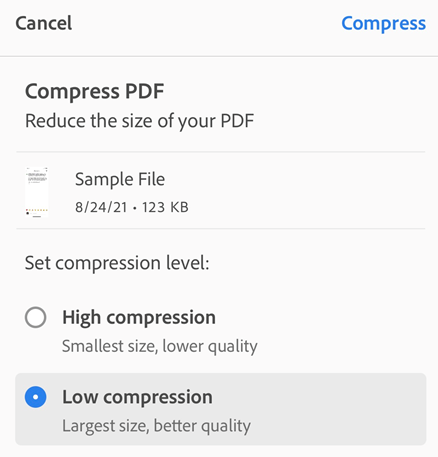
Tik op Comprimeren.
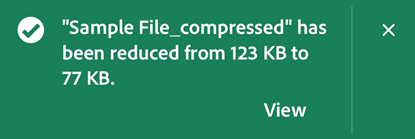
Zodra het gecomprimeerde bestand gereed is, verschijnt er een bericht op het scherm met de nieuwe bestandsnaam en de grootte van het gecomprimeerde bestand. Het nieuwe bestand verschijnt ook in de lijst met de standaardnaam 'Bestandsnaam_gecomprimeerd'. U kunt de naam van het bestand desgewenst wijzigen.
Opmerking: u kunt slechts één bestand tegelijk comprimeren.