Adobe Scan configureren
Adobe Scan werkt in combinatie met uw apparaatinstellingen om u te helpen bij het vooraf configureren van scanworkflows en om betere scans te maken.
App-instellingen configureren
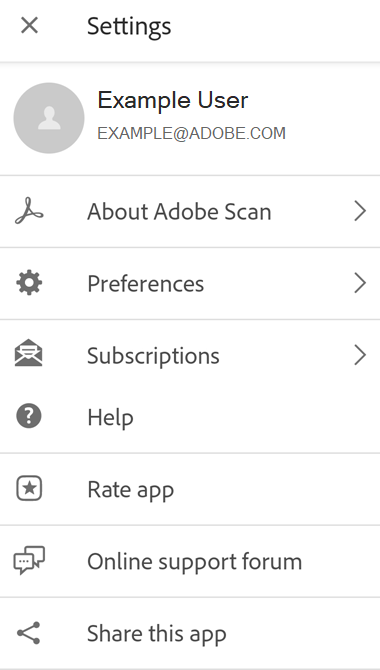
Open de pagina Adobe Scan-instellingen via  in de linkerbovenhoek. Mogelijk moet u op
  tikken om het opnamescherm te sluiten. Ga naar de gewenste instellingen onder Over Adobe Scan en/of Voorkeuren en wijzig deze zo nodig.
Toestemmingen instellen
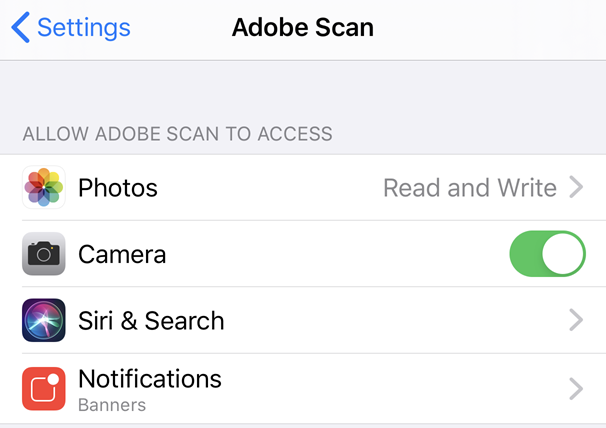
U moet Adobe Scan toestemming geven om toegang te krijgen tot uw camera. We raden u ook aan om Adobe Scan toe te staan lokale bestanden op te slaan en uw contacten te openen.
Als u tijdens de installatie de toestemming niet vooraf hebt ingesteld, wordt u gevraagd toestemming te geven wanneer de app toegang nodig heeft tot de camera of andere functies van het apparaat.
Toestemmingen toekennen of intrekken:
Naar de instellingen van uw apparaat gaan.
Tik op Apps > Adobe Scan > Machtigingen.
Tik op de machtiging die u wilt in- of uitschakelen.
Lichtmodi schakelen
Om te schakelen tussen de donkere en lichte modi van Adobe Scan:
Tik op
> Voorkeuren.Tik op de pijl-omlaag in het vak Thema van de app.
Selecteer één:
Volg systeem: De standaardinstelling voor Android 10 en hoger.
Licht: Het standaardthema dat meestal wordt weergegeven bij de instelling Auto.
Donker: De standaard wanneer de energiebesparingsfunctie is geactiveerd.
Randen instellen
U kunt uw scans direct bijsnijden voordat u nog een scan maakt of de hele scan bekijken met behulp van de handgrepen voor bijsnijden (of de handgrepen voor het aanpassen van de randen). Om deze standaardinstelling uit te schakelen:
Tik op
> Voorkeuren.Uitschakelen Ik kan bij automatisch vastleggen de randen na elke scan aanpassen.
Instellingen wijzigen voor tekstherkenning (OCR)
Standaard wordt de tekst in de afbeeldingen automatisch door de app geconverteerd naar echte tekst via optische tekstherkenning (OCR). De taal voor tekstherkenning is standaard ingesteld op de taal van uw apparaat. Met automatische tekstherkenning kunt u tekst opslaan, bewerken, markeren en op allerlei manieren toepassen.
De OCR-instellingen veranderen:
Tik op
> Voorkeuren.Als u OCR wilt uitschakelen, schakelt u de knop Tekstherkenning uitvoeren op opgeslagen PDF uit.
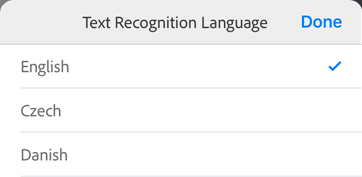
Als u de taal voor tekstherkenning wilt wijzigen, tikt u op Taal voor tekstherkenning en tikt u op de gewenste taal.
Tot de ondersteunde talen behoren: Engels, Nederlands, Japans, Fins, Noors, Zweeds, Frans, Spaans, Braziliaans Portugees, Italiaans, Duits, Traditioneel Chinees, Vereenvoudigd Chinees, Koreaans, Turks, Russisch, Tsjechisch en Pools.
Opmerking
Voor algemene gebruikers kan OCR niet worden toegepast op scans van meer dan 5 pagina's. Met een betaald abonnement kunt u OCR echter uitvoeren voor scans tot 100 pagina's
De standaardbestandsnaam instellen
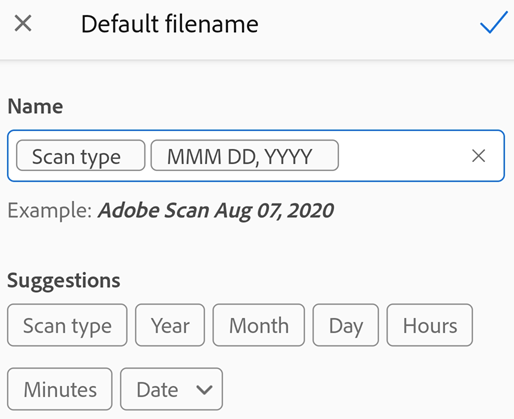
De Scan-app noemt alle bestanden standaard 'Adobe Scan (huidige datum)'. U kunt de titel en datumnotatie echter wijzigen en zo nodig een tekenreeks toevoegen. Met aangepaste namen kunt u bestanden gemakkelijker ordenen en zoeken.
Tik op
> Voorkeuren.Tik op Standaardbestandsnaam in het vak Bestandsnaam.
In het dialoogvenster dat verschijnt, kunt u de naam van het bestand wijzigen of op de voorgestelde items tikken om ze toe te voegen.
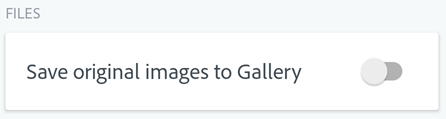
Originele afbeeldingen opslaan in de galerie
Uw scans worden standaard opgeslagen als PDF in de Adobe-cloudopslag. Uw originele scans opslaan in de galerie van uw apparaat:
Tik op
> Voorkeuren.Schakel de optie Originele afbeeldingen opslaan in de galerie in.
Gebruik van mobiele data uitschakelen
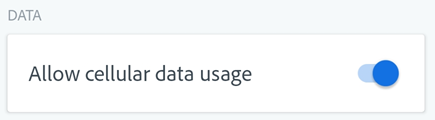
Het gebruik van mobiele data is standaard ingeschakeld. Ga als volgt te werk als u het mobiel datagebruik wilt uitschakelen:
Tik op
> Voorkeuren.Schakel de optie Mobiel datagebruik toestaan uit.
Cache wissen
De Scan-app gebruikt de apparaatopslag. U kunt de cache altijd wissen. Dit heeft geen invloed op lokale scans of scans in de cloud. Dat doet u als volgt:
Tik op
> Voorkeuren.Tik op Cache wissen.
De Scan-app delen
U kunt de Scan-app nu gemakkelijk met iedereen delen. Dat doet u als volgt:
Tik op
> Deze app delen.Stuur de koppeling voor downloaden van de app via Facebook, e-mail, sms, overige enz.

App-gebruiksinformatie verzenden
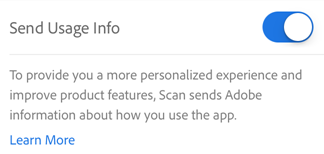
De app stuurt standaard gebruiksgegevens naar Adobe zodat ons engineeringteam het product kan verbeteren en u een persoonlijkere gebruikservaring kan bieden. Inschrijven of uitschrijven:
Tik op
> Voorkeuren.Schakel de optie Gebruiksinfo verzenden in of uit.
Details over vastlopen delen
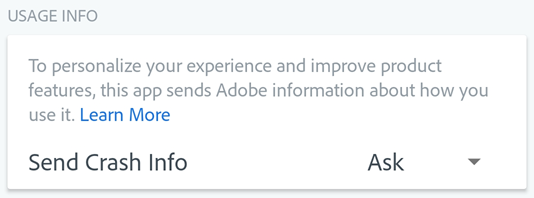
U kunt helpen met productontwikkeling door automatisch logboeken naar het Adobe Scan-team te sturen wanneer uw app vastloopt. Het team gebruikt crashgegevens om oplossingen voor fouten en updates uit te voeren.
Tik op
> Voorkeuren.Tik op de vervolgkeuzelijst Info over vastlopen verzenden.
Stel de waarde in op Vragen, Altijd of Nooit.
Apparaatinstellingen configureren
Android-apparaten ondersteunen een aantal toegangsfuncties die uw ervaring bij het gebruik van de Adobe Scan-app kunnen verbeteren.
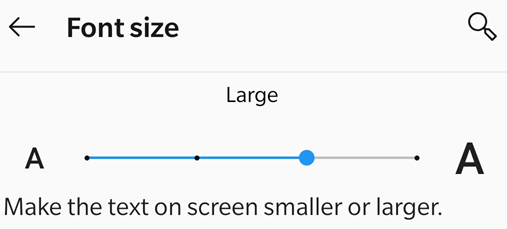
Lettergrootte wijzigen
In Android kunt u de gewenste tekstgrootte opgeven. Dankzij de ondersteuning van Adobe Scan voor lettergroottes schaalt de gebruikersinterface de lettertypen automatisch op basis van uw instellingen.
De lettergrootte van de Scan-app vergroten of verkleinen:
Ga naar de scherminstellingen van uw apparaat.
Tik op Scherm.
Tik op Lettergrootte en -stijl.
Wijzig de letterstijl naar wens.
Schakel indien gewenst Vetgedrukt in.
Plaats de schuifregelaar op de gewenste lettergrootte.
Kleuren omkeren
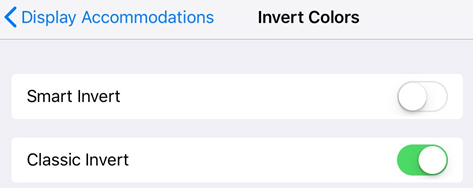
Bij uw apparaatinstellingen is ook de optie om kleuren om te keren.
Ga naar de scherminstellingen van uw apparaat.
Tik op Toegankelijkheid (of zoek naar deze term als de menuoptie niet wordt getoond).
Tik op Kleuren omkeren.
Nachtmodus inschakelen
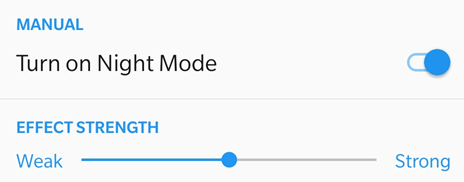
Met de nachtmodus wordt de helderheid van uw scherm aangepast zodat u beter kunt lezen bij weinig licht. Met de nachtmodus worden uw ogen minder snel vermoeid en gaat de batterij langer mee.
De nachtmodus inschakelen:
Ga naar de scherminstellingen van uw apparaat.
Tik op Scherm > Nachtmodus.
Schakel de nachtmodus in.
Verplaats de schuifregelaar voor sterkte van het effect om de intensiteit aan te passen.
Schermhelderheid instellen
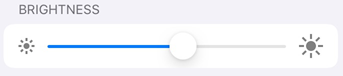
U kunt de helderheid van het scherm instellen om de leesbaarheid te verbeteren. Dat doet u als volgt:
Ga naar de scherminstellingen van uw apparaat.
Tik op Scherm.
Schakel de adaptieve helderheid in of uit.
Plaats de schuifregelaar voor helderheid op het gewenste niveau.
TalkBack inschakelen
De Adobe Scan-app biedt ondersteuning voor Talkback, de ingebouwde schermlezer van Android. Als deze functie beschikbaar is op uw apparaat:
Ga naar de scherminstellingen van uw apparaat.
Tik op Toegankelijkheid (of zoek naar deze term als het menu-item niet wordt getoond).
Tik op Talkback.
Schakel de knop Aan in om de functie in te schakelen.
Andere tekst-naar-spraak-lezers inschakelen
Uw apparaat biedt mogelijk ondersteuning voor andere schermlezers of tekst-naar-spraak-functies. U kunt de Instellingen-app openen en zoeken naar de audiofuncties van uw apparaat.
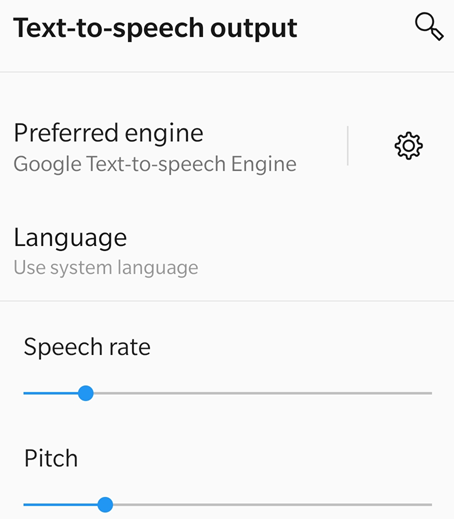
Hieronder is een voorbeeld van één apparaat:
Ga naar de scherminstellingen van uw apparaat.
Tik op Toegankelijkheid.
Tik op Tekst-naar-spraak-uitvoer.
Configureer de instelling naar wens. U kunt bijvoorbeeld een voorkeursengine voor tekst-naar-spraak, de taal, spraaksnelheid en toonhoogte selecteren.
Gebarenfuncties inschakelen
De app biedt ondersteuning voor de standaard TalkBack-gebaren zoals beschreven in de Google-documentatie.
Voor meer informatie over de apparaatinstellingen gaat u naar Toegankelijkheidsoverzicht van Android.