Taramaları düzenleme
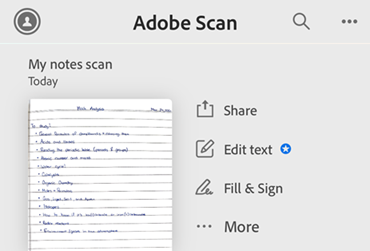
Premium aboneler artık Scan uygulamasının ana sayfa ekranındaki Metni Düzenle özelliğini kullanarak taramalarda metin düzenleyebilir veya metin ekleyebilir.
Taramanızı nasıl düzenleyeceğiniz aşağıda açıklanmıştır:
Adobe Scan uygulamanızı açın. Ana ekranda, görüntülenen her belgenin yanında Metni düzenle seçeneği görüntülenir. Düzenlemek istediğiniz taranmış dosya için
 öğesine dokunun.
Ayrıca belge önizlemesini açabilir ve alt araç çubuğundan Metni düzenle'yi seçebilirsiniz.


Metni düzenle'yi seçtiğinizde Adobe Scan belgenizi düzenlenebilir olacak şekilde hazırlamaya başlar. Belgeniz düzenlenebilir hale gelene kadar beklemeniz gerekir. İptal öğesini seçmeyin.
Düzenlemek için istediğiniz konumu seçtiğinizde sizin için bir dizi seçenek açılır:
- Düzenle: Düzenle, metni istediğiniz gibi değiştirmenizi sağlar. Düzenlemeye başlamak için Metni düzenle öğesini seçin.
İşiniz bittiğinde çalışmanızı kaydetmek için sağ üst köşedeki
simgesine dokunun.
Seç: Kesilecek, kopyalanacak veya silinecek metni seçer.
Kopyala: Sayfadaki seçilen bir alandan metin kopyalayın, ardından belgenizde istediğiniz yere yapıştırın. Kopyalanan metni yapıştırmak istediğiniz yeri seçmek için basılı tutun.
Sil: Seçili sınırlayıcı kutudaki metni silebilirsiniz.

Alt kısımda araç çubuğundaki seçenekler aşağıdaki işlemleri gerçekleştirmenize yardımcı olabilir:
: Metni istediğiniz gibi hizalamam için seçenekler sunar.
: Metni italik hale getirir.
: Metnin altını çizer.
: Metni kalın hale getirir.
: Metnin rengini değiştirmenize yardımcı olur.
: Metin boyutunu istediğiniz gibi değiştirme seçeneğini sunar.
: Belgede herhangi bir yere metin ekleme seçeneği sunar.
: Metnin font stilini değiştirme seçeneğini sunar.
Bağlamsal menüyü kullanarak taramaları düzenleme
Artık bağlamsal menüyü kullanarak taramalarınızı düzenleyebilirsiniz. Adobe Scan belgenizi açın ve düzenlemeleri yapmak istediğiniz alana uzun süre basın. Bir bağlamsal menü açılır. Düzenlemeye başlamak için bağlamsal menüden Düzenle'yi seçin.

Taramaları hızlı kaydetme ekranından düzenleme
Artık düzenleme özelliğine, Adobe Scan uygulamasındaki hızlı kaydetme ekranından erişebilirsiniz.
Adobe Scan uygulamasını açın. Ana ekranda, sağ alt köşedeki
 öğesine dokunun.
Belgeyi gerektiği gibi tarayın. Hızlı kaydetme ekranında, alt araç çubuğunda Metni düzenle seçeneği sunulur.
Metni düzenle'ye dokunun. Metni düzenlemeye başlamak için geçerli taramayı kaydetmenizi isteyen bir iletişim kutusu açılır.
Devam Et'e dokunun. Taramadaki sayfalar bir dosya olarak kaydedilir ve metin düzenlenebilir hale gelir.
Artık taranan belgeyi gerektiği gibi düzenlemek için alt araç çubuğundaki araçları kullanabilirsiniz. Ayrıca, düzenlemeleri yapmak istediğiniz alana dokunabilir ve metni düzenlemek için bağlamsal menüyü kullanabilirsiniz.
Taramada Düzenleme için Desteklenen Diller
Taramada Düzenleme'yi artık 19 dilde kullanabilirsiniz. Adobe Scan başlangıçta altı dilde (İngilizce, Almanca, Fransızca, İtalyanca, Brezilya Portekizcesi ve İspanyolca) düzenleme ve tarama yapabiliyordu. Güncelleme, on üç dil ile daha uyumluluk sağlar:
Çince - Çin Ana Karası
Çince - Hong Kong
Çekçe
Danca
Felemenkçe
Fince
Japonca
Korece
Norveççe
Lehçe
Rusça
İsveççe
Türkçe
Bu genişletme, kullanıcıların istediklerinde dil paketlerini indirmelerine olanak tanıyarak bu dillerdeki düzenleme işlevlerini kolaylaştırır. Tercih'te seçilen dil için dil paketini indirmeniz istenir.
Çalışmalarınızı kaydetme
Belgenizde değişiklik yaptıktan sonra sağ üst köşedeki öğesini seçin. Kaydetme onayı iletişim kutusu, orijinal belgenin bozulmaması için belgenizin bir kopyasını kaydetmenizi ister ve bunu isterseniz değiştirebilirsiniz.

Kopyasını kaydet'i seçtiğinizde kopyalanan dosya, dosya listesinde dosya adının sonunda _edited son ekiyle görüntülenir.

Sol üst kısımdan  öğesini seçerseniz değişiklikleri iptal etme veya iptal edip düzenlemeye devam etme seçenekleri sunulur. İptal öğesini seçerseniz Düzenle oturumunda yapılan değişiklikler silinir. Kapat öğesini seçerseniz Düzenle oturumunda kalırsınız.

Not
Adobe Scan Premium veya Acrobat Pro abonesi değilseniz "Metni Düzenle" özelliğini kullanmaya çalıştığınızda abone olmanız istenir.