Taramalarınızda değişiklik yapma
Taramalarınızı değiştirmek için Ana Sayfa > Tüm taramalar'ı veya Önizlemede'yi seçin. Ana Sayfa'daki Tüm taramalar bölümünde  simgesine dokunun, ardından Taramayı değiştir öğesini seçin Önizlemede, küçük resme dokunarak taramayı açın, ardından
  simgesine dokunun. Ardından, taramalarınızı değiştirmek için simgesine dokunun ve alttaki menüden tercih ettiğiniz seçenekleri belirleyin. Taramalarınızdaki metni düzenlemek için Adobe Scan uygulamasının Adobe Acrobat Reader uygulamasıyla entegrasyonunu kullanın.

Çoklu sayfa değiştirme
Adobe Scan'i kullanarak birden çok sayfayı aynı anda hızla döndürün veya silin. Birden çok sayfada değişiklik yapmak için:
Uygulamayı açın.
Birden fazla sayfayı yakaladıktan veya içe aktardıktan sonra araç çubuğundaki birden fazla sayfa simgesini
 seçin veya herhangi bir sayfa küçük resmine uzun süre basın.
Üzerinde değişiklik yapmak istediğiniz sayfaları belirleyin, ardından sağ alt köşedeki Bitti'yi seçin.

Aşağıdaki seçeneklerden birini belirleyin:
Döndür
 : Seçilen sayfaları döndürmek için.
Sil
 : Seçilen sayfaları silmek için. İstendiğinde silme işlemini onaylayın.
Sayfa seçimlerini değiştirmek için birden fazla sayfa simgesine dokunun. Çoklu sayfa değiştirme modundan tamamen çıkmak için birden fazla sayfa simgesine tekrar dokunun.
Sağ alt köşedeki PDF'yi Kaydet'i seçerek değişikliklerinizi kaydedin.
Belirli bir sayfaya atlama
Birden fazla sayfada değişiklik yapmak için herhangi bir sayfaya kolayca geçebilirsiniz:
Geçerli sayfanın taranan görüntüsünün altından, sayfa numarası başlığına dokunun.

Görüntü küçük resimlerini göstermek veya gizlemek için geçerli sayfanın taranan görüntüsünün altındaki sayfa etiketine dokunun.
Sayfaya gitmek için herhangi bir görüntü küçük resmine dokunun.
Mevcut taramalara fotoğraf ekleme
Aygıtınızda bulunan ve geçerli taramanıza ekleyebileceğiniz görüntülere ve belgelere gidebilirsiniz:
Seç:

Eklemek istediğiniz fotoğrafları seçin. İstenirse fotoğraf galerinize erişilmesine izin verin.
Sayfaları yeniden sıralama
Sayfaları yeniden sıralamak için:
Alttaki araç çubuğundan
 öğesini seçin.
Sayfaları yeni bir konuma sürükleyip bırakın.
 öğesine dokunun

Sayfaları kırpma
Taranan sayfalarınızı kırpmak veya sayfaların sınırlarını ayarlamak için:
Değiştirmek istediğiniz sayfaya gidin.
 öğesine dokunun
Tarama alanını yeniden boyutlandırmak için kırpma tutamaçlarını sürükleyin.
 Otomatik Algılama: Uygulamanın kırpma kenarlarını otomatik olarak konumlandırmasına izin verir.
 Kırpma Yok: Kırpma sınırlarını sıfırlar ve görüntünün tamamını kullanır.
İsteğe bağlı olarak, taramalarınızı saat yönünde 90 derece döndürmek için
simgesine dokunun.İşiniz bittiğinde PDF'yi Kaydet'i seçin.

Sayfaları döndürme
Taranan sayfalarınızın birini veya daha fazlasını döndürmek için:
Alt menüden
Döndür öğesine dokunun.Açılan sayfada, döndürmek istediğiniz bir veya daha fazla sayfayı seçin veya tüm sayfaları döndürmek için Tümünü seç onay kutusunu işaretleyin.
Not
Tek sayfalı bir belge için yeni bir ekran açılmaz. Tek sayfa, inceleme ekranında döner.
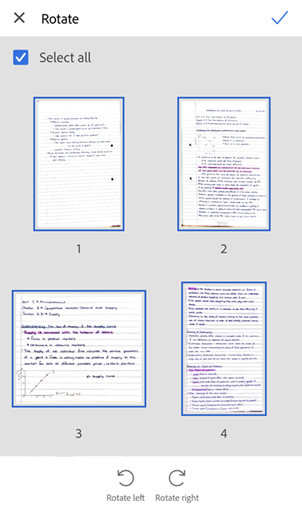
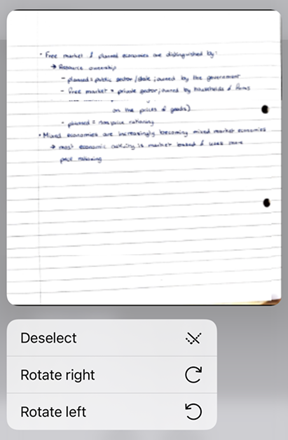
Sayfaları ayrı ayrı döndürmek veya seçimlerini kaldırmak için sayfa küçük resmine uzun basın ve ardından istediğiniz seçeneği belirleyin.
İsteğe bağlı olarak, tek bir sayfaya dokunarak sayfayı seçebilir ve ardından bir döndürme düğmesine dokunabilirsiniz.
 veya
veya  simgesine dokunun
İşiniz bittiğinde,
öğesine ve ardından Kaydet öğesine dokunun.
Parlaklığı ve kontrastı ayarlama
Taramalarınızın parlaklığını ve kontrastını ayarlamak için:
Belgeyi açın ve değiştirmek istediğiniz sayfaya gidin.
Alt menüden Değiştir öğesini seçin ve ardından
 Ayarla öğesine dokunun.
Parlaklığı ayarlamak için Parlaklık düzeyi çubuğuna dokunun veya çubuğu istediğiniz bir değere sürükleyin.

Görüntü kontrastını değiştirmek için
 Kontrast öğesine dokunun ve ardından Kontrast seviyesi çubuğunu istediğiniz değere sürükleyin.
#. Değişikliği tüm sayfalara uygulamak için değişiklik yapmadan önce Tüm sayfalara uygula düğmesine dokunarak bu ayarı etkinleştirin. 6. İşiniz bittiğinde PDF'yi Kaydet'e dokunun.
Filtre uygulama
Taranan sayfalarınızın rengini ayarlamak için filtreler uygulayabilirsiniz. Bunu yapmak için:
Değiştirmek istediğiniz sayfaya gidin.
 öğesine dokunun
Filtre ayarını birden fazla sayfaya uygulamak için Tüm sayfalara uygula öğesini etkinleştirin.
Aşağıdaki filtre seçeneklerinden birini belirleyin:
Orijinal renk, renkleri olduğu gibi korur.
Otomatik renk, ayarlamaları Scan uygulamasının yapmasını sağlar.
Nostaljik görünüm, taramanın eski veya nostaljik şekilde görünmesini sağlar.
Açık renkli metin, açık renkli metni veya çizimleri vurgular.
Buruşmuş, taramanızın dokusunu buruşmuş kağıt gibi gösterir.
Sıcak renk, taramaya sıcak renkler uygular.
Soğuk renk, taramaya soğuk renkler uygular.
Gri tonlama renkleri kaldırır.
Beyaz tahta kontrastı artırır.
Filtre seçiminizi kaydetmek için dışarı dokunun.

Varsayılan filtreyi değiştirme
Sol üst köşeden
 > Tercihler öğesini seçin.
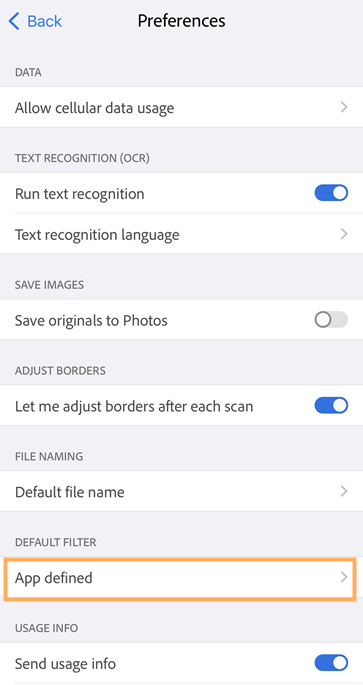
Tercihler ekranındaki Varsayılan Filtre bölümünde, önceden ayarlanmış varsayılan filtrenin yanındaki > öğesini seçin.
Filtre listesinden, varsayılan olarak ayarlamak istediğiniz filtreyi seçin.
Not
Alternatif olarak, bir belgeyi tararken  filtre menüsünden öğesini seçerek varsayılan filtreyi değiştirebilirsiniz.
Görüntüleri temizleme
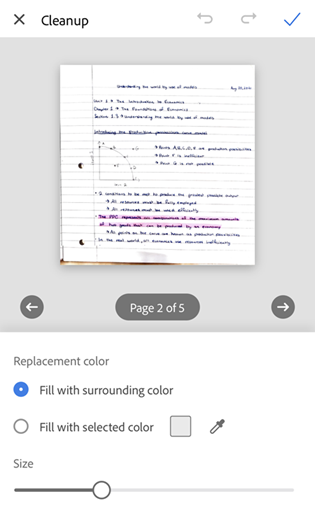
İnceleme modunda, parmağınızı kaydırarak istenmeyen kalıntıları, bulanık görüntüleri veya diğer istenmeyen içerikleri silebilirsiniz. "Silme" eylemi, seçilen alanı seçtiğiniz bir renkle doldurur (Böylece o alan gizlenir). Yeni bir tarama üzerinde görüntü temizleme işlemi gerçekleştirebilir veya mevcut bir taramadaki görüntüyü temizleyebilirsiniz.
Alt menüden
 öğesine dokunun
Geçerli sayfayı değiştirmek için dolgu renginizi seçin:
Çevreleyen renkle doldurma:Uygulama tarafından seçilen bir arka plan görüntüsünü fırça rengi olarak kullanın.
Seçili renkle doldur: Ekranı doldurmak için bir renk seçmenin iki yolu vardır:
Kareye dokunma: Açılan renk seçiciyi kullanarak bir renk seçin.
Damlalığa dokunma: Taşınabilir damlalık göründüğünde, damlalığı bir rengin üzerine getirin ve
simgesine dokunun
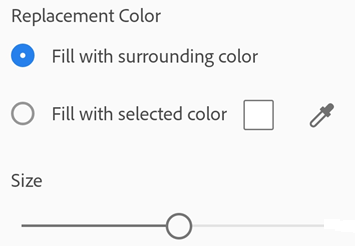
Gerektiğinde silgi boyutunu değiştirin.
Görüntüyü gereken şekilde yakınlaştırın ve uzaklaştırın.
Parmağınızı silmek istediğiniz alanın üzerinde kaydırın.
Diğer sayfaları temizlemek için sayfa banner'ına dokunun, istediğiniz sayfa numarasını girin ve ardından Git seçeneğine dokunun. Alternatif olarak, istediğiniz sayfaya gitmek için sol ve sağ gezinme oklarını kullanın.
İstediğiniz tüm sayfalar için 2. - 6. adımları uygulayın.
İşiniz bittiğinde PDF'yi Kaydet'i seçin.
İşaretlemeler ekleme
Taranan sayfalarınıza işaretlemeler eklemek için Scan uygulamasının İşaretleme aracını kullanabilirsiniz. Bunu yapmak için:
#. Alt menüden  öğesine dokunun 2. Aşağıdaki yöntemlerden birini kullanarak çizimleriniz veya işaretlemeleriniz için renk belirleyin:
Kareye dokunun: Sağda bir rengi vurgulamak üzere seçiciye dokunun ve bunu sürükleyin. Dilerseniz Opaklığı değiştir öğesini sürükleyin.
Damlalığa dokunun: Taşınabilir damlalık görüntülendiğinde, ilgili bölümün rengini algılamak için taşınabilir damlalığı görüntü üzerinde hareket ettirin ve
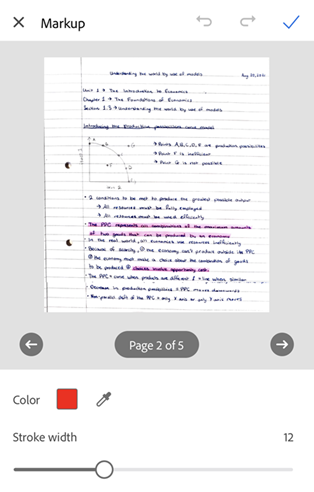
Genişliği istediğiniz gibi değiştirmek için Kontur genişliği çubuğuna dokunun veya bunu sürükleyin.
Sayfada çizim yapmak için parmağınızı kullanın. Daha iyi hassasiyet için tarama sayfanızı yakınlaştırabilirsiniz.
Eylemlerinizi yinelemek veya geri almak için üst çubuktaki ilgili simgelere dokunun.
Diğer sayfalara işaretleme eklemek için sayfa banner'ına dokunun, istediğiniz sayfa numarasını girin ve ardından Git seçeneğine dokunun. Alternatif olarak, istediğiniz sayfaya gitmek için sol ve sağ gezinme oklarını kullanın.

İstediğiniz tüm sayfalar için 3. - 6. adımları tekrar edin.
İşiniz bittikten sonra çizimlerinizi kaydetmek için
öğesine dokunun.Değişikliklerinizi iptal etmek için üstteki araç çubuğundan X öğesine dokunun.
Not: Geri al ve yinele düğmelerini kullanarak kaydedilmiş çizimlerinizi silmek veya değiştirmek üzere İşaretleme aracı moduna istediğiniz zaman geri dönebilirsiniz.
Sayfaları yeniden boyutlandırma
İnceleme ekranında sayfa boyutunu kolayca ayarlayabilirsiniz. Örneğin, A4 Dikey seçeneğini veya yazdırma gereksinimlerinize uygun başka bir boyutu seçebilirsiniz. Sayfaları yeniden boyutlandırmak için:
 öğesine dokunun
Yeniden boyutlandırmak istediğiniz sayfaya gidin.
İstediğiniz kağıt boyutu formatını seçin ve gereken şekilde yeniden boyutlandırın. Bu adımı tüm sayfalar için tekrarlayın.
Not: Bir kağıt boyutu seçtiğinizde, kağıt belgedeki tüm sayfalara uygulanır.
- öğesine dokunun
Sayfaları silme
İnceleme modundayken dilediğiniz sayıda sayfayı silebilirsiniz.
Silmek istediğiniz sayfaya gidin.
- öğesine dokunun
Sayfayı silmek istediğinizi doğrulayın.
Taramayı iptal etme
Aşağıdakilerden birini yaparak, devam eden bir taramayı iptal edin:
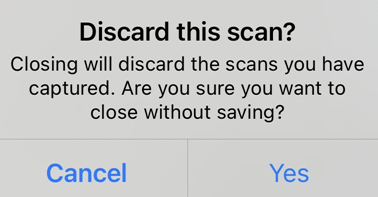
"Bu Tarama İptal Edilsin mi?" iletişim kutusu görüntülendiğinde
 simgesine dokunup bir seçenek belirleyin veya İptal et seçeneğine dokunun.
Küçük resim önizleme simgesine uzun süre basın ve kırmızı X simgesine dokunun. Geçerli taramadan bir veya daha fazla sayfayı silebilirsiniz.
Devam eden taramayı iptal etmek için İnceleme ekranından İptal'e dokunun.
PDF olarak kaydetme
Taramadan memnun kaldıysanız aşağıdakileri yapabilirsiniz:
Varsayılan dosya adını değiştirmek için
 simgesine veya dosya adına dokunun.
Taramanızın otomatik olarak PDF'ye dönüştürülmesi ve Adobe bulut depolama alanına yüklenmesi için PDF'yi Kaydet'e dokunun. Böylece dosyaya her yerden ulaşabilirsiniz.

Taramaya devam etme
Önceki taramalarınızı kaydetmemeniz durumunda uygulama, taramaya devam etmenize ve kaydedilmemiş yakalamalarınızı kaydetmenize olanak tanır. Kaydedilmemiş yakalama bulunan Scan uygulamasına geri döndüğünüzde, ekranda aşağıda gösterildiği gibi bir "Tarama devam ediyor" iletişim kutusu görüntülenir.
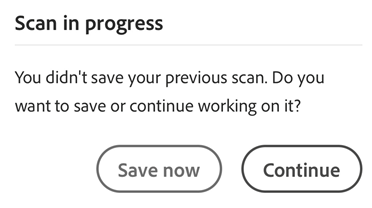
Tarama üzerinde çalışmaya devam etmek için Devam öğesine dokunabilir veya kaydedilmemiş yakalamanızı kaydetmek için Şimdi kaydet ögesine dokunabilirsiniz. Bildirimleri etkinleştirdiyseniz kaydedilmemiş taramalar da aygıtınızın ekranında görünen bir bildirim tetikler. Scan uygulamasını açmak ve yakalamayı kaydetmek için mesaja dokunabilirsiniz.