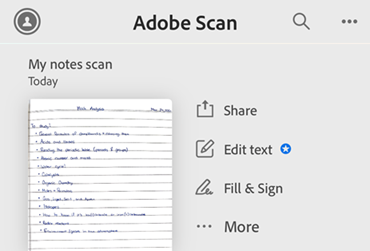
編輯掃描檔
Premium 訂閱者現在可以使用 Scan 應用程式首頁上的「編輯文字」功能,在掃描檔中編輯或新增文字。
以下是編輯掃描檔的方法:
開啟 Adobe Scan 應用程式。在首頁畫面中,您會在顯示的每個文件旁看到「編輯文字」的選項。點選您要編輯的掃描檔案旁的「
 」。
」。
您也可以開啟文件預覽,然後從底部工具列選取「編輯文字」。


選取「編輯文字」後,Adobe Scan 即開始準備您的文件以供編輯。您必須等到文件變為可編輯。請勿選取「取消」。
選取想要編輯的位置,系統將為您顯示一組選項:
- 編輯:編輯可讓您視需要修改文字。選取「編輯文字」以開始編輯。
完成後,點選右上角的「
」以儲存您的工作。
選取:選取要剪下、複製或刪除的文字。
複製:從頁面上選擇的區域複製文字,然後將文字貼在文件中想要的任意位置。按住即可挑選您要貼上複製文字的位置。
刪除:您可以刪除所選邊界方框中的文字。

下方工具列中的選項可協助您執行下列動作:
:讓您可視需要對齊文字的選項。
:使文字變成斜體。
:為文字加底線。
:使文字變成粗體。
:協助您變更文字的色彩。
:讓您變更文字大小的選項。
:讓您在文件的任何位置新增文字的選項。
:讓您變更文字的字型樣式選項。
使用內容關聯式選單編輯掃描檔
您現在可以使用內容關聯式選單編輯掃描檔。開啟您的 Adobe Scan 文件,長按您要進行編輯的區域,即會開啟內容關聯式選單。從內容關聯式選單中選取「編輯」以開始編輯。

從快速儲存畫面編輯掃描檔
您現在可以在 Adobe Scan 應用程式中,從快速儲存畫面存取編輯功能。
開啟 Adobe Scan 應用程式。從主畫面點選右下角的
 。
。視需要掃描文件。在快速儲存畫面中,您會在底端工具列中看到「編輯文字」選項。
點選「編輯文字」。您會看到一個對話方塊,要求您儲存目前的掃描檔以開始編輯文字。
點選「繼續」。掃描檔中的頁面會儲存為檔案,且其文字會變得可編輯。
您現在可以使用底端工具列中的工具,視需要編輯掃描的文件。您也可以點選您要進行編輯的區域,然後使用內容關聯式選單來編輯文字。
Scan 中「編輯」支援的語言
您現在可以用 19 種語言在 Scan 中編輯。一開始,Adobe Scan 可使用六種語言 (英文、德文、法文、義大利文、葡萄牙文 (巴西) 和西班牙文) 編輯並掃描。此更新推出與其他十三種語言的相容性:
中文 - 中國大陸
中文 - 香港
捷克文
丹麥文
荷蘭文
芬蘭文
日文
韓文
挪威文
波蘭文
俄文
瑞典文
土耳其文
此擴充功能讓使用者可在有需求時下載語言套件,促進這些語言的編輯功能。系統會提示您下載「偏好設定」中所選語言的語言套件。
儲存工作
完成文件變更後,請在右上方選取「」。儲存確認對話框會提示您儲存文件的副本,以便保持完整的原始文件,並且您可以選擇對其加以修改。

選取「儲存副本」後,副本檔案會出現在檔案清單中,檔案名稱後會加上 _edited 的尾碼。

如果您在左上角選取「 」,您會看到捨棄變更或取消並繼續編輯的選項。若您選取「捨棄」,「編輯」工作階段中所做的變更將會刪除。若您選取「取消」,您將繼續留在「編輯」工作階段。

備註
如果您並未訂閱 Adobe Scan Premium 或 Acrobat Pro,系統會在您嘗試使用「編輯文字」時提示您訂閱。