修改掃描檔
若要修改掃描檔,請選取「首頁 > 所有掃描檔案」,或在「預覽」中選取。從「首頁 > 所有掃描檔案」點選 ,然後選取「修改掃描檔」。從「預覽」點選縮圖,然後點選
  ,以開啟掃描檔案。接著點選 ,並從下方選單選擇您偏好的選項,以變更掃描。若要在掃描檔中編輯文字,請使用與 Adobe Acrobat Reader 應用程式整合的 Adobe Scan 應用程式。

多頁修改
使用 Adobe Scan 同時快速旋轉或刪除多個頁面。若要修改多個頁面:
開啟應用程式。
擷取或匯入多個頁面後,請選取工具列中的多頁圖示
 ,或長按任何頁面縮圖。
選取您要修改的頁面,然後選取右下角的「完成」。

請選擇下列選項:
旋轉
 :旋轉選取的頁面。
刪除
 :移除選取的頁面。出現提示時,請確認刪除。
若要變更頁面選取範圍,請點選多頁圖示。若要完全退出多頁修改模式,請再次點選多頁圖示。
選取右下角的「儲存 PDF」來儲存您的變更。
跳至特定頁面
若要修改多個頁面,您可以輕鬆跳至任何頁面:
從目前頁面的掃描影像下方,點選頁碼橫幅。

點選目前頁面掃描影像下方的頁面標籤,以顯示或隱藏影像縮圖。
點選任何影像縮圖以導覽至頁面。
將相片新增到現有掃描
您可以瀏覽裝置以尋找您可新增至目前掃描的影像和文件:
選取「
 」
」選取您要新增的相片。如果出現提示,請允許存取您的相片庫。
重新排序頁面
如要重新排序頁面:
從底部的工具列選取「
 」。
」。將頁面拖放至新的位置。
點選


裁切頁面
若要裁切或調整掃描頁面的邊界:
瀏覽至您要修改的頁面。
點選

拖曳裁切控點以調整掃描區域大小。
 自動偵測:讓應用程式自動設定裁切邊框位置。
 不裁切:這會重設裁切邊界並使用完整圖片。
或者,您也可以點選
,將您的掃描檔依順時針方向旋轉 90 度。完成後,請選取「儲存 PDF」。

旋轉頁面
若要旋轉一或多個掃描的頁面:
點選底部選單的
「旋轉」。在開啟的頁面上,選取您要旋轉的一或多個頁面,或選取「全選」核取方塊來旋轉所有頁面。
備註
若為單頁文件,則不會開啟新畫面。單頁會在檢閱畫面中旋轉。
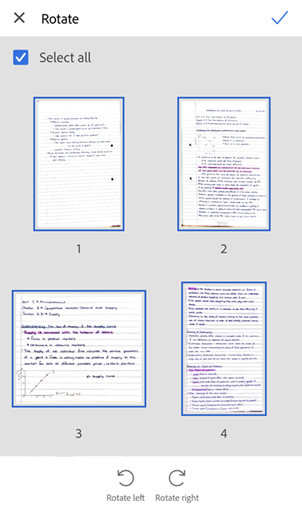
若要旋轉或取消選取個別頁面,請長按頁面縮圖,然後選取所需的選項。
或者,您可以點選並選擇個別頁面,然後點選旋轉按鈕。
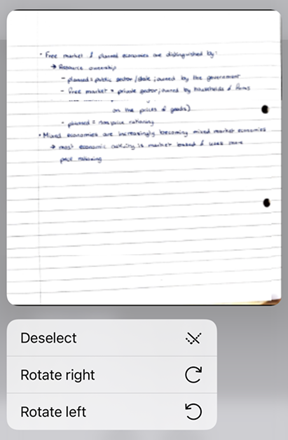
點選
 或
或 
完成後,點選
,然後點選「儲存」。
調整亮度和對比
若要調整掃描檔的亮度和對比:
開啟文件並導覽至您要修改的頁面。
從底部選單中選取修改,然後點選「
 調整」。
調整」。若要調整亮度,請點選或拖曳「亮度」層級列至所需的值。

若要變更影像對比度,請點選
 「對比」,然後將「對比」層級列拖曳至所需的值。
#.若要將變更套用至所有頁面,請在進行變更之前點選「套用至所有頁面」進行切換以啟用它。6. 完成後,點選「儲存 PDF」。
套用濾鏡
您可以套用濾鏡來調整掃描頁面的顏色。步驟如下:
瀏覽至您要修改的頁面。
點選

若要將濾鏡設定套用到多個頁面,請啟用「套用至所有頁面」。
選擇下列任一濾鏡選項:
「原始顏色」可保持原本的顏色。
「自動選色」可讓掃描應用程式自行調整。
「復古外觀」可讓掃描檔呈現舊紙張或復古外觀。
「淺色文字」可螢光標示淺色文字或繪圖。
「起皺」可讓掃描檔呈現揉皺紙張的紋理。
「暖色」可將暖色套用至掃描檔。
「冷色」可將冷色套用至掃描檔。
「灰階」可移除顏色。
「白板」可增加對比。
在外面點選以儲存您的濾鏡選項。

變更預設濾鏡
從左上角選取
 >「偏好設定」。
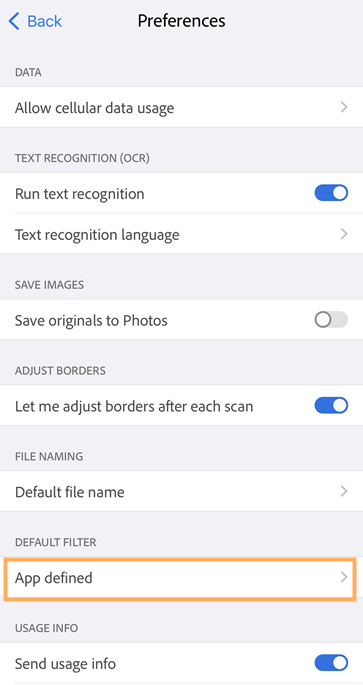
在「偏好設定」畫面中的「預設濾鏡」下,選取預先設定之預設濾鏡旁的 >。
從濾鏡清單中,選取您要設為預設值的濾鏡。
備註
或者,您也可以在掃描文件時,在濾鏡選單  中選取 以變更預設濾鏡。
清除影像
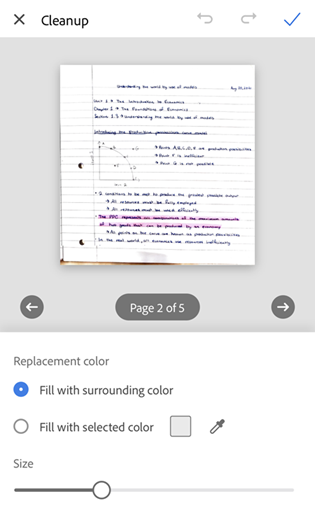
您可以在「審核」模式中消除不想要的假影、模糊影像或其他不想要的內容。「消除」動作基本上是以色彩填滿您所選取的區域 (因此能隱藏該區域)。您可以在新的掃描執行影像清除,或將現有掃描的影像清除。
點選底部選單的

若要修改目前頁面,請選取您的填滿顏色:
填入周圍顏色:使用應用程式所選取的背景顏色作為筆刷顏色。
以選取的顏色填滿:您有兩種方式可以選擇顏色來填滿畫面:
點選方塊:從顏色選擇器快顯畫面選擇顏色。
點選滴管:當可移動的滴管顯示時,將其移至顏色上並點選
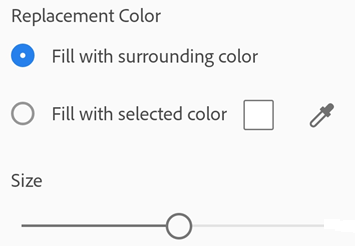
視需要變更橡皮擦大小。
視需要將影像放大和縮小。
在您想要清除的區域上撥動手指。
若要清理其他頁面,請點選頁面橫幅,輸入所需頁碼,然後點選「前往」。或者,使用向左和向右瀏覽箭頭前往想要的頁面。
視需要,針對所有頁面執行步驟 2-6。
完成後,請選取「儲存 PDF」。
新增標記
您可以使用 Scan 應用程式的「標記」工具,在掃描的頁面上新增標記。步驟如下:
#.點選底部選單的  2。使用下列其中一種方式,為您的繪圖或標示選取顏色:
點選方塊:點選並拖曳選擇器,以螢光標示右側的顏色。如有需要,可拖曳變更不透明度。
點選滴管:畫面顯示可移動的滴管工具時,請將滴管移動到影像上方,以偵測該區域的顏色,然後點選
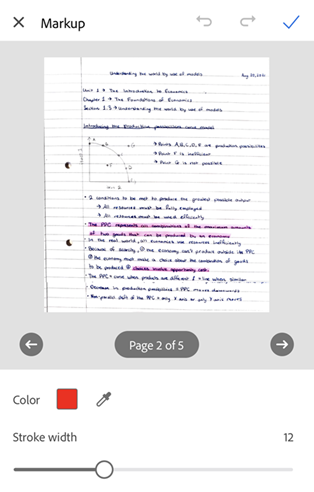
點選或拖曳筆劃寬度列,視需要變更寬度。
用手指在頁面上繪圖。您可以縮放掃描頁面以獲得更高的精確度。
若要重做或復原您的動作,請從頂端列點選個別的圖示。
若要在其他頁面新增標記,請點選頁面橫幅,輸入所需頁碼,然後點選「前往」。或者,使用向左和向右瀏覽箭頭前往想要的頁面。

視需要,針對頁面重複步驟 3-6。
完成後,點選
以儲存您的繪圖。若要捨棄變更,請點選頂端工具列的「X」。
注意:您可以隨時返回「標記」工具模式,利用復原與重做按鈕來刪除或修改您儲存的繪圖。
調整頁面大小
您可以在「審核」畫面中輕鬆調整頁面大小。例如,您可以選取適合您的列印需求的直向 A4 或其他大小。若要調整頁面大小:
點選

瀏覽至您要調整大小的頁面。
選取所需的紙張大小格式,並依需求調整大小。針對任何頁面重複這個步驟。
注意:選取紙張大小後,會套用至文件中的所有頁面。
點選
刪除頁面
在審核模式中時,您可以刪除任意頁面數。
瀏覽至您要刪除的頁面。
點選
確認您要刪除頁面。
取消掃描
執行下列其中一個動作,取消正在執行的掃描:
點選
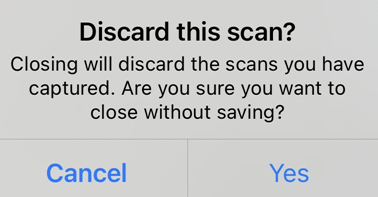
 。畫面顯示「要捨棄此次掃描?」對話框時,請選擇一個選項,或點選「捨棄」。
長按縮圖預覽圖示,然後點選紅色 X。您可以從目前掃描中刪除一或多個頁面。
從「審核」畫面中點選「取消」,即可捨棄進行中的掃描作業。
另存為 PDF
如果對掃描影像感到滿意,請執行以下步驟:
點選
 或檔案名稱,以變更檔案名稱。
點選「儲存 PDF」可將掃描內容自動轉換成 PDF,並將其上傳至 Adobe 雲端儲存空間,讓您日後隨時隨地存取檔案。

繼續掃描
如果您沒有儲存先前的掃描,應用程式可讓您繼續掃描,並儲存未儲存的擷取。當您返回 Scan 應用程式時,若有未儲存的擷取內容,畫面會顯示「掃描中」對話方塊,如下所示。
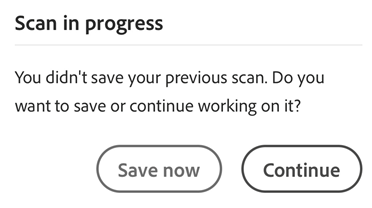
您可以點選「繼續」以繼續進行掃描,或點選「立即儲存」以儲存未儲存的擷取。如果您已啟用通知,未儲存的掃描也會觸發通知,出現在您的裝置畫面上。您可以點選訊息以開啟 Scan 應用程式並儲存擷取。