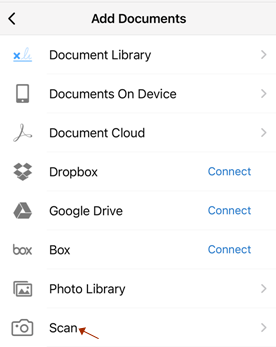
Skenování
Pomocí aplikace Adobe Scan můžete okamžitě skenovat různé typy dokumentů, pořizovat nové obrázky nebo používat stávající obrázky a převádět je na digitální kopie. Aplikace Scan převede obrázky do PDF a uloží je do služby Adobe Document Cloud. Aplikace využívá technologii optického rozpoznávání znaků (OCR) a podporuje automatické rozpoznávání textu, které automaticky převádí obrazový text na skutečný text.
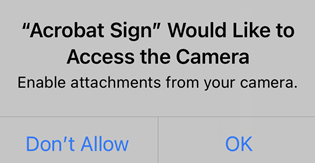
Funkce skenování vyžaduje přístup k vašemu fotoaparátu. Při zobrazení výzvy vyberte možnost Povolit. Podrobnosti naleznete v tématu Konfigurace aplikace Adobe Scan.
Rychlé skenování dokumentu v režimu automatického zachycení:
Otevřete aplikaci a počkejte na zachycení.
Jakmile aplikace dokument zachytí, můžete klepnutím na miniaturu sken zobrazit nebo upravit.

Skenování dokumentů
Skenování dokumentu z okna pro zachycení:
Otevřete aplikaci a klepněte na možnost

Vyberte typ dokumentu. Další podrobnosti naleznete v části Rychlé akce.
Případně můžete klepnutím na ikonu
změnit nastavení blesku. Další podrobnosti naleznete v části Rychlé akce.Vyvolání skenu pomocí jednoho z následujících režimů zachycení:
Automatické zachycení (výchozí): Aplikace zobrazí obrazovku zachycení a rozpozná dokument. V režimu automatického zachycení používá aplikace živou detekci okrajů, která zobrazuje modré tečky k identifikaci rohů dokumentu.
Ruční zachycení: Vycentrujte dokument v okně a klepněte na tlačítko pro zachycení.
Podle pokynů na obrazovce dokončete pracovní postup skenování:
Hledání dokumentu: Aplikace hledá dokument a snaží se detekovat jeho hranice.
Pořizování snímku... vyčkejte: Detekce hran vidí celý dokument.
Dokument nenalezen. Ruční pořízení snímku: Aplikace nerozpozná okraje dokumentu.
Aplikace využívá automatické oříznutí a čištění obrázku k vylepšení kvality skenu. Pořízený sken se zobrazí v miniatuře v pravém dolním rohu.
Chcete-li zachytit více dokumentů, klepněte na možnost Pokračovat. Chcete-li tento dokument zachytit znovu, můžete klepnout na možnost Zachytit znovu.
Klepnutím na miniaturu dokumentu jej otevřete v režimu úprav a upravíte podle potřeby. Další podrobnosti naleznete v části Úprava skenu.
Klepněte na možnost Uložit PDF. Tato možnost automaticky převede sken do formátu PDF a nahraje jej do služby Adobe Document Cloud.
Poznámka
Aplikace Scan využívá živou detekci okrajů k automatické detekci okrajů dokumentu v režimu automatického zachycení.
Rychlé akce
Aplikace Adobe Scan vám nyní umožňuje provádět ve skenech běžné akce. Pokud například aplikace rozpozná e-mailovou adresu nebo telefonní číslo, máte na obrazovce pro zachycení možnost odeslat na zachycený text e-mail, zavolat nebo jej kopírovat. Tuto funkci můžete použít k rychlému kontaktování osoby z naskenované vizitky.
Provedení rychlých akcí:
Naskenujte dokument s textem. Typ skenu lze nastavit na možnosti Dokument, Bílá tabule nebo Formulář. Pokud aplikace Scan rozpozná e-mailovou adresu nebo telefonní číslo, zobrazí se na obrazovce pro zachycení tlačítka.
Klepněte na jedno z tlačítek rychlé akce: e-mail, hovor, vybrat text nebo další.

Vyberte akci. Můžete vyvolat hovor nebo odeslat e-mail.

Přizpůsobení zachycení skenu
Pomocí možností na obrazovce zachycení snímku můžete ovládat způsob skenování:
Položka |
Popis |
|---|---|
Typ skenu |
Výběrem jednoho z typů dokumentů můžete zjednodušit pracovní postup. |
|
Pokud má vaše zařízení blesk, můžete jej nastavit na vždy zapnuto |
|
Zapne |
|
Přidá stávající fotografii nebo dokument do sbírky skenů |
|
Dlouhým stisknutím miniatury zobrazíte poslední 3 miniatury skenů – tyto snímky můžete odstranit nyní nebo později. Klepnutím na miniaturu ukončíte relaci skenování a můžete zobrazit nebo upravit soubor. |
Typy dokumentů
Výběr typu skenu změní název skenu a způsob, jakým aplikace sken pořídí. Například u bílé tabule aplikace zachytí celý pohled fotoaparátu, ale při snímání vizitky použije detekci okrajů.
Výchozí možnosti nabídky dostupné na obrazovce náhledu a miniaturách dokumentu se mohou lišit podle kontextu. Ve formuláři se například zobrazí položka nabídky Vyplnit a podepsat, zatímco u vizitky bude zobrazena položka nabídky Uložit do kontaktů.

Poznámka
Výchozí název souboru můžete nakonfigurovat na obrazovce předvoleb aplikace.
Bílá tabule:
Název souboru: Bílá tabule + <date>
Zachycení na celou obrazovku
Možnost Uložit jako JPEG je zobrazena jako třetí možnost na kartě souboru
Formulář:
Název souboru: Formulář + <date>
Detekce okrajů
Ikona
je zobrazena jako třetí možnost na kartě souboru
Dokument:
Název souboru: Sken + <date>
Detekce okrajů
Možnost Uložit jako JPEG je zobrazena jako třetí možnost na kartě souboru
Vizitka:
Název souboru: Vizitka + <date>
Detekce okrajů
Ikona
je zobrazena jako třetí možnost na kartě souboru
Vytvoření skenu z digitálních fotografií nebo dokumentů
Integrace skenu s knihovnou fotografií zařízení umožňuje vytvářet skeny z existujících fotografií nebo digitálních dokumentů. Aplikace Scan používá k rozlišení dokumentů ze snímků selfie, kreseb a jiných fotografií, které neobsahují dokumenty, funkci detekce dokumentů.
Vytvoření skenů z fotografií nebo dokumentů:
Klepněte na
. Otevře galerii obrázků.Klepnutím vyberte jeden nebo více obrázků.
Volitelně povolte možnost Zobrazit pouze dokumenty, aby se zobrazovaly pouze dokumenty. Klepnutím vyberte jeden nebo více dokumentů.
Klepnutím na ikonu
zachytíte snímek nebo snímky jako sken.V případě potřeby sken upravte a klepněte na možnost Uložit PDF.

Můžete také přímo importovat obrázky z galerie. Otevřete galerii klepnutím na ikonu
a poté klepněte na ikonu
. Když se snímek v aplikaci Scan otevře, můžete jej upravit, přejmenovat a uložit jako obvykle.
Úprava skenů
Po dokončení skenování přejdete do Režimu úprav klepnutím na miniaturu v pravém dolním rohu. Zde můžete klepnout na možnost Uložit PDF nebo upravit naskenované dokumenty klepnutím na
a výběrem jedné z možností úprav ve spodní nabídce.

Pomocí těchto možností můžete provádět tyto akce:
Přidání fotografií ke stávajícím skenům
Ve svém zařízení můžete procházet obrázky a dokumenty, které lze přidat do aktuálního skenu:
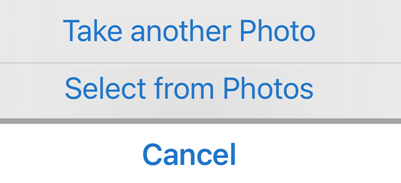
Klepněte na

Pořiďte další fotografii nebo vyberte soubor ze zařízení.
Změna pořadí stránek
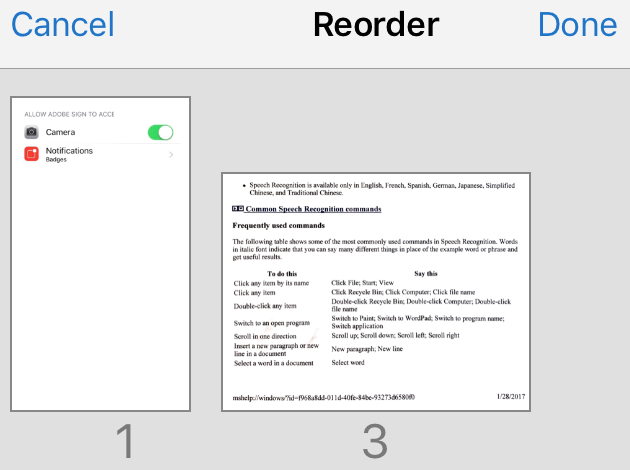
Jak změnit pořadí stránek:
Klepněte na

Přetáhněte stránky do nových umístění.
Klepněte na


Oříznutí stránek
Postup oříznutí nebo úpravy okrajů naskenovaných stránek:
Přejděte na stránku, kterou chcete upravit.
Klepněte na

Přetažením táhel oříznutí změňte velikost skenované oblasti.
Automaticky detekovat: Nechte aplikaci automaticky umístit okraje oříznutí.
Bez oříznutí: Resetuje okraje oříznutí a použije celý obrázek.
Případně můžete klepnutím na možnost
otočit skeny o 90 stupňů ve směru hodinových ručiček.Klepněte na


Otočení stránek
Chcete-li otočit jednu nebo více naskenovaných stránek:
Přejděte na stránku, kterou chcete upravit.
Klepněte na

Podle potřeby tento postup opakujte i pro další stránky.
Použití filtrů
Pomocí filtrů můžete upravit barvu naskenovaných stránek. Postup:
Přejděte na stránku, kterou chcete upravit.
Klepněte na

Vyberte některou z následujících možností filtrů:
Původní barva, která zachová původní barvy tak, jak jsou.
Použitím funkce Automatické barvy necháte aplikaci, aby provedla vlastní úpravy.
Světlý text slouží ke zvýraznění světlého textu nebo kreseb.
Výběrem možnosti Stupně šedi odeberete barvy.
Výběrem možnosti Bílá tabule zvýšíte kontrast.
Chcete-li použít nastavení na více stránek, povolte možnost Použít na všechny stránky.
Klepněte na možnost Uložit.

Vyčištění obrázku
V režimu úprav můžete odstranit nechtěné artefakty, rozmazané obrázky nebo jakýkoli jiný nechtěný obsah. Akce „vymazání“ v podstatě vyplní vybranou oblast vámi zvolenou barvou (čímž ji skryje). Vyčistit obrázek můžete na novém i již exitujícím skenu.
Přejděte na stránku, kterou chcete upravit.
Klepněte na

Vyberte barvu výplně:
Vyplnit obklopující barvou: Jako barvu štětce použije obrázek pozadí vybraný aplikací.
Vyplnit zvolenou barvou: Jsou dva způsoby, jak vybrat barvu, která vyplní obrazovku:
Klepněte na čtverec: Vyberte barvu z vyskakovacího okna nástroje pro výběr barvy.
Klepněte na kapátko: Když se objeví kapátko, přesuňte jej nad požadovanou barvu a klepněte

Podle potřeby změňte velikost gumy.
Je-li to potřeba, obrázek si přibližte nebo oddalte.
Přejeďte prstem přes oblast, kterou chcete vymazat.
Klepněte na


Změna velikosti stránek
Velikost stránky můžete snadno upravit na obrazovce Prohlížení. Můžete například vybrat formát A4 na výšku nebo jinou velikost tisku, která vám bude vyhovovat. Změna velikosti stránek:
Klepněte na

Přejděte na stránku, jejíž velikost chcete změnit.
Vyberte požadovaný formát papíru a podle potřeby změňte velikost stránky. Tento krok opakujte pro libovolnou stránku.
Klepněte na

Odstranění stránek
V režimu úprav můžete odstranit libovolný počet stránek.
Přejděte na stránku, kterou chcete odstranit.
Klepněte na

Potvrďte, že chcete stránku odstranit.
Zrušení skenování nebo úpravy
Probíhající skenování lze zrušit jedním z následujících způsobů:
Když se zobrazí dialogové okno
„Zahodit tento sken?“, vyberte možnost nebo klepněte na tlačítko Zahodit.Dlouze stiskněte ikonu náhledu miniatury a klepněte na červený symbol X. Z aktuálního skenu můžete odstranit jednu nebo více stránek.
Klepnutím na tlačítko Zrušit na obrazovce prohlížení zrušíte probíhající skenování.

Uložení do souboru PDF
Jakmile jste se skenem spokojeni, můžete postupovat následovně:
Klepnutím na
nebo název souboru upravíte výchozí název.Klepnutím na možnost Uložit sken automaticky převedete do formátu PDF a po nahrání souboru do služby Adobe Document Cloud získáte k souboru přístup odkudkoli.