Konfigurace aplikace Adobe Acrobat Sign
Můžete využít nastavení aplikace Adobe Acrobat Sign, abyste předem nakonfigurovali prvky pracovního postupu, přístup k dokumentům, využívání mobilních dat atd.
Změna nastavení:
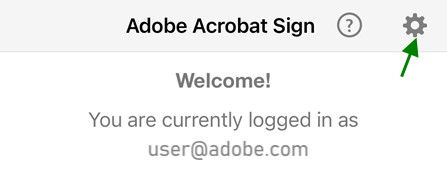
Otevřete aplikaci a přihlaste se.
Klepněte na
 v pravém horním rohu.
Povolení mobilních dat
Používání mobilních dat je ve výchozím nastavení zakázáno. Chcete-li mobilní data používat:
Klepněte na
Klepněte na možnost Umožnit stahování přes mobilní telefon.
Offline přístup k dokumentům
Z aplikace Adobe Acrobat Sign můžete stahovat dokumenty, abyste si je mohli zobrazit a podepsat je, když jste offline. Služba Adobe Acrobat Sign vám umožňuje kontrolovat počet stažených dokumentů a ve výchozím nastavení je limit na hodnotě 100. Tento počet můžete zvýšit, pokud musíte podepisovat mnoho dokumentů, když jste offline. Případně lze počet stažení omezit, pokud vám dělá starosti úložný prostor v zařízení.
Dokumenty online jsou zvýrazněné šedým písmem a ikonou šipky pro stažení vpravo, přičemž soubory uložené místně se zobrazují černým písmem. Chcete-li stáhnout soubor do zařízení, můžete kliknout na šipku pro stahování.
Změníte-li maximální počet dokumentů offline, stažené dokumenty to nijak neovlivní, i když by bylo nastavení nižší než počet souborů, které již máte. Poté, co dokument změníte, do složky Odchozí se přidá soubor.

Kliknete-li na vykřičník umístěný vedle banneru Odchozí, uvidíte kompletní seznam souborů čekajících na synchronizaci. Když přejdete online, tyto změněné dokumenty se odešlou a začne platit nový limit. Jinými slovy: nastavení platí pouze pro nová stažení, k nimž dochází, když jste online.
Umožnění přístupu k fotoaparátu, fotografiím atd.
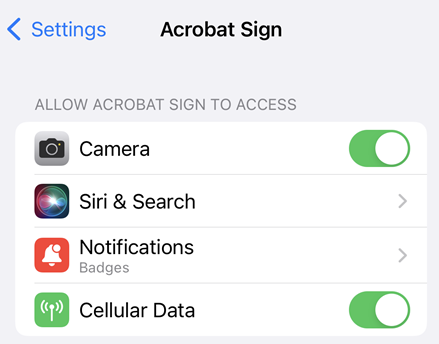
Můžete sdílet přístup do svého umístění, k fotografiím, fotoaparátu a dalším funkcím zařízení a zjednodušit pracovní postupy aplikace Adobe Acrobat Sign. Při prvním pokusu o použití funkce vyžadující některou z těchto funkcí budete vyzváni k povolení přístupu. Přístup můžete vypnout nebo zapnout podle potřeby. Chcete-li sdílet přístup:
Přejděte ve svém zařízení na obrazovku Nastavení.
Sjeďte k možnosti Acrobat Sign.
Klepnutím na přepínače kontaktů, fotografií nebo fotoaparátu změňte nastavení.
Kontakty: Kontakt umožňuje přístup ke zvoleným příjemcům dokumentu a podepisujícím z vaší složky Kontakty.
Fotografie: Fotografie umožňuje přístup ke stávající fotografii nebo snímku sloužícím jako váš podpis.
Fotoaparát: Fotoaparát umožňuje pořídit fotografii a použít ji jako průběžně pořizovaný podpis.
Změna nastavení upozornění
Můžete dostávat upozornění prostřednictvím e-mailu nebo aplikace ukazující stav podepisování dokumentu, které vám pomohou zjednodušit pracovní postupy podepisování.
Změna nastavení:
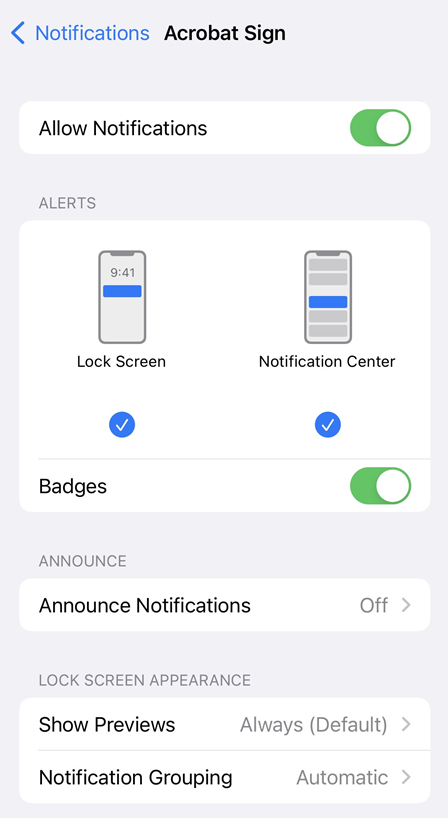
Přejděte do nastavení zařízení.
Sjeďte k možnosti Acrobat Sign.
Klepněte na možnost Upozornění.
Klepnutím na možnost Povolit upozornění funkci zapněte nebo vypněte.
Pokud upozornění povolíte, můžete klepnutím na jednotlivé dílčí přepínače upravit jejich nastavení.
Povolení widgetu aplikace
Na domovskou obrazovku můžete přidat widget aplikace Adobe Acrobat Sign pro získávání včasných upozornění na nevyřízené úlohy podepisování a přímo z tohoto widgetu můžete také dokument podepsat nebo zahájit postupy podepisování. Widget se po instalaci nebo aktualizaci nezobrazí automaticky, takže je nutné jej přidat ručně.
Povolení widgetu aplikace Adobe Acrobat Sign:
Ověřte, jestli je operační systém vašeho zařízení aktualizován na verzi iOS 10 nebo vyšší.
V upozorněních nebo na domovské obrazovce přetáhněte ze strany vlevo nebo vpravo (tento postup se může lišit u různých zařízení).
Zobrazuje vaše widgety včetně tlačítka Upravit a upozornění oznamujícího dostupnost nových widgetů.
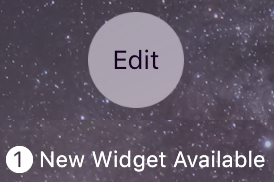
Klepněte na widget aplikace Adobe Acrobat Sign.
Dlouze stiskněte ikonu
 a přetáhněte aplikaci Adobe Acrobat Sign do požadovaného místa na displeji.
Klepněte na Hotovo.
Widget se zobrazí na domovské obrazovce. Upozorňujeme, že:
Aplikace obsahuje dvě karty: Čekající na vás a Čekající na ostatní. Výběrem jedné z těchto možností si zobrazíte příslušný seznam dokumentů.
Dokument můžete odeslat k podpisu nebo můžete získat ruční podpis.
Klepnutím na smlouvu přejdete přímo do postupu podepisování.
Pokud nejste přihlášeni, zobrazí widget výzvu, abyste se přihlásili.
Přidání dat umístění do podepsaných dokumentů
Pokud je uděleno oprávnění odesílatele, aplikace Adobe Acrobat Sign ukládá do protokolu o auditu místo podepsání získané pomocí funkce GPS vašeho zařízení sloužící k určení polohy podepisujícího. Přístup k místu podepsání je dostupný pouze v případě, že je na obrazovce viditelná tato aplikace nebo jedna z jejích funkcí. Když odešlete dokument, podepíšete jej nebo s ním manipulujete, zaznamená se vaše umístění do historie dokumentu, která je dostupná ostatním účastníkům. Aby mohla aplikace Adobe Acrobat Sign zaznamenat umístění podepisujícího, musí být k dispozici připojení přes Wi-Fi nebo přes mobilní data.

Změna nastavení:
Přejděte do nastavení zařízení.
Sjeďte k možnosti Acrobat Sign.
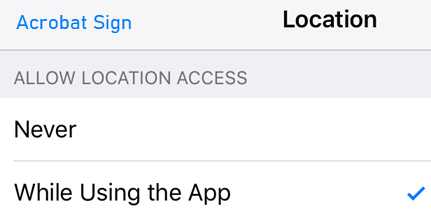
Klepněte na možnost Umístění.
Klepněte na možnost Nikdy nebo Při používání aplikace.
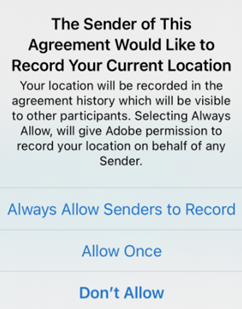
Když je dokument odeslán k podpisu, zobrazí se příjemci dotaz, jestli chce zaznamenat svoji polohu a může si vybrat buď možnost Nepovolit nebo OK. Při získávání ručního podpisu, nebo pokud podepisuje vlastník zařízení, si může podepisující vybrat z možností Povolit jednou nebo Nepovolit.
Informace o poloze v aplikaci Adobe Acrobat Sign budou nejpřesnější, když bude mít zařízení přímý přístup k satelitům GPS a současně k dispozici připojení Wi-Fi a datové připojení (musí být povolena mobilní data). Druhou nejlepší možností je použít společně GPS a mobilní data. Aby mohla aplikace Adobe Acrobat Sign zaznamenat data o poloze, musí být k dispozici připojení přes Wi-Fi nebo datové připojení. Použití pouze jedné z těchto tří možností bude mít za následek snížení přesnosti určení polohy. V každém případě se přesnost liší podle vlastností zařízení a počtu viditelných satelitů GPS. Další informace naleznete v článku https://support.apple.com/en-us/HT202339.
Připojení k poskytovatelům cloudových úložišť
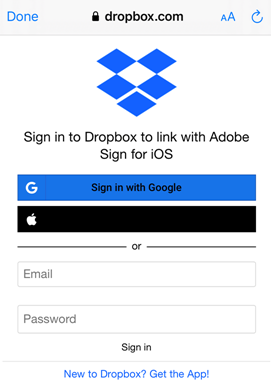
Aplikaci Adobe Acrobat Sign lze také integrovat s několika poskytovateli cloudových úložišť třetích stran. Propojením těchto účtů s aplikací Adobe Acrobat Sign můžete vytvořit pracovní postupy podepisování, které budou plynule zahrnovat dokumenty nacházející se v různých umístěních. Kromě služby Document Cloud společnosti Adobe (která je povolena ve výchozím nastavení) se můžete připojit k poskytovatelům, jako je Dropbox, Box a Google Drive.
Postup připojení účtu:
Klepněte na
Povolte poskytovatele cloudového úložiště, které chcete připojit.
Na přihlašovací obrazovce, která se objeví, zadejte přihlašovací údaje.
Po zobrazení výzvy k povolení připojení vyberte možnost Povolit.
Konfigurace jednotného přihlašování
Jestliže vaše organizace využívá jednotné přihlašování, měl by vám váš správce účtu poskytnout název subdomény. Zadání názvu:
Klepněte na
Klepněte na ikonu Konfigurovat jednotné přihlášení (SSO).
Zadejte svou subdoménu SAML.
Klepněte na OK.
Standard Identity Federation SAML (Security Assertion Markup Language) 2.0 umožňuje zabezpečenou výměnu dat ověřování uživatelů mezi webovými aplikacemi a poskytovateli služeb identity.
Odeslání dat o využití
Ve výchozím nastavení odesílá aplikace Adobe Acrobat Sign do společnosti Adobe neosobní a anonymní data, která technickému týmu pomáhají produkt vylepšovat na základě dat o jeho používání. Zrušení registrace:
Klepněte na
Zrušte zaškrtnutí políčka Poskytnout data o použití.
Hodnocení aplikace
Klepněte na
Zrušte zaškrtnutí políčka Ohodnotit tuto aplikaci v obchodě App Store.