
Skab bedre PDF'er med det bedste PDF-værktøj
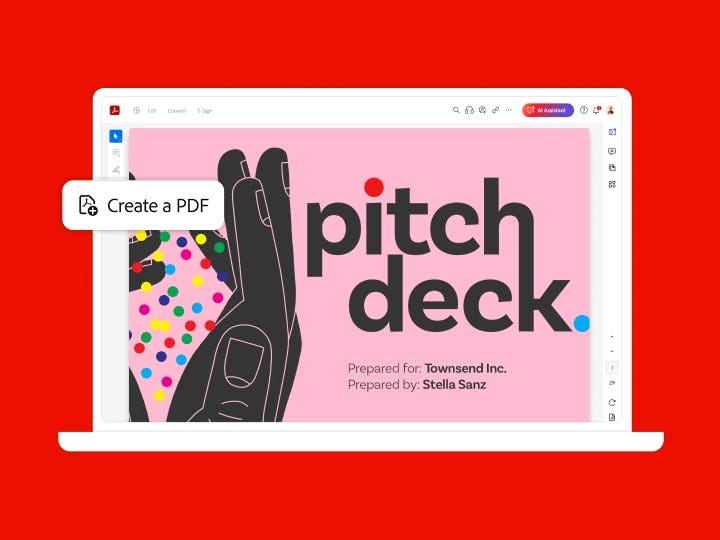
Fra Microsoft Office-filer til billeder, her ser du, hvordan du laver flere filformater om til PDF-filer i høj kvalitet. Det tager blot nogle få klik.

Med Adobe Acrobat kan du konvertere enhver Office-fil, billede eller hjemmeside til en PDF i høj kvalitet, der ser fantastisk ud på enhver enhed - computer, tablet eller smartphone. lad os komme i gang

Konverter enhver Office-fil til PDF
Lav hurtigt dit Microsoft Word-dokument, Excel-regneark eller PowerPoint-fil om til en PDF med et professionelt udseende, direkte i den enkelte applikation.

Gå fra scan til PDF på få sekunder
Optimer et scannet dokument eller JPEG, PNG eller TIFF-billede og konverter det til en søgbar, redigerbar PDF-fil.

HTML til PDF? Nemt.
Konverter websider til PDF for at opnå en lettere måde at dele, gennemse eller udskrive. Du kan vælge en komplet hjemmeside, en enkelt del eller også kombinere flere forskellige hjemmesider til en enkelt PDF.

Opdel en PDF.
Separer en eller flere PDF'er i flere mindre dokumenter. Brug PDF-opdeleren til at angive det maksimale antal sider, filstørrelse eller bogmærker på øverste niveau.

Flet mange filer til én PDF
Kombiner dokumenter, regneark, e-mails og meget mere i en enkelt, struktureret PDF-fil. Du kan også omrokere dine sider eller bruge sidenumre for at tilpasse din fil.

Lav en PDF via udskriftsfunktionen
Konverter din fil til PDF fra enhver applikation, der kan udskrive. Vælg helt enkelt Adobe PDF som din printer.
Sådan skaber man PDF-filer:
- Åbn, og vælg "Værktøjer"> "Opret PDF".
- Marker den filtype, som du ønsker at skabe en PDF på basis af: enkelt fil, flere filer, scanning eller andre muligheder.
- Klik på "Opret" eller "Næste" afhængig af filtypen.
- Følg anvisningerne om at konvertere til PDF og gemme i din ønskede placering.
Relaterede funktioner
Få mere ud af Adobe Acrobat med disse tips:

Prøv det
Skab PDF-filer i høj kvalitet fra Microsoft Word, PowerPoint, Excel, eller en billedfil med vores gratis onlineværktøj. Du kan gøre det lige nu fra din browser.