PHOTOSHOP-FUNKTIONER
Sådan slører du en baggrund i Adobe Photoshop.
Indfang charmen ved sløring. Få skarpe motiver til at træde frem mod bløde baggrunde.


Ved at gøre dele af billedet mere uskarpt og mindre tydeligt, fremstår andre dele af billedet endnu skarpere og mere levende. Sløringsgalleriet tilbyder et bredt udvalg af sløringseffekter – her er fire af de mest almindelige måder at justere din baggrund på i Photoshop:

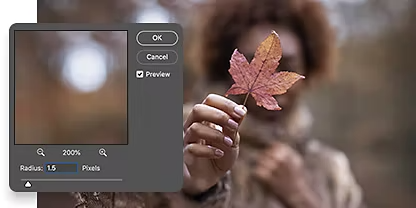
Fang den slørede baggrund fra mange imponerende portrætter. Bokeh er det japanske ord for sløring, men på dansk refererer udtrykket til udviskede cirkler, der synes at udstråle eller bryde lyset. Bokeh-effekten kan tilføje et professionelt look til et foto.
Anvend en jævn, ensartet sløring over hele billedet, der blander farverne. Gaussisk sløring bruger en matematisk formel, der er kendt som en Gaussisk funktion til at reducere informationer på hele billedet, hvilket slører billedet.
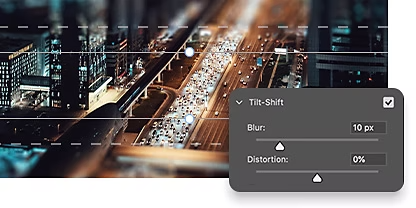
Leg med perspektivet ved hjælp af en hæld-forskyd-sløring, der simulerer effekten af et hæld-forskydningsobjektiv. Billeder er skarpe i én del, typisk forgrunden, og bliver mere slørede langs et forløb. Hæld-forskyd-billeder har ofte den ekstra effekt, at objekter i fuld størrelse ser ud som miniaturer eller legetøj.
Genskab eller efterlign effekten fra en lav dybdeskarphed med en iris-sløring. Denne effekt slører selektivt dele af et billede. Midten forbliver skarp, mens de omkringliggende områder fremstår slørede.
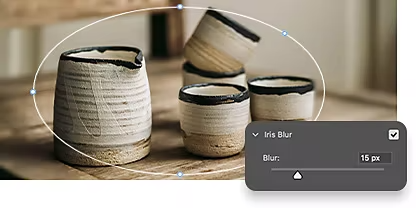
Der er mange måder, hvorpå man kan opnå en sløret baggrund, men dette er den hurtigste og nemmeste måde at gøre det i Photoshop.
Udforsk selvstudier om at tilføje sløring og om hvordan du justerer omfanget af sløring på et billede.
Udforsk hvordan du bruger feltsløring, linsesløring og mange flere af de sløringsmuligheder, som Photoshop tilbyder.
Opdag, hvordan du kan sætte én del af et foto i skarp relief og sløre resten.
For at sløre en del af baggrunden i Adobe Photoshop kan du bruge Sløringsværktøjet, som findes i menuen Filter. Her er en generel fremgangsmåde:
Årligt, faktureres månedligt
612,50 DKK/mdinkl. moms
Køb flere end 20 Creative Cloud apps, herunder Photoshop på computer og iPad.
Based on your location, we think you may prefer the United States website, where you'll get regional content, offerings, and pricing.



