Adobe Photoshop
Markér dig selv med Photoshop-pensler.
Uanset om du ønsker en spraymaling- eller ink-wash-effekt, så finder du netop den pensel, du skal bruge til at slippe kreativiteten fri med digital tegning, maling og skrift i Adobe Photoshop.


Adobe Photoshop
Uanset om du ønsker en spraymaling- eller ink-wash-effekt, så finder du netop den pensel, du skal bruge til at slippe kreativiteten fri med digital tegning, maling og skrift i Adobe Photoshop.
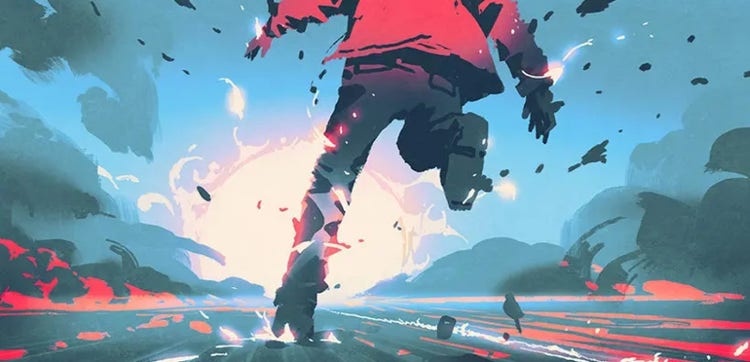
Løft din digitale kunst med brugerdefinerede pensler, eller start dit arbejde med forudindstillede Photoshop-pensler.

Finpuds din håndskrift og din kalligrafi med et Photoshop-penselsæt i høj kvalitet.
Opret de linjer og skygger, du gerne vil have. Væk dine digitale tegninger til live med blyanter, blæk og kulpensler.


Eksperimenter med alt fra vandfarvepensler til splattereffekter og udforsk tusindvis af forudindstillede værktøjer.
Opret et unikt værktøjssæt med brugerdefinerede Photoshop-pensler, der kan hjælpe dig med at opnå lige den effekt, du gerne vil have.

Opret et unikt værktøjssæt med brugerdefinerede Photoshop-pensler, der kan hjælpe dig med at opnå lige den effekt, du gerne vil have.
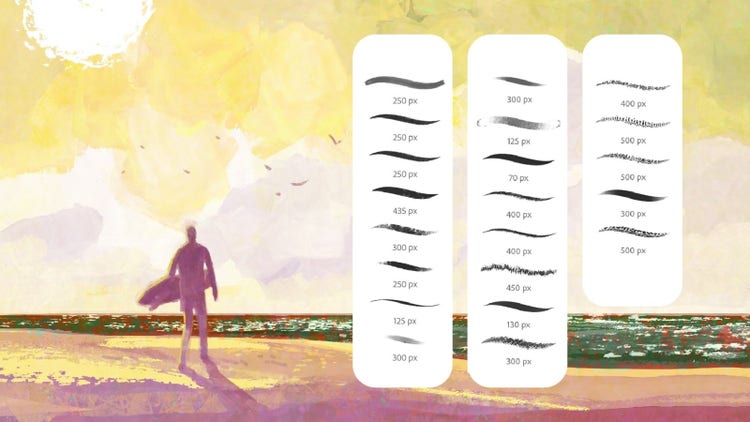
Eksklusive Photoshop-pensler
Udforsk de gratis penselpakker nedenfor og opgradér dit kunst- og designarbejde med en lang række unikke teksturer, stilarter og effekter. Hvis du ikke har Photoshop, så abonnér nu at opnå fuld adgang til mere end 30 penselpakker, fra Grafikmarkører og Impressionist til Dobbelte skraveringer og Løbende farvevalser.
Download de pensler, du ønsker, og gem dem sammen med dine andre Adobe penselfiler (ABR) på din bærbare eller iPad. For Photoshop på computer skal du klikke ABR-filen, mens Photoshop kører, og de tilføjes automatisk i panelet Pensler. I forbindelse med Photoshop på iPad og Adobe Fresco skal du åbne penselpanelet og klikke på + knappen, gå til din ABR-fil og vælge den for at tilføje penslerne.
Lyse flerfarvede pensler, friske løvpensler, nye farveværktøjer, en ny tegnepensel og masser af teksturer finder du i denne omfattende forårsopdatering (30 pensler!) til 2024 Lad din kreativitet blomstre!
Over 300 værktøjer, der omfatter en lang række medier, herunder blyanter, pastelfarver, kul, blæk, oliebaserede og vandfarver. Indeholder også udtværingsværktøjer (markeringsværktøjer) og sletteværktøjer. Udforsk hver enkelt kategori separat for at finde dine favoritter. Har du den i forvejen? Installer opdateringer.
Kridt, pastel, blyant og andre pensler med tydelige strukturer. Indeholder også udtværingsværktøjer.
Inspireret af Golden Books-kunstnerne fra 1950'erne og 60'erne, som primært arbejdede i gouache og både anvendte våde og tørre penseleffekter. Med gyldent undersæt kan du styre omfanget af tør pensel ved at holde pennen i forskellige vinkler (skal have en pen-tablet, der er hældningssensitiv).
Mere end 100 trykfølsomme værktøjer, der giver dig kontrol over tætheden i et halvtone-mønster. Omfatter også et mindre udvalg af enkle Screentone-pensler, der ikke responderer på pennetryk, så du hurtigt kan fylde et område med en jævn farvetone.
Pensler til fint linjearbejde og nogle få praktiske halvtone-pensler for at tilføre nuance. Omfatter også effektpensler, skitsepen og viskelæder.
Over 40 unikke pensler, der giver dig kontrol over omfanget af stænk, tæthed og retning ved at trykke med pennen. Opnå effekter lige fra tandbørste-sprøjtede pletter til maling, der drypper på vådt papir.
Pensler til våde medier til brede strøg, detaljeret arbejde, stænk og andre effekter. Enhver pensel gør brug af indbyggede strukturer for yderligere at forbedre udseendet af dine penselstrøg.
En af de mest fantastiske ting ved at arbejde med pensler i Photoshop er, at du kan skabe og dele på egen hånd. Uanset om du lige er startet eller du er en erfaren digital kunstner, kan det være sjovt at downloade og importere pensler direkte fra Adobe eller dine foretrukne indholdsskabere.
Hvis du ikke kan finde den helt rigtige pensel i Photoshop eller i en penselpakke, så er der gode nyheder – du kan lave din egen. Overvej grundigt, hvilket udseende du vil vælge og hvilken slags pensel, der vil hjælpe dig med at opnå denne effekt. Gå derefter i gang med at eksperimentere med indstillinger på panelet Pensler, og gem din nye specialtilpassede pensel.

Based on your location, we think you may prefer the United States website, where you'll get regional content, offerings, and pricing.


