{{ps-features}}
Beskær billeder i Adobe Photoshop.
Beskæring af billeder er en central del af fotoredigering. At ændre et billedes størrelse er blot begyndelsen.
Hent gratis app | Hent gratis Photoshop-app Se abonnementer og priser | Se abonnementer og priser for Photoshop
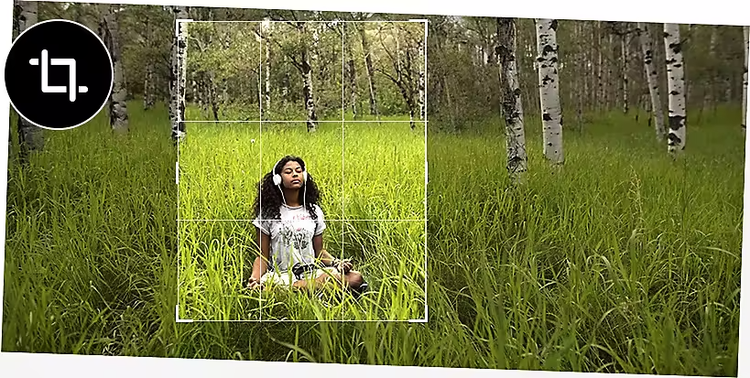
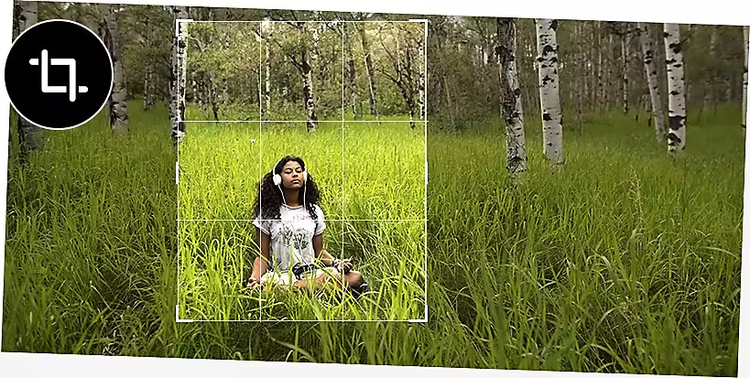
Skær det overflødige væk, og behold resten.
Sådan beskærer du et billede i Photoshop.
- Vælg Beskæringsværktøjet.
Vælg Beskæringsværktøjet fra Photoshops værktøjslinje. Du vil bemærke et gitter, der deler billedet i tredjedele. - Find den perfekte indramning.
Indram dit foto ved at trække i hjørnehåndtagene omkring den del af billedet, du vil beholde, og rotér billedet til venstre eller højre. Du kan bruge gitteroverlayet til at beskære et billede ved præcise vertikale eller horisontale punkter. - Bekræft din nye beskæring.
Afslut din markering ved at trykke på Enter eller Return på dit tastatur eller ved at klikke på fluebenet i kontrollinjen. Medmindre du er sikker på, at du ikke får brug for at foretage fremtidige redigeringer, er det en god idé at fjerne markeringen i feltet Slet beskårne pixler.
Tips og tricks til beskæring i Photoshop.
Når det kommer til beskæring i Photoshop, kan du være så præcis, som du ønsker. Eksperimentér med forskellige beskæringsmetoder ved at afprøve nedenstående teknikker.
Lav pixelperfekte beskæringer.
Hvis du skal beskære et billede til en bestemt størrelse, kan du gøre det i Photoshop. Vælg et eksisterende størrelsesforhold (dvs. bredden og højden af et billede) eller angiv dine egne dimensioner.
Justér dine beskæringer automatisk.
Det kan være udfordrende at rette et billede perfekt op med præcise linjer, som f.eks. en horisont eller en høj bygning. I sådanne tilfælde kan du bruge Ret op-værktøjet til at finjustere det beskårne område og korrigere skæve vinkler. Vælg blot Beskæringsværktøjet og klik på knappen Ret op i kontrollinjen for at få en præcis beskæring.
Gå ud over den konventionelle beskæring.
Beskæring handler om mere end blot at ændre størrelsen på et foto. Det kan også betyde at udvide billedets omfang eller ændre vinklen eller perspektivet af et billede.
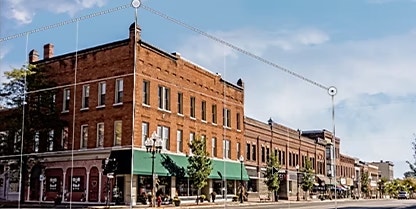
Skift synsvinkel med Perspektivbeskæring.
Skift vinklen på et billede, mens du beskærer det, med værktøjet Perspektivbeskæring. Forvandl et frontalt billede til et vinklet, eller få et nyt perspektiv på et foto.
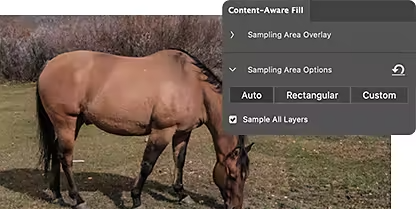
Udvid billeder med Indholdsrelateret udfyldning.
Værktøjet Indholdsrelateret udfyldning kan forstørre et billede ved at udfylde et område med lignende pixel. Tilføj mere himmel, mere græs, flere træer og mere af næsten alt til et foto.
Lær at bruge Indholdsrelateret udfyldning | Lær at bruge Indholdsrelateret udfyldning
Ofte stillede spørgsmål.
Hvad sker der, når du beskærer et billede i Photoshop?
Hvordan beskærer jeg et billede til en bestemt størrelse eller størrelsesforhold i Photoshop?
Kan jeg flytte eller ændre størrelsen på et beskæringsområde, efter jeg har oprettet det i Photoshop?
Findes der en ikke-destruktiv måde at beskære billeder på i Photoshop?
Hvordan retter jeg et skævt billede op, mens jeg beskærer det i Photoshop?
Kan jeg beskære flere billeder eller lag på én gang i Photoshop?
Hvordan beskærer jeg frit i Photoshop?
Kan jeg udelukkende beskære dele af et lag i stedet for hele billedet i Photoshop?