#F5F5F5

{{ps-features}}

Sådan beskærer du med lagmasker i Adobe Photoshop.

Udforsk, hvordan man på forskellige måder kan beskære ved hjælp af lagmasker. Beskær dele af dit billede for at skabe sammensatte fotos, udskifte baggrunde eller foretage præcise redigeringer.

Hent gratis app | Hent gratis Photoshop-app Se abonnementer og priser | Se abonnementer og priser for Photoshop

https://main--cc--adobecom.hlx.page/cc-shared/fragments/merch/products/photoshop/sticky-banner/default

Forstå lag, før du begynder at beskære.

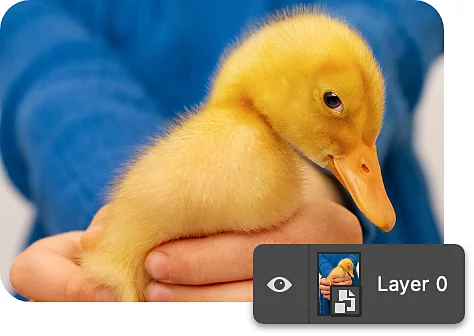
Photoshop-lag er alsidige værktøjer, der er uundværlige til næsten alle grafiske designprojekter. De giver dig mulighed for at sammensætte flere billeder, føje tekst til grafik, stable vektorformer i ét design og meget mere. Lag giver dig også måder til at redigere og beskære ikke-destruktivt, så du kan foretage reversible ændringer og bevare billedkvaliteten, mens du arbejder.

Lær Lag-panelet at kende.

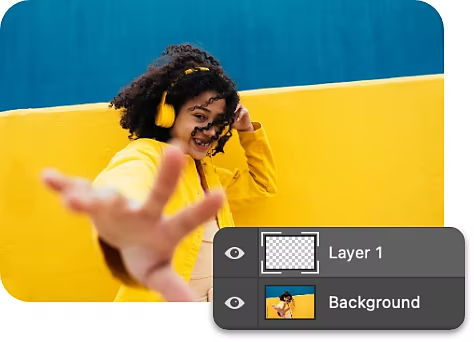
Gå til Lag-panelet for at se en komplet oversigt over lag, laggrupper og lageffekter i dit Photoshop-projekt. Herfra kan du oprette nye lag, skjule lag og arbejde med lagmasker.

Rediger midlertidigt med Smart Objects.

Smart Objects er særlige typer lag, der giver dig mulighed for at forandre, skævvride og omforme indhold uden at redigere pixlerne. Du kan redigere og beskære flere forskellige lag ved at kombinere dem i ét Smart Object.

En trinvis vejledning til beskæring med en lagmaske.

En enkel måde at beskære dele af et lag på er med en lagmaske. For at komme i gang skal du åbne dit projekt med flere lag i Photoshop.

  • Vælg det:
    Vælg det lag, du vil beskære, i Lag-værktøjslinjen, og højreklik på ikonet for Lagmaske.
  • Dobbelttjek det:
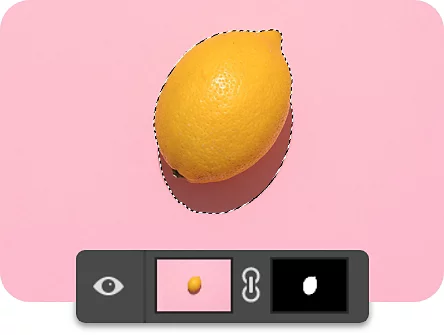
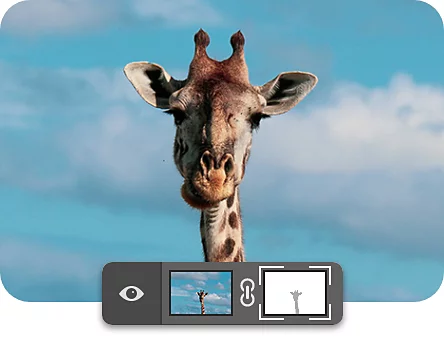
    Lagmasken er synlig som et tomt hvidt rektangel ved siden af lagets miniaturebillede. Der hvor masken er hvid, vil billedet kunne ses. Der hvor den er sort, vil laget være skjult.
  • Mal det:
    Brug Penselværktøjet, Formværktøjet eller Farveforløbsværktøjet til at male sort over de områder, du vil fjerne på lagmasken.
  • Invertér det:
    Om nødvendigt kan du vende din markering for at beskære det modsatte område. Hvis du f.eks. vil udskifte baggrunden af et portræt, skal du bruge Penselværktøjet til at fremhæve dit motiv med en lagmaske og derefter invertere lagmasken ved at vælge den og trykke på Command+I på en Mac eller Control+I på en PC. På den måde er det kun baggrunden, der påvirkes.
  • Vend tilbage til det:
    Objekter, du maler over med din lagmaske, bliver faktisk ikke slettet. Du kan nemt vende tilbage til dit beskårne lag senere og fortryde eller tilpasse det.

Flere måder at beskære på i Adobe Photoshop.

Når du beskærer billeder, skærer du områder af et foto eller design væk for at fjerne uønskede elementer eller tilpasse kompositionen. Når du bruger det traditionelle Beskæringsværktøj i Photoshop, påvirker det hele billedet, inklusive alle lagene og størrelsesforholdet eller dimensionerne af dit billede. Du kan ikke bruge Photoshops Beskæringsværktøj på enkelte lag, men der findes forskellige måder, man kan redigere lag på, så dine ændringer ikke påvirker hele lærredet.

Lav mere nuancerede beskæringer med lagredigeringer.

Brug dit foretrukne markeringsværktøj til at markere et objekt, og anvend derefter en lagmaske for at "klippe" objektet ud af dets baggrund. Prøv at bruge denne metode til nye kompositioner eller kollager.

Opret en blandet beskæring.

Når du bruger en lagmaske til at beskære, behøver det ikke at være i en skarp linje. Eksperimenter med forskellige penselværktøjer og forskellige opaciteter af sort og hvid for at udtone kanterne af din beskæring ud på en diskret måde.

Beskær et område til en geometrisk form.

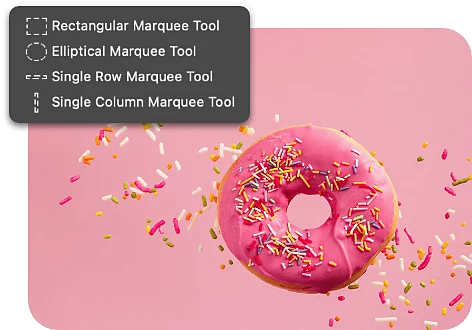
Med de elliptiske (runde) og rektangulære markeringsrammeværktøjer kan du vælge præcis den form, du vil beholde, og derefter bruge Tilføj lagmaske for at skjule alt, hvad der er uden for din markeringsramme.

Beskær ved hjælp af mere komplekse former.

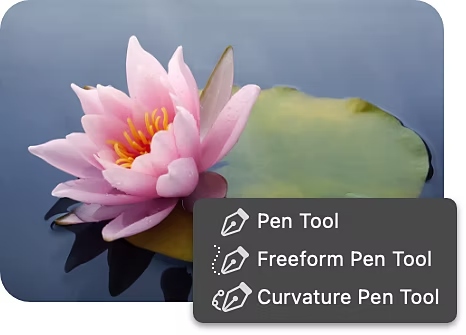
For at fjerne komplekse områder fra et lag skal du bruge Penneværktøjet. Vælg det lag, du vil beskære, brug Penneværktøjet til at indtegne en markering, og opret en vektormaske ved at holde Ctrl-tasten nede på Windows eller Command-tasten på Mac og klikke på ikonet for Lagmaske.

https://main--cc--adobecom.hlx.page/cc-shared/fragments/products/photoshop/do-more-with-adobe-photoshop

Vær kreativ med din beskæring.

Når du har lært kunsten at beskære lag med forskellige markeringsværktøjer, kan du finde helt nye måder at skabe alle slags sammensætninger på. Og afhængigt af dit projekt vil du sikkert opdage, at en kombination af flere lagbeskæringsteknikker giver dig det bedste resultat.

Udforsk fotomontagens kunst.

Lær mere om fotokollagens historie – fra surrealisme til moderne digital komposition.

Opdag kunstformen | Opdag kunstformen

Skab et imponerende kombineret billede

Følg med i dette selvstudie for at skabe et virkningsfuldt kunstværk lavet af to separate fotos.

Lad to blive til ét | Lad to blive til ét

Ofte stillede spørgsmål.

Kan jeg beskære flere lag på én gang i Photoshop?

Du kan beskære flere lag på én gang ved at vælge alle de lag, du vil beskære, i Lag-panelet. Tryk på Ctrl + Alt + C på PC eller Cmd + Option + C på Mac. Derved skaber du en beskæringsramme omkring alle lag. Du kan derefter tilpasse og ændre størrelsen efter behov.

Hvordan beskærer jeg et lag i Photoshop på en iPad?

Det er nemt at beskære et lag i Photoshop på en iPad. Vælg blot det lag, du vil beskære, og tryk derefter på Beskær-ikonet øverst på skærmen. Flyt og tilpas størrelsen på beskæringsrammen, så den passer til det ønskede område. Tryk på Udført øverst til højre på skærmen, når du er færdig.

Findes der en genvejstast til at beskære et lag i Photoshop?

Du kan beskære lag i Photoshop ved at trykke på Ctrl + Alt + C på PC eller Cmd + Option + C på en Mac. Dette skaber automatisk beskæringsrammen omkring dit lag. Derefter kan du flytte den efter behov.

Hvordan ændrer jeg størrelsen på et lag efter at have beskåret det i Photoshop?

For at ændre størrelsen på et nyligt beskåret lag i Photoshop skal du klikke på Beskær-ikonet igen og vælge Tilpas størrelse. Nu kan du justere størrelsen på beskæringsrammen. Når du har foretaget dit valg, tryk på Udført øverst til højre på skærmen.

https://main--cc--adobecom.hlx.page/cc-shared/fragments/merch/products/photoshop/merch-card/segment-blade