{{ps-features}}
Sådan tegner du en streg i {{photoshop}}.
Gå fra punkt A til punkt B med Stregværktøjet. Herfra kan du udforske potentialet ved alle de former, som {{photoshop}} hjælper dig med at skabe.
Hent gratis app | Hent gratis Photoshop-app Se abonnementer og priser | Se abonnementer og priser for Photoshop
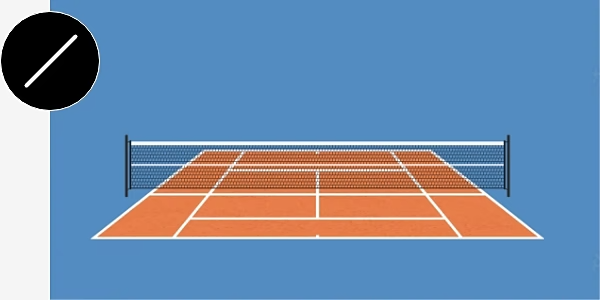
Du kan tegne en linje på flere måder.
Photoshop giver dig et væld af metoder til at skabe flotte stregtegninger, hvad enten det er til et designlayout eller en detaljeret illustration.
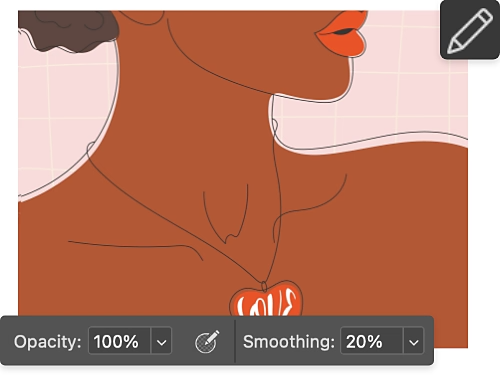
Tegn det med blyant.
Blyantsværktøjet lader dig tegne streger uden hårde, slørede eller forvrængede kanter. Skab skarpe stregtegninger med pixelkraft.
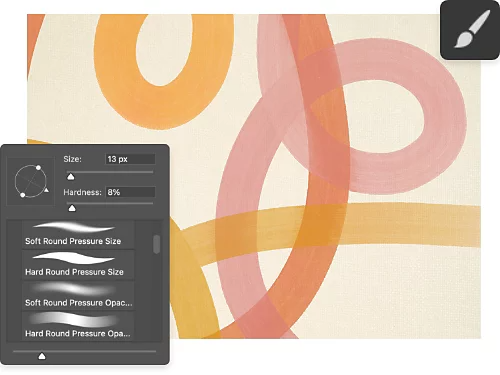
Prøv den fabelagtige pensel.
Penselværktøjet er et af de mest uundværlige værktøjer i Photoshop til at skabe streger. Tilpas tykkelse, hårdhed, størrelse eller farve efter behov, og mal så, som om det var en ægte pensel.
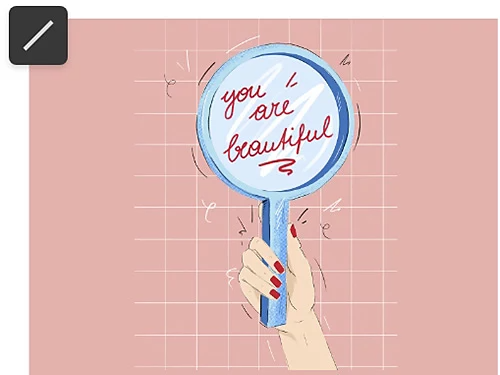
Tegn den perfekte streg.
Stregværktøjet står klar, når du vil arbejde som med en lineal. Skab perfekt lige linjer, uanset vinklen, der er nemme at ændre og flytte, når de først er skabt.
Glem ikke din pen.
Penneværktøjet kan skabe markeringer, linjesegmenter og kurvede linjer. Du opnår nøjagtig kontrol over, hvor du vil hen for at tegne alt fra bølger til lyn.
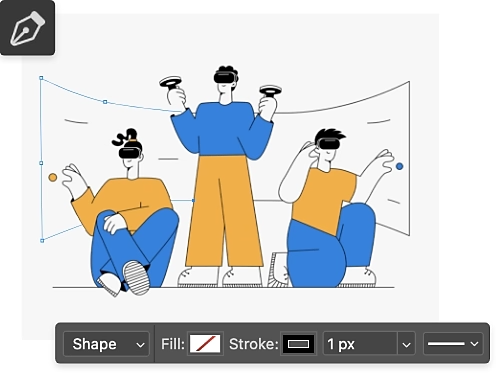
Vælg din streg.
Streger virker måske selvforklarende, men at tegne og kontrollere dem er en grundlæggende kompetence ved mange forskellige projekter. Her er nogle utraditionelle måder, du kan bruge streger på:
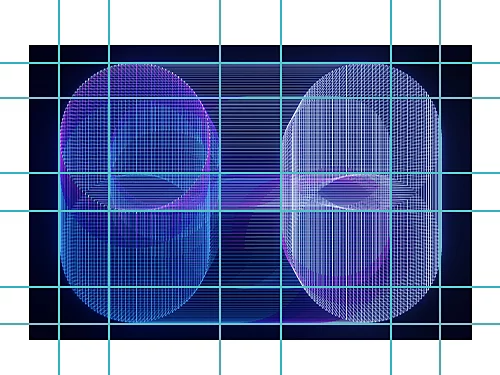
Lav et gitter eller en styrelinje.
Det kan være nyttigt at skabe lodrette og vandrette linjer med Stregværktøjet i planlægningsfasen af et projekt, eller hvis du laver en plan til et byggeprojekt som en bænk eller stol. Perfekte linjer giver perfekte slutprodukter.
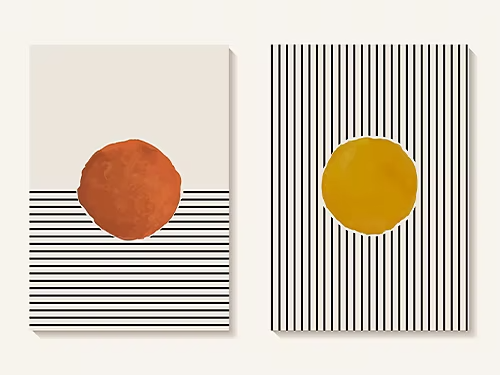
Fremhæv aspekter fra dit design.
Uanset om du arbejder på en plakat, et brugertilpasset logo eller et andet grafisk designelement, kan dekorative linjer ofte være det helt rigtige touch til at gøre designet mere kreativt og sammenhængende.
Sådan tegner du en streg med stregværktøjet.
Stregværktøjet skaber et linjesegment, som du kan tilpasse. Sådan gør du:
- Vælg det:
Vælg Stregværktøjet i værktøjslinjen med din markør. - Form den:
I topmenuen skal du sørge for, at Form er valgt. - Farvelæg den:
Skift farven under Strøgindstillinger ved hjælp af Farvevælgeren. - Gør den tykkere:
Ved siden af Strøgindstillinger kan du også ændre stregens tykkelse eller gøre den til en stiplet eller punkteret linje. - Tegn den:
Klik og træk linjen til den ønskede længde, og slip museknappen ved slutpunktet. Hold Shift-tasten nede, mens du tegner, for at få helt lige linjer.
Opgradér dit stregarbejde.
Lær at lave streger og andre former med disse nyttige selvstudier.
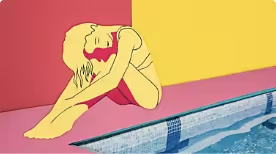
Udforsk stregtegning.
Stregtegninger kan spænde fra minimalistiske tegneserier til yderst detaljerede skitser. Lær hvordan du kommer i gang med at tegne stregtegninger.
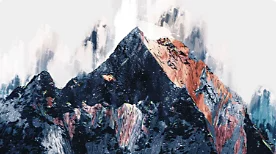
Oplev penselstrøg.
Pensler er et af de mest alsidige værktøjer i Photoshop. Denne vejledning lærer dig, hvordan du skaber forskellige slags, så du kan supplere dine streger.
Teksturer og øvrige tricks.
Teksturer, såsom akvarel, føjer dybde og kontrast til dit arbejde. Når du er færdig med at lære om stregarbejde, kan du med fordel fortsætte med tekstur.
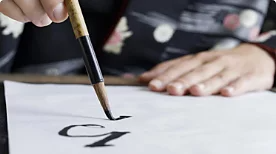
Prøv håndskrevet typografi.
Når du har perfektioneret dine streger, kan du fortsætte med at skabe imponerende håndskrevet typografi. Lær at forvandle linjer og kurver til smukt designede ord.