PHOTOSHOP-FUNKTIONER
Sådan vender du et billede i Adobe Photoshop.
Lær at bruge vendefunktionen til at skabe et perfekt spejlbillede af dit lærred.


PHOTOSHOP-FUNKTIONER
Lær at bruge vendefunktionen til at skabe et perfekt spejlbillede af dit lærred.
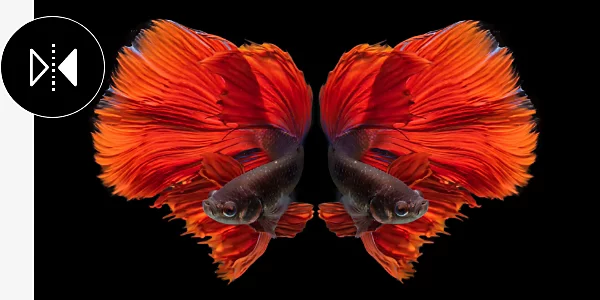

Nogle gange kræver designbegrænsninger, at motivet vender den modsatte vej. Rotation er også nyttig, når du arbejder med flere grafiske elementer, såsom former eller logoer, der skal placeres i forhold til hinanden.
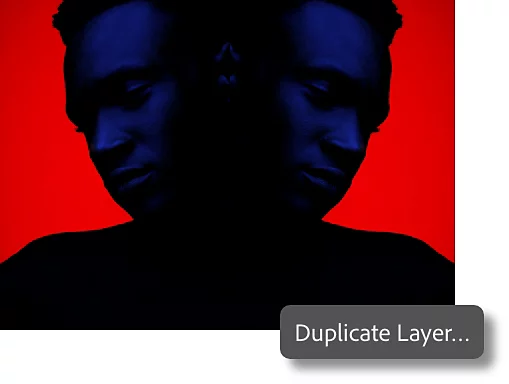
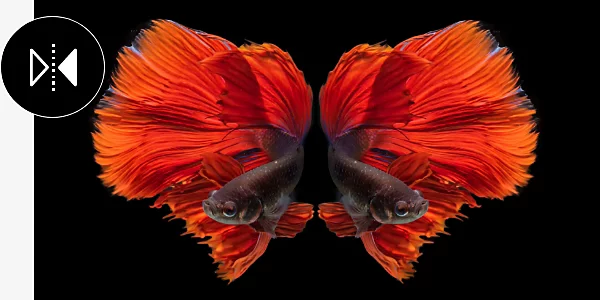
Lav imponerende, symmetriske design ved at placere et vendt billede ved siden af det originale billede. Højreklik på baggrundslaget på dit billede, og vælg Dupliker lag. Derved skabes der en kopi af dit billede, som du derefter kan vende.
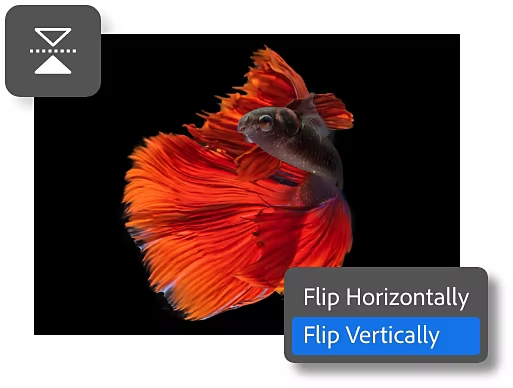
Vælg laget, tryk på Ctrl+T på PC eller Command+T på Mac, højreklik derefter og vælg Vend vandret eller Vend lodret. Dette vil kun vende det valgte lag.
Følg instruktionerne nedenfor for at åbne og bruge menuen Billedrotation for at vende et helt billede – inklusive alle lag i billedet.
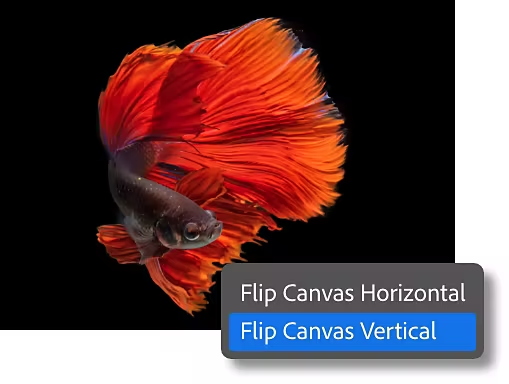
Følg dette selvstudie for at lære, hvor nemt det er at vende et helt billede i Photoshop.
I menuen Billedrotation finder du også muligheder for at rotere billeder 90 grader med eller mod uret eller endda vende hele billedet på hovedet ved at rotere det 180 grader. For at rotere dit billede til en bestemt vinkel skal du klikke og trække dit billede for at rotere det til nøjagtigt den vinkel, du ønsker.
Forstør eller formindsk dit billede, så det passer til enhver størrelse. Enten ved at ændre billedets dimensioner eller reducere filstørrelsen på et særligt stort billede. Under menuen Billede kan du bruge dialogboksen Billedstørrelse til at ændre bredde og højde og vælge mellem forskellige måleenheder.
Årligt, faktureres månedligt
612,50 DKK/mdinkl. moms
Køb flere end 20 Creative Cloud apps, herunder Photoshop på computer og iPad.
Based on your location, we think you may prefer the United States website, where you'll get regional content, offerings, and pricing.



