Det skal være en JPEG-, JPG- eller PNG-fil og op til 40 MB
https://main--cc--adobecom.aem.live/cc-shared/assets/img/upload-white.svg Upload dit foto

Ved at uploade dit billede eller din video accepterer du Adobes
Vilkår for brug og Privatlivspolitik
Det skal være en JPEG-, JPG- eller PNG-fil og op til 40 MB
https://main--cc--adobecom.aem.live/cc-shared/assets/img/upload-white.svg Upload dit foto
Ved at uploade dit billede eller din video accepterer du Adobes
Vilkår for brug og Privatlivspolitik
for at prøve det i dag
Det skal være en JPEG-, JPG- eller PNG-fil og op til 40 MB
https://main--cc--adobecom.aem.live/cc-shared/assets/img/upload-white.svg Upload dit foto
Ved at uploade dit billede eller din video accepterer du Adobes
Vilkår for brug og Privatlivspolitik
- Filstørrelsen er større end 40 MB
- Kunne ikke behandle anmodningen
- Vi kan ikke behandle denne filtype. Prøv venligst igen.
- Der kan kun uploades én fil ad gangen.
- Billedet overskrider de maksimale dimensioner (8.000 × 8.000 pixels). Tilpas størrelsen, og prøv igen.
- promoid=KLZPTZV5&mv=other
Kom godt i gang med de grundlæggende principper i Photoshop
Begynd dit første projekt
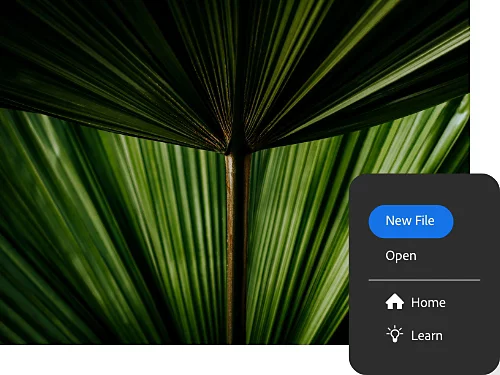
Når du har downloadet og åbnet appen, skal du oprette en ny fil i PSD-formatet (Photoshop Document). Som det oprindelige filformat til Photoshop kan en PSD-fil lagre en stor mængde data, herunder billeder i høj kvalitet.
Start fra bunden eller med en skabelon
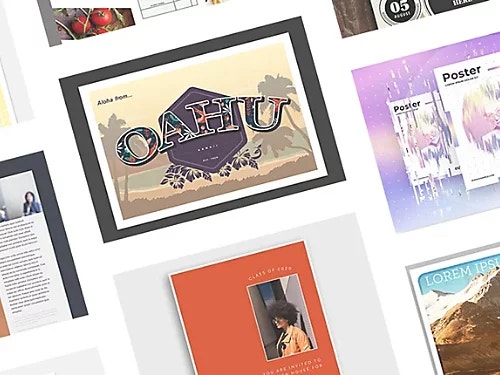
Du kommer hurtigt i gang med foldere, postkort og plakater med en Photoshop-skabelon, eller du kan arbejde fra dit helt eget dokument.
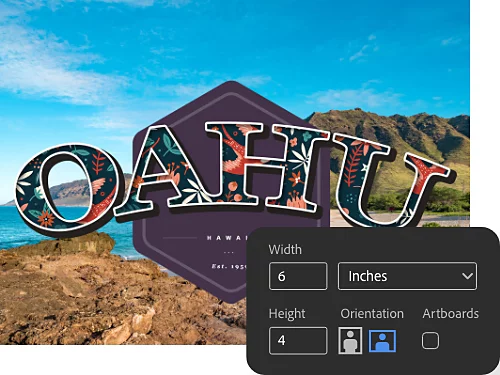
Vælg en dokumentstørrelse
Hvis du vil skabe et nyt dokument, skal du klikke på den blå knap Ny fil. Vælg derefter lærredets størrelse og den opløsning, der passer til dit projekt. Et postkort er for eksempel normalt 4 x 6 tommer.
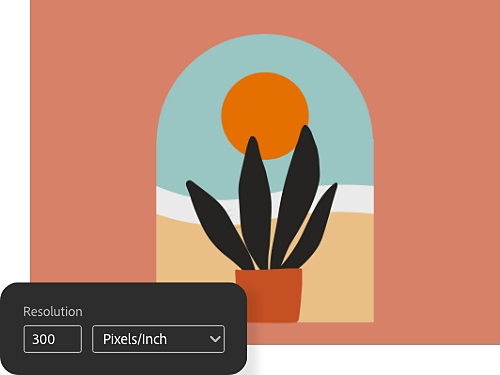
Vælg din opløsning
Vælg 300 pixler pr. tomme (ppi) for at sikre, at du ikke mister detaljer, hvis du udskriver det.
Lær mere om, hvordan man arbejder med lag
Lag er som gennemsigtige ark, du kan lægger over baggrundslag eller billeder. Når du arbejder med lag, kan du tilpasse og justere forskellige elementer som f.eks. dele af fotos eller tekst. Hvis dit lag er transparent eller halvtransparent, kan du se gennem det til lagene under det.
Du kan tilføje billeder, teksturer, farver og tekst til et lag uden at påvirke indholdet i de underliggende lag, så du kan fortryde eller tilpasse de handlinger, du foretager, som du ikke er tilfreds med. Skab et nyt lag fra bunden eller skab et fra et eksisterende billede.
Opret et nyt lag fra bunden
Opret et lag fra en eksisterende fil
Føj en illustration eller et billede til dit projekt som et nyt lag.
- Importér filen
Lad os sige, du vil lave et postkort ud af et perfekt strandfoto, du har taget. For at tilføje billedet skal du trække og slippe en JPEG- eller PNG-billedfil fra skrivebordet over i dit Photoshop-projekt. Det bliver til et nyt lag oven på baggrundslaget. - Flyt og tilpas størrelsen
Klik og træk i hjørnerne eller kanterne af dit foto for at gøre det større eller mindre. (Sørg for, at afkrydsningsfeltet Vis transformeringsfunktionerne er markeret på indstillingslinjen øverst i Photoshop.) Brug Flytteværktøj til at flytte dit billede, så det passer til dit layout. - Tryk på Enter eller Return
Photoshop konverterer automatisk laget til et Smart Object-lag. Det er blot et objekt, du kan ændre, som du vil, uden at reducere opløsningen.
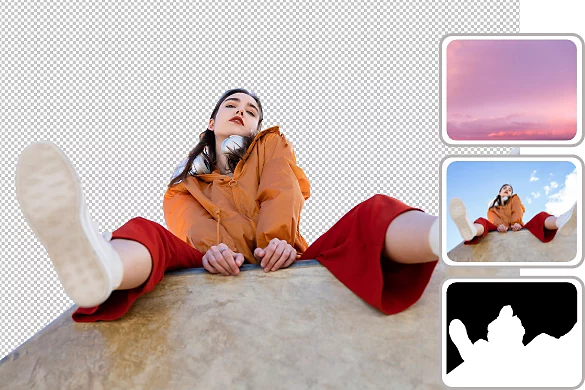
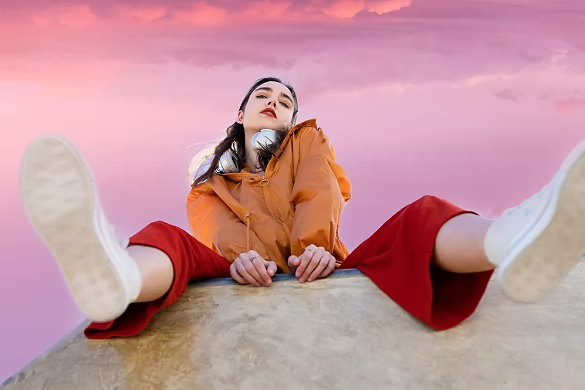
Tilpas bestemte områder af dit billede med lagmasker
Sådan føjer man en maske til et lag
Lad os sige, at du vil tilføje nogen, der ikke var der, til dit postkortfoto fra stranden. Så kan du gøre dette i arbejdsrummet Vælg og maskér.
- Opsæt fotoet
Træk og slip et billede af personen (eller kæledyret), du vil tilføje. Placer dit motiv i et lag over din billedbaggrund. - Foretag dit valg
Klik på laget med dit motiv — det lag, du vil afmaske — i panelet Lag. I topmenuen skal du klikke på Vælg › Vælg og masker - Vælg dit motiv
Klik på Vælg motiv på indstillingslinjen. Photoshop vælger automatisk de mest fremtrædende motiver i billedet. Bemærk, at miniaturebilledet for lagmaskning vises ved siden af billedminiaturebilledet i panelet Lag. Markeringen vises hvid mod en sort baggrund. Den hvide del er den del, der bliver synlig, mens resten bliver skjult. - Finpuds dit valg
Brug plus- eller minus-knapperne for at tilføje eller fjerne pixler fra dit valg. Du kan også klikke på Finpuds hår, og Photoshop finder og forfiner automatisk vanskelige hårmarkeringer. Eller prøv penselværktøjet Juster kant, Lassoværktøjet eller Hurtigt markeringsværktøj øverst til venstre på værktøjslinjen for at finpudse med endnu mere kontrol.
Fjern et objekt eller en plet fra et billede
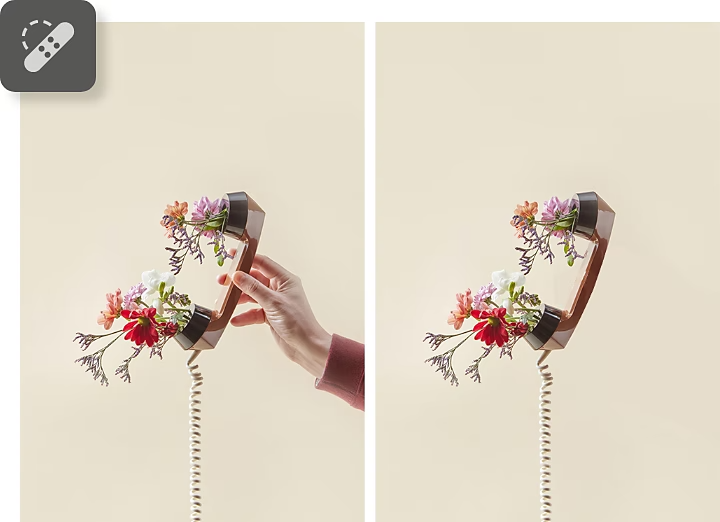
Sådan renser du dit billede
Følg disse trin for at fjerne det, som du ikke vil have.
- Vælg laget
I panelet Lag skal du vælge laget med pletterne eller objekterne, du vil fjerne. - Vælg Pletreparationspensel
Klik på Pletreparationspensel i panelet Værktøjer, eller tryk bare på J-tasten på valgbjælken. På indstillingslinjen kan du justere størrelsen og hårdheden af penselkanten (hårdere skaber mere klart definerede kanter). Behold typeindstillingen på Indholdsrelateret, hvilket betyder, at værktøjet vil sample pixler og tilpasse tekstur, belysning, gennemsigtighed og skygger fra de samplede pixler til de pixler, der repareres. - Klik eller træk
Klik på en plet, eller træk penslen hen over objektet, du vil fjerne.
Skriv på dine lag
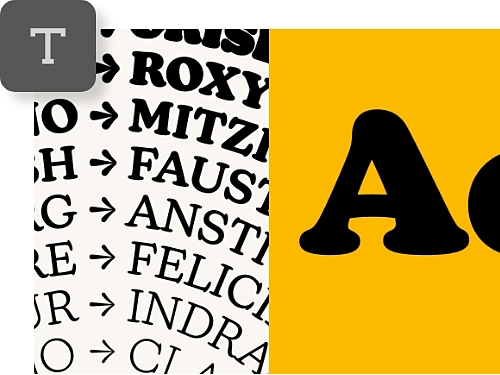
Tilføj tekst i flere forskellige stilarter
Indsæt og tilpas tekst. Vælg en skrifttype fra de tusindvis af gratis skrifttyper, der følger med et abonnement på Adobe Creative Cloud.
Flyt, vend og form dine ord
Når du har tilføjet tekst til et billede, skal du tilpasse farven, placeringen og udseendet – og måske bøje eller fordreje bogstaverne en smule med Værktøjet Fordrejning.

Sådan tilføjer du tekst
Skriv, hvad du ønsker, og eksperimentér med forskellige skrifttyper og formater.
- Vælg Tekstværktøj
Klik på værktøjet på værktøjslinjen, eller tryk bare på T-tasten. - Vælg dit sted
Klik på billedet, hvor du vil placere teksten. På indstillingslinjen øverst i Photoshop kan du vælge, om du vil have teksten vandret eller lodret, samt skrifttype, størrelse, farve, justering og eventuelle fordrejningseffekter, du vil tilføje. - Skriv
Tilføj din egen tekst over eksempelteksten "Lorem ipsum", og redigér. - Redigér
Fremhæv teksten for at foretage stilændringer. Brug Flytteværktøjet til at flytte teksten lige derhen, hvor du vil have den.

Tegn på dine lag
Føj former til dit design
Brug rektangel- og ellipseværktøjerne til at tegne disse former, eller brug penneværktøjerne til at skabe mere komplicerede former med ankerpunkter og håndtag.
Vælg mellem tusindvis af pensler
Mal eller tegn lige det, du ønsker på dit billede. Vælg en forudindstillet pensel, en penselspids og -form, eller opret en unik penselspids fra en del af et billede.
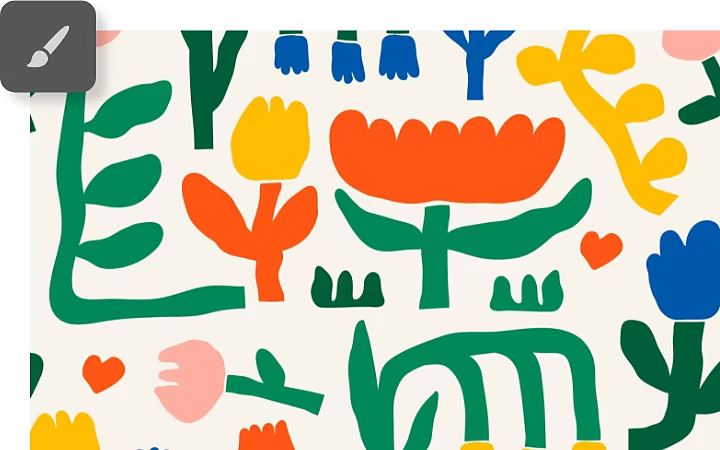
Sådan maler du i Photoshop
Uanset om du vil tilføje former eller lave frihåndstegninger med penselværktøjet, er trinnene i princippet de samme.
- Vælg værktøjet fra værktøjslinjen.
Klik på værktøjet på værktøjslinjen (eller tryk på B-tasten for Pensel eller M-tasten for Rektangulært markeringsrammeværktøj). - Tilpas værktøjet på indstillingslinjen
Vælg din penselstørrelse og hvor hurtigt du vil have malingen til at flyde, eller farven, der skal udfylde dit rektangel eller din ellipse. - Sæt dit præg
Mal, tegn eller leg med former. Afprøv forskellige indstillinger for at se, hvordan de ser ud.
Gem din fil
Lav store ændringer øjeblikkeligt med Neurale filtre
Neurale filtre er smarte filtre, der bruger styrken fra Adobe Sensei AI-teknologien til at foretage hurtige, automatiske redigeringer af billeder. Nu kan du lave den form for redigeringer, der plejede at tage timer for professionelle grafiske designere, på få sekunder.
Hvis du vil vælge et filter, skal du klikke på Vælg filter › Neurale filtre fra den øverste menu i Photoshop. Download det ønskede filter, hvis det ikke er installeret i forvejen, tilpas derefter indstillingerne som du ønsker. De følgende filtre er bare nogle få eksempler på de filtre, der findes.
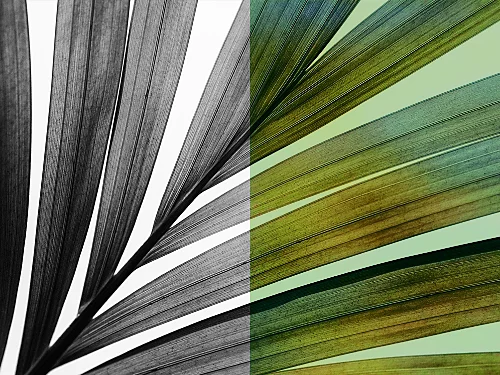
Farvelæg sort/hvide fotos
Lav sort/hvide billeder om til fuld farve med nogle få klik med filteret Farvelæg. Vælg de farver du ønsker, og finjustér mætningen med fokuspunkter.
Zoom ind, og fasthold skarpheden
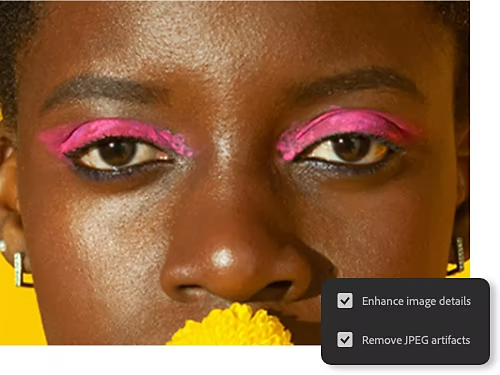
Med Super Zoom kan du komme tæt på og gøre det personligt uden at miste detaljer. Styrk ansigtstræk og korrigér uklarheder, så dine nærbilleder holdes tydelige.
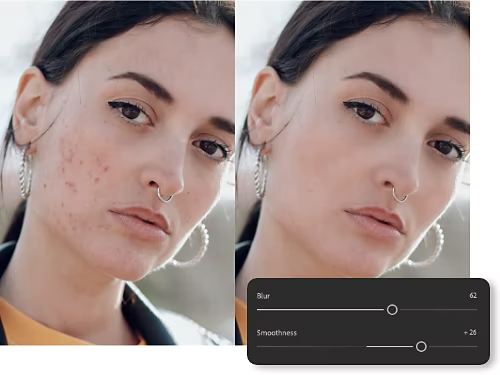
Glat hud
Fjern fejl, tatoveringer, ar og andet med hududglatningsfilteret. Når du retoucherer, skal du bruge skydeknapperne for blødhed og sløring for at opnå det helt rigtige udseende.
Rens dine fotos
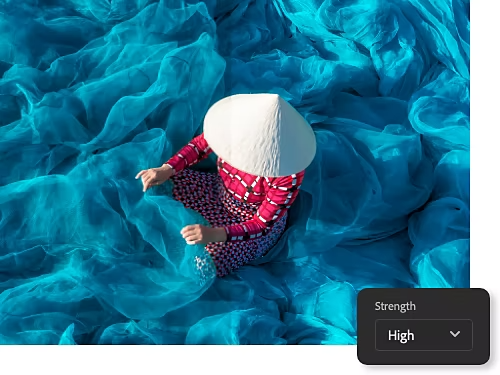
Hvis du har konverteret en JPEG til PSD, opdager du måske uklare eller pixelerede områder. Du kan fjerne disse komprimeringsfejl med filteret JPEG-artefaktfjernelse. Finjustér med enten en høj, mellemhøj eller lav sløringsgrad.
Prøv disse trinvise Photoshop-selvstudier
Sæt dig ind i flere værktøjer og lær, hvordan du bringer din fotoredigering op på næste niveau.
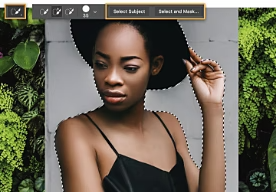
Placér dine fotos andre steder
Separér dine motiver fra deres originale baggrunde med det hurtige markeringsværktøj, og placér dem et helt andet sted.
Føj en ny baggrund til et foto | Føj en ny baggrund til et foto
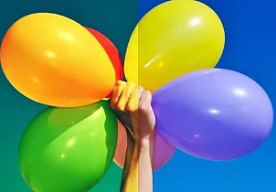
Skab dybde med farve
Tilpas farverne på dine fotos for at tilføje stemning, reducere en distraherende tone eller bare få et element til at skille sig ud.
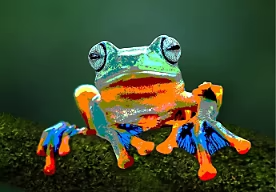
Stilisér et foto
Opnå et malet eller airbrush-behandlet udseende ved at begrænse antallet af farver, der vises på et foto eller bare en specifik markering.
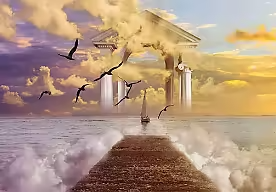
Kombinér billeder
Kombinér to forskellige fotos for at skabe en komposition, der er et kunstværk i sig selv.
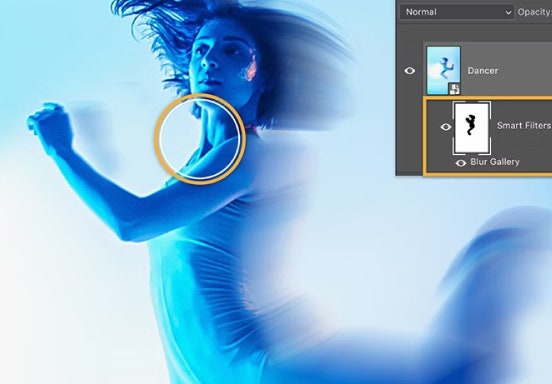
Føj sløring til et billede
Lær hvordan man føjer en sløringseffekt til et foto for at fokusere opmærksomheden eller forstærke en følelse af bevægelse.
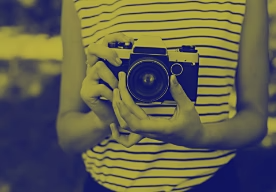
Skab en duotoneeffekt
Giv ethvert sort/hvidt billede med høj kontrast et frisk nyt udseende ved at tilføje et farveforløbskort for justeringslag.