PHOTOSHOP-FUNKTIONER
Sådan inverterer du en lagmaske i Adobe Photoshop.
Lær at generere og invertere lagmasker med hurtige genveje.
Hent gratis app | Hent gratis Photoshop-app Se abonnementer og priser | Se abonnementer og priser for Photoshop
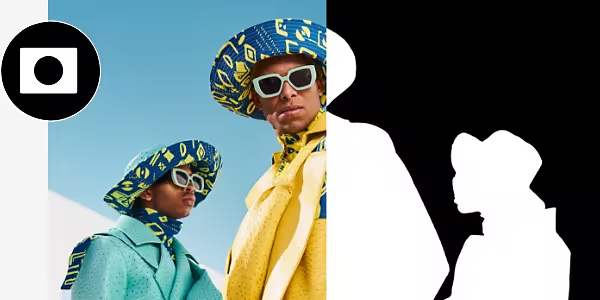
Invertering af lagmasker for bedre kontrol.
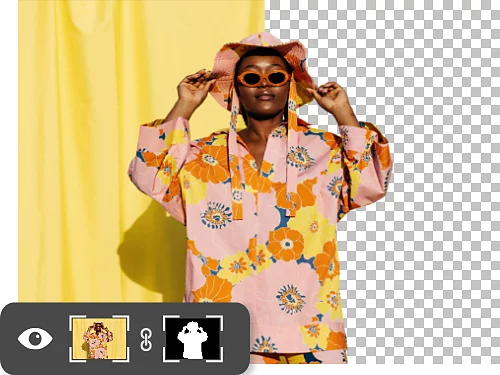
Vend din maske med en hurtig invertering.
Lagmasker er effektive til at skjule og vise forskellige dele af et billede. Invertér dem for øjeblikkeligt at arbejde med det umaskerede område i stedet for det maskerede område – tryk blot på Command+I på Mac eller Ctrl+I på Windows.
Hvorfor invertere en lagmaske?
Det er måske nemmere for dig at maskere det område, du ikke ønsker at redigere, frem for det område, du vil redigere. At invertere en maske er enkelt og giver dig masser af muligheder for at eksperimentere undervejs. Brug inverterede lagmasker til snesevis af forskellige projekter, hvad enten du forfiner hår eller forsøger at fjerne en baggrund.

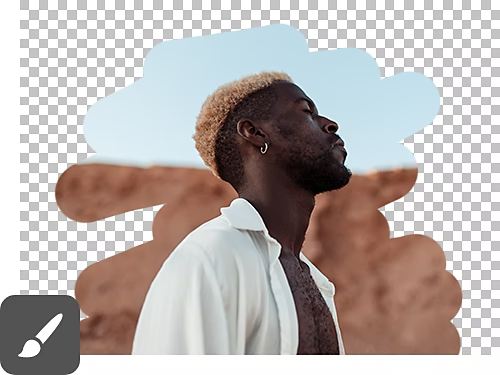
Stressfrie redigeringer.
Når du bruger Penselværktøjet sammen med maskering, vil maling med hvidt afsløre dine justeringer eller føje til din maske, mens sorte områder vil skjule dine justeringer eller fjerne fra din maske. Med denne teknik kan du finjustere masker på tværs af lag for at opnå præcise og ensartede redigeringer, som du nemt kan fortryde, hvis det er nødvendigt.
Masker fungerer fint sammen med alle værktøjer.
Lagmasker (der er pixelbaserede og kan have bløde kanter) og vektormasker (der er formbaserede og har skarpe kanter) fungerer med alle de Photoshop-værktøjer, du måske allerede kender – herunder Penselværktøjet, Penneværktøjet, Farveforløbsværktøjet, Viskelæderværktøjet og mange flere.

Sådan inverterer du en lagmaske.
Følg disse trin for hurtigt at invertere en lagmaske.
- Opret den:
Vælg det lag, hvor du vil tilføje en maske, i panelet Lag, og klik på ikonet for lagmaske, et hvidt rektangel med en sort cirkel indeni. - Vælg den:
Brug arbejdsområdet Vælg og masker til at placere din maske over et område af dit billede. Du kan også bruge dit Penselværktøj til at male på din maske med sort eller hvid, afhængigt af hvad du prøver at gøre (sort skjuler, hvid afslører). - Invertér den:
Brug Command+I på Mac eller Ctrl+I på Windows for at invertere masken og gengive dens modsætning. Du kan også bruge Billede › Justeringer › Invertér.
Hvornår skal du tilføje lagmasker.
Er du lidt usikker på, hvornår du skal bruge en inverteret lagmaske? Her er et par typiske eksempler på, hvornår du kan få for en.
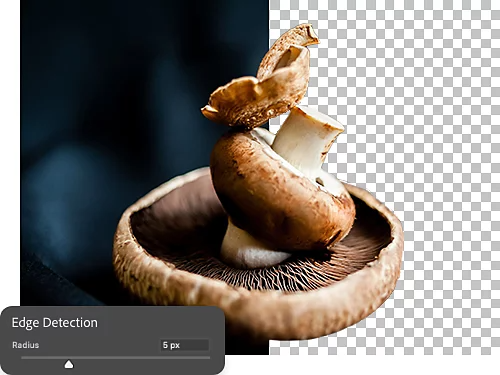
Fjern dine skarpe kanter.
Skarpe og takkede kanter, uanset om de stammer fra pixelering, aliasing eller et andet problem, kan ofte være vanskelige at korrigere. Ved hjælp af lagmasker kan du anvende sløringer og farveforløb til at udjævne de hårde kanter.
Lad billeder glide over i hinanden.
For at blande et billede eller en dækkende farve sammen med andet, skal du anvende en lagmaske på billedet eller det dækkende fyldlag, der er øverst. Invertér den pågældende lagmaske ved at trykke på Command+I på Mac eller Ctrl+I på Windows. Når du så har valgt lagmaske, og hvid er indstillet som din forgrundsfarve, maler du ind i din lagmaske med Farveforløbsværktøjet for at lade det øverste billede blande sammen med det nederste.
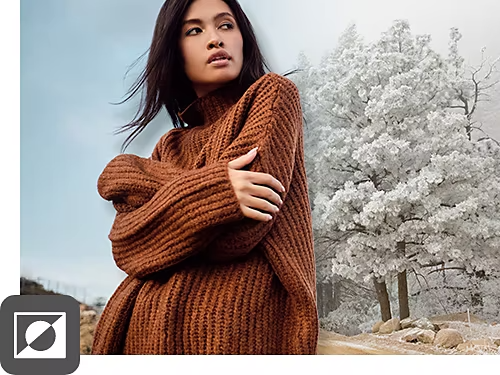

Filtrer smartere, ikke hårdere.
Du kan bruge Smart-filtre og lagmasker samtidigt for hurtigt at tilføje, fjerne og få vist forskellige effekter uden at ændre det underliggende billede.
Flere måder at redigere ikke-destruktivt.
Lagmasker er blot én måde at ændre dit billede på uden at gøre det permanent. Opdag, hvordan disse andre Photoshop-selvstudier kan hjælpe dig med at skabe imponerende værker.
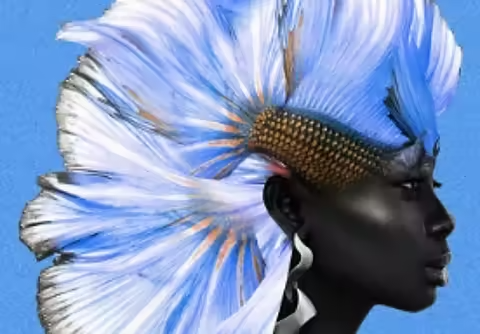
Lær at blande.
Se hvordan en Adobe Creative Resident bruger lagmasker og andre Photoshop-funktioner til at skabe blændende kompositioner.

Skab collager og dobbelteksponeringer.
Ved hjælp af overlejringer kan du blande fotos efter dine præferencer. Se, hvordan du gør det uden at ødelægge dine originale billeder.

Skab spøgelsesagtige effekter.
Gennemsigtige baggrunde hjælper dig med at flytte det, du har lyst til, til en ny baggrund eller omgivelse. Se, hvordan du opretter gennemsigtige baggrunde med lagmasker.
Opdag gennemsigtige baggrunde | Opdag gennemsigtige baggrunde
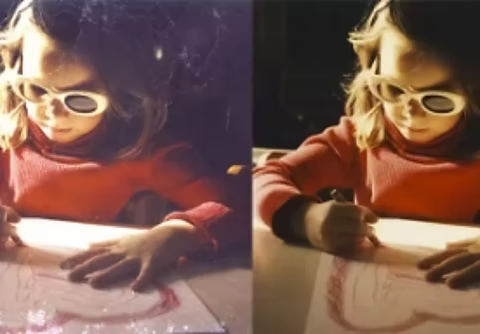
Fjern tekstur.
Uskøn tekstur, der ødelægger dine fotos? Med Smart Objects og blandingstilstande får du perfekte billeder på et øjeblik.