PHOTOSHOP-FUNKTIONER
Sådan inverterer du en markering i Adobe Photoshop.
Lær, hvordan du kan bruge markeringsværktøjet til at isolere alt uden for en markerings grænser.


PHOTOSHOP-FUNKTIONER
Lær, hvordan du kan bruge markeringsværktøjet til at isolere alt uden for en markerings grænser.
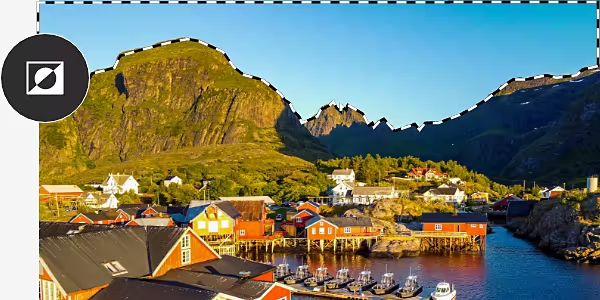
I Photoshop kan du bruge markeringsværktøjet til at vælge en del af dit billede, som du vil redigere. Men hvis du vil ændre hele dit billede bortset fra pixelerne inden for det markerede område, skal du invertere din markering.
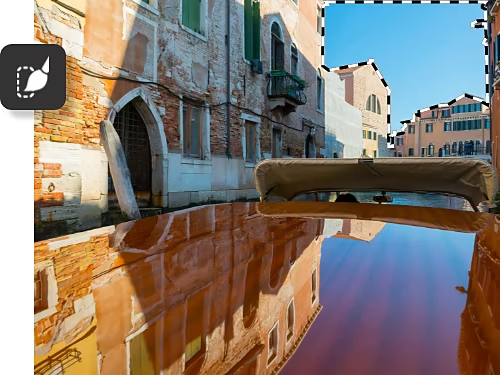
Det kan være nemmere at markere det, du ikke vil ændre, i stedet for det, du vil, især hvis området, du vil redigere, er stort. Derefter skal du blot invertere, så du er sikker på, at du har lavet den perfekte markering.
Lad os sige, du vil ændre baggrunden på et portræt. Det kan være udfordrende at markere alt bortset fra motivet. I stedet kan du markere personen og derefter invertere det. Det samme gælder, hvis du vil ændre farveområdet for alt undtagen et lille segment i et grafisk design.
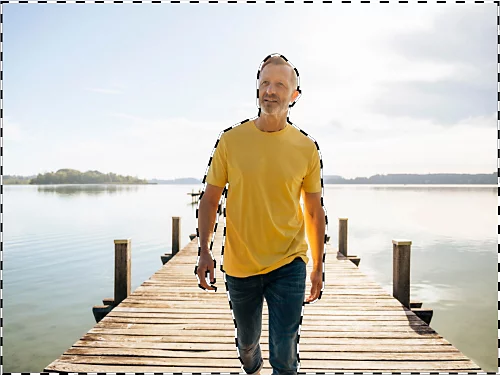
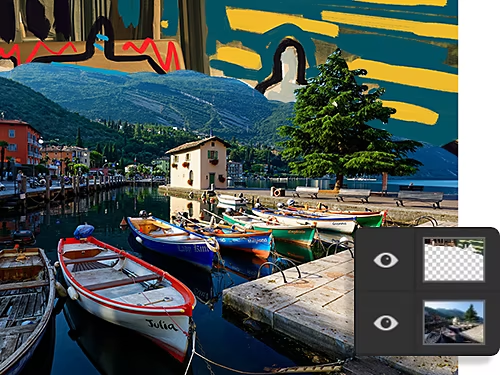
Brug en inverteret markering til at adskille baggrunden på dit billede og erstatte den med farverigt artwork.
Omdan en inverteret markering til en lagmaske for at skjule eller vise forskellige dele af dit billede.
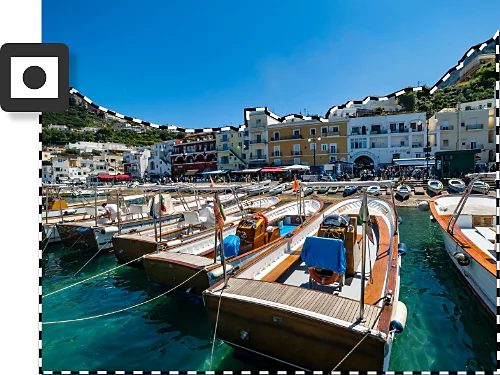
Udforsk selvstudier, der guider dig gennem nogle af de ting, du nu kan lave, når du ved, hvordan man laver en inverteret markering.
Lær, hvor nemt det er at oprette en maske ved hjælp af arbejdsrummet Vælg og maskér.
Finjustér en bestemt nuance eller invertér farver helt. Se hvor enkelt farveskift kan være.
Årligt, faktureres månedligt
612,50 DKK/mdinkl. moms
Køb flere end 20 Creative Cloud apps, herunder Photoshop på computer og iPad.