{{photoshop-features}}
Sådan føjer du kontur til tekst i {{adobe-photoshop}}.
Lær, hvordan du gør ordene mere læsbare ved at føje en kontur til din tekst.
Hent gratis app | Hent gratis Photoshop-app Se abonnementer og priser | Se abonnementer og priser for Photoshop

Hvad betyder det at føje kontur til tekst i {{photoshop}}?

Få din tekst til at skille sig ud.
Vil du være sikker på, at dine ord gør indtryk? Så tilføj en farverig kontur, så det kan fange læserens opmærksomhed.
Tilføj et strejf af stil.
Den rette kontur kan hjælpe din tekst, så den passer sammen med den kreative stil, du bruger til resten af dit billede.
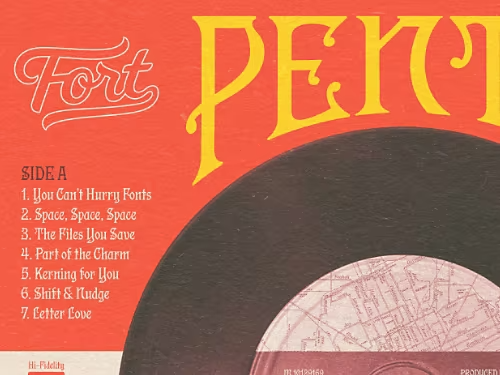
Sådan føjer du kontur til tekst i {{photoshop}}
Der findes flere metoder at tilføje en tekstkontur til dit billede på.
- Vælg det:
Vælg det lag, hvor du vil tilføje tekst, eller opret et nyt lag. Vælg derefter Tekstværktøjet fra værktøjslinjen i højre side af skærmen. - Skriv det:
Klik hvor som helst på skærmen, og skriv den tekst, du vil bruge. - Tilføj lag:
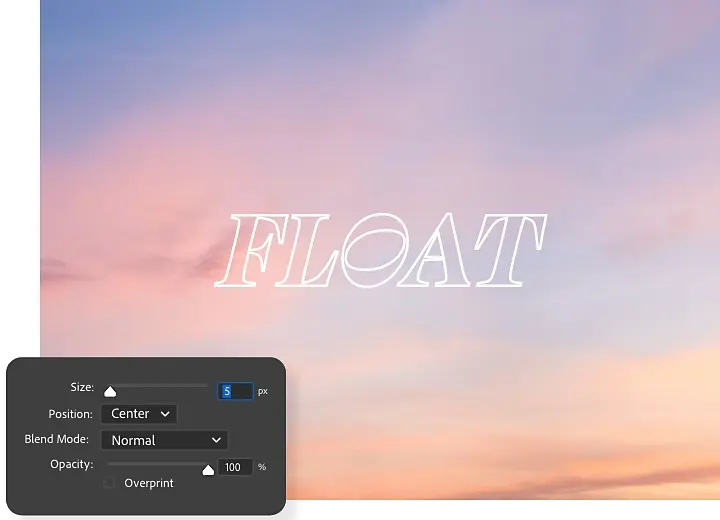
Åbn menuen Lagtype ved at klikke på FX-ikonet eller dobbeltklikke på siden af dit lag. Klik derefter på afkrydsningsfeltet ud for indstillingen Strøg. - Justér det:
Fra menuen Strøg kan du justere skydeknapper for at kontrollere dimensionerne af strøgets lag. Indstillingen Størrelse regulerer konturens tykkelse, mens Position bestemmer, hvor konturen er i forhold til teksten. - Farvelæg det:
Du kan bruge Farvevælgeren til at ændre farven på din kontur og vælge mellem forskellige indstillinger i rullemenuen Blandingstilstand for at styre, hvordan konturens farver blandes og falder i med resten af billedet. - Udfyld det:
Hvis du vil udfylde din kontur med noget andet end en ensfarvet farve, skal du åbne rullemenuen Udfyldningstype og vælge mellem Forløb (som skaber en gradvis overgang mellem to farver) og Mønster (som tilbyder en række teksturer og grafik, der gentages). - Anvend det:
Klik på OK for at anvende dine ændringer.
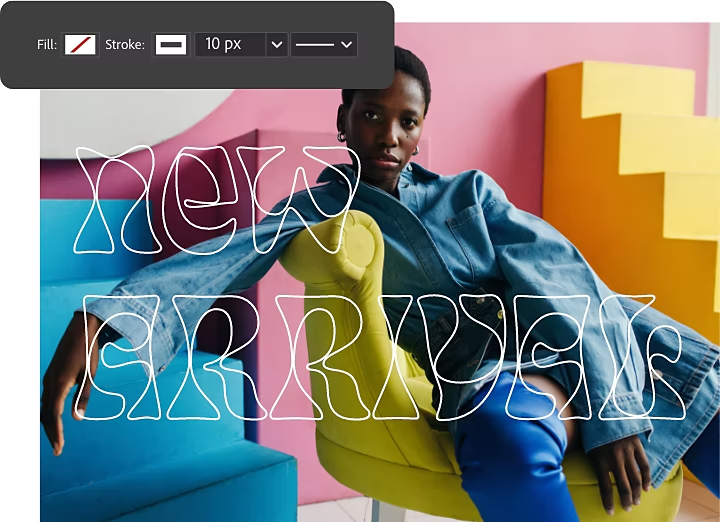
Sådan føjer du kontur til tekst som en vektor.
Du kan også skabe en kontur til din tekst ved at konvertere teksten til en vektorform. Dette giver dig flere muligheder for at tilpasse konturens form, men gør det sværere at redigere teksten senere.
- Konvertér det:
Når du er sikker på, at din tekst er færdig, skal du bruge Tekstværktøjet til at oprette et tekstlag og derefter højreklikke på det og vælge Konvertér til form. - Vektorisér det:
Vælg et af vektorværktøjerne fra værktøjslinjen til højre for at aktivere vektorpunkter på teksten. - Modificér det:
Vælg fra indstillinger som Fyldfarve og Strøgindstillinger i topmenuen for at ændre udseendet af din tekstkontur. - Anvend det:
Klik på OK for at anvende dine ændringer.
Sådan føjer du kontur til tekst uden udfyldning.
Hvis du ønsker, at din konturerede tekst skal have et lettere udseende, kan du reducere udfyldningen for at nedtone bogstavernes opacitet, mens du bevarer konturen. Fra menuen Lagtyper skal du blot vælge Strøg › Blandingsindstillinger og derefter trække skydeknappen Fyldopacitet til venstre for at reducere bogstavernes opacitet.
For at opnå den samme effekt med en vektorkontur skal du åbne vinduet Lagtype og markere afkrydsningsfeltet ud for Strøg. Klik derefter på ikonet Fyld i topmenuen, og vælg ikonet Ingen fyld – en hvid boks med en skrå rød streg igennem.
Udforsk yderligere funktioner i Photoshop.
Nu hvor du har tilpasset din tekst, kan du læse mere i selvstudier for at se, hvad Photoshop ellers kan gøre.
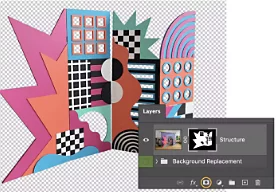
Udskift en produktbaggrund
Lær hvordan du adskiller et objekt fra dets oprindelige baggrund og tilføjer en ny.
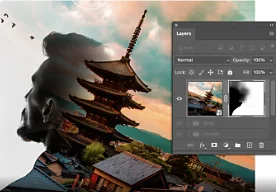
Lav et sammensat billede.
Brug maskeringsværktøjer i Photoshop til at kombinere elementer fra flere billeder.
{{frequently-asked-questions}}.
Er der en genvejstast til at lave kontur på tekst i Photoshop?
Der findes ingen genvejstast til at lave kontur på tekst i Photoshop, men processen er nem. Vælg blot din tekst og lav den om til et justerbart lag ved at klikke på FX-ikonet eller dobbeltklikke på siden af laget. Du kan derefter bruge menuen Strøg til at justere skydeknapperne, der styrer dimensionerne. Vælg farver med Farvevælgeren eller fyld den med rullemenuen Fyldtype.
Du kan også lave kontur på tekst ved at konvertere den til en vektorform. Dette giver flere tilpasningsmuligheder, men gør det samtidig lidt sværere at redigere teksten senere. Når du har færdiggjort din tekst, skal du bruge Tekstværktøjet til at oprette et lag og højreklikke på det for at Konvertere til form.
Kan jeg tilføje flere streger for at lave kontur på tekst i Photoshop?
Ja, det kan du – efter du har tilføjet din tekst og lavet den om til en kontur via ovenstående instruktioner, kan du tilføje en strøglageffekt. Når det er gjort, skal du klikke på plustegnet (+) ved siden af Strøg-effekten i venstre side af boksen Lagtype. Der vises et anden strøg over den første. Du kan tilføje op til 10 strøg.
Når du har tilføjet dine strøg, vil du måske ændre positionen, opaciteten eller farven.
Kan jeg lave kontur på tekst for alle skrifttyper i Photoshop?
Hvordan laver jeg kontur på tekst i Photoshop på en iPad?
Er processen for at lave kontur på former den samme som processen for at lave kontur på tekst i Photoshop?