#F5F5F5

PHOTOSHOP-FUNKTIONER

Sådan anvender du perspektiv-fordrejning i Adobe Photoshop.

Lær hvordan man bruger perspektiv-fordrejningsfunktionen til at fjerne fotoforvrængninger – eller helt skifte perspektivet.

Hent gratis app | Hent gratis Photoshop-app Se abonnementer og priser | Se abonnementer og priser for Photoshop

Billede af en mand med en baggrund ændret med perspektiv-fordrejning

https://main--cc--adobecom.hlx.page/cc-shared/fragments/merch/products/photoshop/sticky-banner/default

Forstå perspektiv, forvrængning og fordrejning.

Det kan du udrette med Perspektiv-fordrejning.

Få dine fotos til bedre at ligne det, du ser med dine øjne, og tilføj objekter, der blander sig naturligt sammen med elementerne på det originale foto.
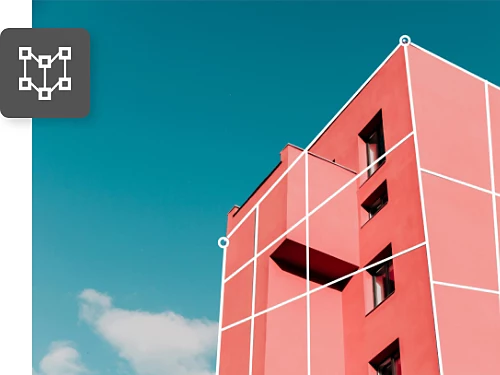
Ret bøjede bygninger ud.

For at få arkitektoniske fotos til at se mere præcise ud kan man tilpasse perspektivet af en bygning ved at vende fordrejningen, der vises ved kanterne.

Justér objekter i rammen.

Uanset om du optager en række objekter til et produktfoto eller du bare vil have elementerne på dit foto til at se helt ækvidistante ud, kan du stille dem helt rigtigt op.

Korrigér linseforvrængning

Lav et telebillede om til et vidvinkelbillede ved at trække hjørnerne udad eller give et fjerntliggende bjerg den masse det fortjener uden at påvirke resten af billedet.

Tilpas perspektivet i en komposition.

Når du kombinerer billeder for at skabe en komposition, finder du måske ud af, at perspektiverne ikke passer. Brug Fordrejning med perspektiv til at anbringe dem, så de ser realistiske ud.
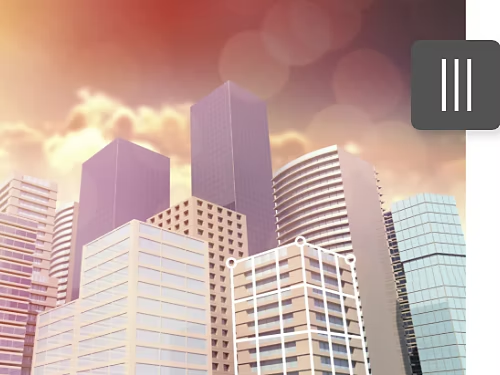
Sådan ændrer du perspektivet af et billede med Fordrejning med perspektiv.

Følg dette selvstudie om Photoshop Fordrejning med perspektiv for at tilpasse perspektivet på fotos.

  • Åbn og forbered billedet.
    Når du har åbnet filen i Photoshop, skal du vælge det lag, du vil justere. Hvis dit billede er baggrundslaget, skal du kopiere det til et andet lag, så ingen af dine redigeringer permanent sletter pixels i det originale billede, og du altid har mulighed for at vende tilbage. Klik på Lag › Dupliker lag i topmenuen.
  • Vælg og masker det objekt, du vil ændre.
    Hvis du vil bruge Fordrejning med perspektiv på hele billedet, skal du gå direkte til trin 4. For at ændre et enkelt objekt på billedet skal du fortsætte med trin 2. Hvis du vil sikre, at dine redigeringer kun påvirker ét objekt i rammen, skal du tegne en maske omkring det med et af markeringsværktøjerne i Photoshop. Klik derefter på Vælg og maskér i indstillingslinjen.
  • Opret et Smart Object.
    Lav lagmasken om til et Smart Object, så du sikrer, at alle de redigeringer, du foretager, vil være ikke-destruktive og reversible. Vælg først lagmasken i panelet Lag. Vælg derefter Lag › Smart Object › Opret Smart Object i menuen foroven.
  • Åbn værktøjet Fordrejning med perspektiv.
    Vælg Rediger › Fordrejning med perspektiv fra menuen foroven. Hvis funktionen ikke er tilgængelig, skal du først aktivere grafikprocessoren, så programmet har nok hukommelse til at fungere. Klik på Photoshop › Indstillinger › Ydeevne i menuen foroven, og vælg Brug grafikprocessor under Indstillinger for grafikprocessor.
  • Definér planerne i dit billede.
    Klik og træk for at tegne firkanter langs planerne i arkitekturen eller andre objekter, du vil ændre. Hold kanterne parallelle med de lige linjer i billedet, og bemærk, at når du trækker et hjørne tæt på et andet hjørne, vil de klikke sammen.
  • Justér planerne.
    Skift fra Layout til Fordrejningstilstand i indstillingslinjen. Nu kan du flytte objektet og ændre perspektivet. Du kan bruge de automatiske knapper i indstillingslinjen til at nivellere de vandrette linjer i dit gitter, rette de lodrette linjer op eller gøre begge dele på én gang. Du kan også flytte hjørnerne af firkanterne derhen, hvor du ønsker dem. For eksempel vil du måske ændre perspektivet for en bygning, så det ser ud som om, du fotograferede den fra det nøjagtige hjørne. Bare forkort den ene side eller forlæng den anden for at få det til at virke.
  • Hold det lige.
    Shift-klik (hold Shift-tasten nede, mens du klikker) for at gøre en linje lodret og flytte en hel side i stedet for kun et hjørne. Du kan Shift-klikke på flere linjer på én gang for at holde alle linjerne lige, mens du bevæger musen. Når du er tilfreds med dine ændringer, skal du klikke på fluebenet i indstillingslinjen for at lukke funktionen Fordrejning med perspektiv.
  • Beskær billedet eller udfyld baggrunden.
    Fordrejning med perspektiv kan medføre tab af pixels omkring kanterne af din ramme. Ret dette ved at vælge Beskæringsværktøjet og formindske din ramme. Eller brug værktøjerne Reparationspensel eller Stempelkloning til at udfylde de manglende pixler. For begge værktøjer skal du Option-klikke (Mac) eller Alt-klikke (Windows) for at vælge et område, du vil kopiere, og derefter klikke på området med manglende pixels for at udfylde det med de pixler, du kopierede. (Sørg for, at indstillingen Eksempel på alle lag er markeret i indstillingslinjen.)

Få perspektivet rigtigt ved at finde forsvindingspunktet.

Hvis du har et fotografi af en gade i en by, kan du trække streger fra forgrunden til baggrunden, der løber langs toppen og bunden af døre og vinduer, bygningers tage, gaden eller fortovet samt horisonten. Punktet, hvor alle disse streger mødes, kaldes forsvindingspunktet.

For at anbringe en genstand realistisk i et motiv skal du følge denne teknik, der er typisk ved perspektivtegning.

  • Vælg Stregværktøjet.
    Vælg Stregværktøjet fra værktøjslinjen eller tryk på U-tasten.
  • Tegn linjer langs objekterne i dit motiv.
    Start i forgrunden og arbejd dig mod baggrunden.
  • Tegn horisontlinjen.
    Tegn en vandret linje gennem skæringspunktet for de linjer, du tegnede i trin 2.
  • Ret dit objekt ind.
    Brug værktøjerne til Perspektivfordrejning for at sikre, at hvis du forlængede linjerne i dit objekt, ville de også løbe sammen ved horisontlinjen.

https://main--cc--adobecom.hlx.page/cc-shared/fragments/products/photoshop/do-more-with-adobe-photoshop

Udvid dit perspektiv med Photoshop-selvstudier.

Oplev nye måder til at opbygge dine fotografi- og billedkompositionsfærdigheder.

Korrigér perspektivet i en komposition.

Se dette korte videoselvstudie for at lære, hvordan du bruger Perspektiv-fordrejning og skaber realistiske skygger for en genstand fra et foto til et andet.

Skab en enkel komposition | Skab en enkel komposition

Skab fokus med mening.

Lær, hvordan man bruger naturlige eller menneskeskabte linjer for at lede seerens blik gennem dine fotos.

Prøv ledelinjer | Prøv ledelinjer

Foretag elementære ændringer.

Prøv mere grafisk design. Lær hvordan man problemfrit tilføjer objekter eller fjerner dem fra dine fotos.

Tilføj eller fjern objekter | Tilføj eller fjern objekter

Gør billeder skarpere.

Se dette Adobe {{lightroom}} selvstudie for at få tips til, hvordan du redigerer for at opnå fotografier af høj kvalitet.

Begynd at lave billedskarphed | Begynd at lave billedskarphed

https://main--cc--adobecom.hlx.page/cc-shared/fragments/merch/products/photoshop/merch-card/segment-blade
