FOTOGRAFI
Sådan laver man fotos om til blyantskitser vha. Photoshop.
Uanset om det er sort/hvidt eller farvelagt, kan stilisering af fotografier til levende og dynamiske blyantskitser ske på et øjeblik. Lær hvordan.
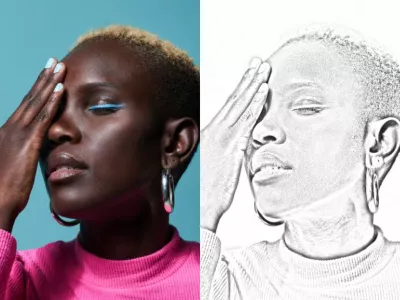
Hvorfor konvertere et foto til en blyantskitse?
Der er mange grunde til at lave et fotografi om til en blyantskitse med fotoeffekter. Det mest sandsynlige er, at konvertering til en blyantskitse kan passe til det emne, du vælger, men det kan også blot være en sjov kreativ øvelse at eksperimentere med.
Vælg mellem en verden af skitser.
Når du har besluttet, at du vil konvertere et foto til en skitse – er næste skridt at beslutte, hvilken slags skitse, du ønsker at skabe. Apps som Adobe Photoshop giver dig en lang række valg til at skabe en interessant skitse på basis af et foto, så det kan være vanskeligt at vælge den, du vil have. Her er nogle af de mest almindelige valgmuligheder til at skabe fotos i forskellige skitsestilarter:
- Blyant. Gengiv en blyantskitses udseende ved at konvertere et foto til noget, der minder om den frihed og lethed, som tegning med en blyant giver. Blyant giver hele værket et råt udseende.
- Kridt og kul. Konverter et fotografi til en kridt- eller kultegning for at strømline detaljer fra det originale fotografi og tilføje stil med kraftig, abstrakt linjetegning.
- Pen og blæk. Pen-og-blæktegninger er mere præcise – med skarpe, definerede linjer, dybsorte farver og masser af negativt rum. Her får du mindre skitseeffekt og mere præcision.
Konvertér fotos til blyantskitser i fem lette trin.
Uanset hvilket foto du starter med – JPG, PNG eller en anden type billedfil – kan du uploade og konvertere et foto til en skitse på rekordtid.
1. Hent dit foto over i Photoshop
Sørg først for, at du har valgt et godt originalbillede til processen. Portrætfotos er ofte et fantastisk sted at starte.
Du vil gerne have et højtopløst foto med masser af skarpe kontraster. Når du bruger et filter til at skifte noget fra foto til tegning, er sløring din fjende og kontrast din ven. Du vil få en skarpere og mere realistisk udseende blyanttegning, hvis du vælger det rigtige originalbillede.
2. Vælg dit motiv
Først skal du vælge hele det motivområde, som du vil gøre til en skitse. (Dette er ikke nødvendigt, hvis du laver hele fotoet) Brug et markeringsværktøj til at vælge det område, du vil lave om til en skitse. Prøv Objektmarkeringsværktøjet for at udnytte de neurale filtre i Photoshop.
Når du har din markering, så kopiér og indsæt den i et nyt lag. Hvis du kopierer et helt billede, kan du trække laget med dit billede til Nyt lag-knappen for hurtig kopiering.
Vælg derefter dit kopierede lag og navigér til Billede › Justeringer › Dæmp farvemætning. Dette vil lave dit billede om til gråskala.
3. Kopier og invertér
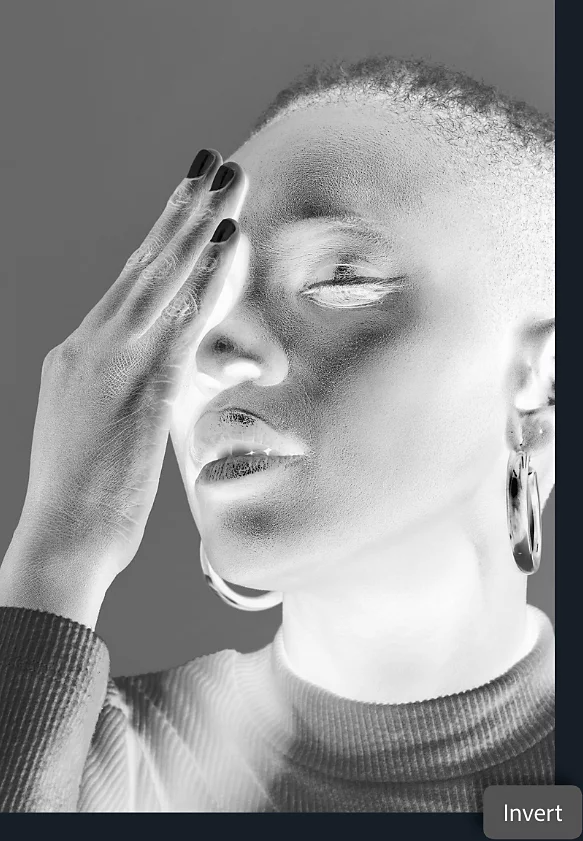
Igen skal du kopiere dit desaturerede lag. Når dette nye lag er valgt, skal du gå til Billede › Justeringer › Invertér. Dit projekt ser lidt vildt ud i et øjeblik, men bare rolig. I blandingstilstandsmenuen skal du ændre valget til sænk farvekontrast. Dette får måske dit billede til at se helt hvidt ud – det er normalt.
Højreklik på laget, og vælg Konvertér til Smart Object, der vil aktivere nogle af de redigeringer, du er ved at udføre. Med et Smart Object kan du altid fortryde eller tage arbejde tilbage, ligesom ved lagmasker. Laget, du arbejder med, skal måske sættes tilbage eller justeres på et senere tidspunkt, så det kan være en god ting at gøre det til en vane.
4. Skab hovedtegneeffekten
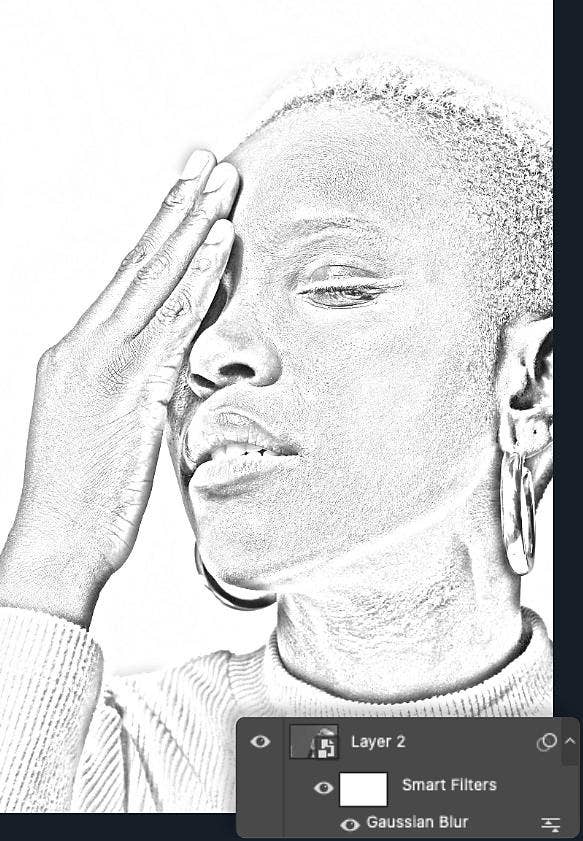
Når du har valgt det nyligt oprettede Smart Object, skal du navigere til Filter › Sløring › Gaussisk sløring. Denne del af processen afhænger af, hvilken slags tegning du vil have dit foto til at efterligne. Sørg for, at forhåndsvisningsfeltet er afkrydset, og tilpas Radius-skydeknappen for at opnå den effekt, du ønsker. En lavere indstilling vil tilnærme sig udseendet af kul, mens en højere vil få dig nærmere og nærmere på en blyant eller pen med en fin spids.
5. Foretag dine endelige justeringer
Du har sikkert en temmelig god skitse på dette tidspunkt, men der er et par andre trin, der kan få det til at se endnu bedre ud. Først skal du tilføje et andet justeringslag. Fra Lagpanelet skal du skabe et nyt justeringslag ved at vælge Niveauer som type. Skift derefter blandingstilstanden til Forøg.
Herfra kan du tilpasse både opaciteten og lagniveauerne for at foretage eventuelle justeringer eller tilpasse forløb, indtil du har en flot blyantskitse.
Tip og tricks til at skabe bedre blyantskitser.
Prøv disse yderligere teknikker for at tilføje mere dybde og tekstur til skitsekonverteringer.
Tilføj lidt snirkler.
En måde til at få en skitsetegning til at se mere naturlig ud er selv at tilføje nogle streger eller kruseduller. Brug et af de tilgængelige tegneværktøjer i Photoshop til at tegne yderligere streger, så tegningen ser lidt mere rå ud. Jo mere du gør dette, jo mere naturlig vil illustrationen se ud. Du kan endda eksperimentere med værktøjer som generativ udfyldning for at tilføje tekstur og detalje.
Tilføj farver.
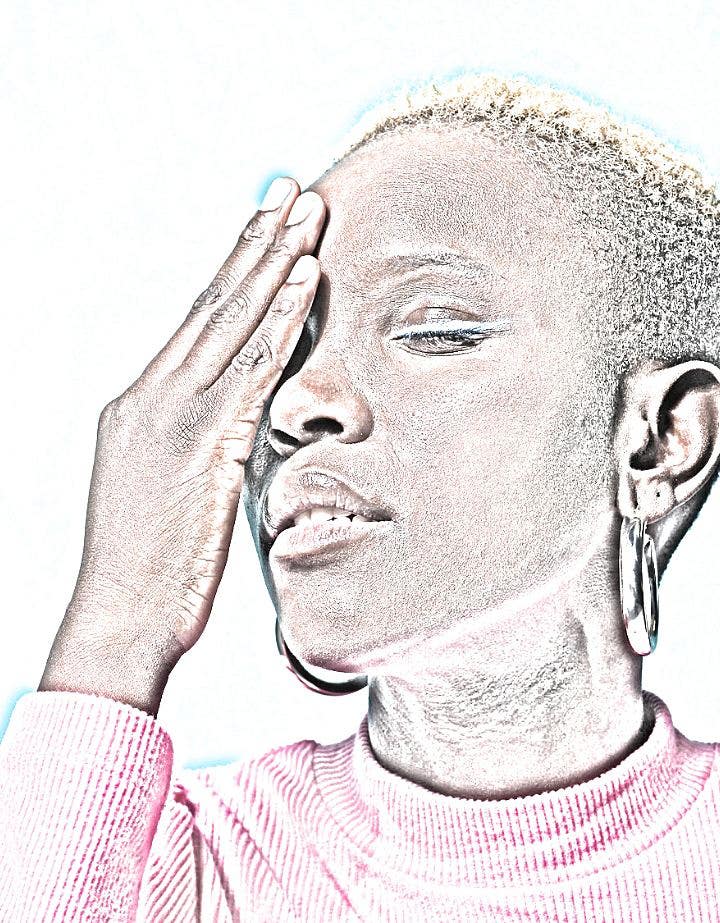
Du kan justere blandingstilstanden for lagene i din tegning for at tilføje eller fremhæve en specifik farve. Prøv at tilføje et justeringslag med en specifik farve eller lav blandingstilstanden om til Farve i stedet for Normal, og se, hvordan tegningen ændrer sig, så den ligner en skitse tegnet med en farveblyant. Justering af disse elementer kan emulere en tegning med en blå pen, for eksempel. Se, om du kan skabe udseendet af et oliemaleri eller akvarel i stedet for.
Frygt ikke for fejl.
En del af glæden ved design er at eksperimentere. De fleste af de værktøjer, der anvendes og beskrives her, er ikke-destruktive, hvilket betyder, at de ikke ændrer de faktiske data for de små billedelementer (pixels) på dit billede. Oven i dette kan du altid få Fortryd-knappen til at fjerne de ændringer, du ikke kan lide. Start med at eksperimentere med Photoshop i dag med selvstudier og vejledninger, og du vil skabe interessante skitser på ingen tid.