Filen skal være JPEG, JPG eller PNG og op til 40 MB
https://main--cc--adobecom.aem.live/cc-shared/assets/img/upload-white.svg Upload dit foto

Ved at uploade dit billede eller video accepterer du Adobes
Vilkår for brug og Privatlivspolitik
Filen skal være JPEG, JPG eller PNG og op til 40 MB
https://main--cc--adobecom.aem.live/cc-shared/assets/img/upload-white.svg Upload dit foto
Ved at uploade dit billede eller video accepterer du Adobes
Vilkår for brug og Privatlivspolitik
for at prøve det i dag
Filen skal være JPEG, JPG eller PNG og op til 40 MB
https://main--cc--adobecom.aem.live/cc-shared/assets/img/upload-white.svg Upload dit foto
Ved at uploade dit billede eller video accepterer du Adobes
Vilkår for brug og Privatlivspolitik
- Filstørrelse større end 40 MB
- Kunne ikke behandle anmodningen
- Vi kan ikke behandle denne filtype. Prøv igen.
- Der kan kun uploades en fil ad gangen.
- Billedet overskrider de maksimale dimensioner (8.000 × 8.000 pixler). Tilpas størrelsen og forsøg igen.
- promoid=B16P3M37&mv=other
Rens ud i det.
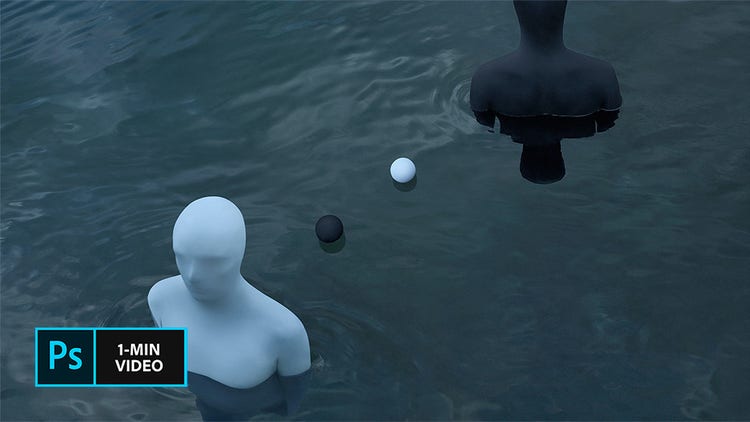
Retouchering af fotos for at fjerne småfejl og skønhedsfejl fra dine fotos kan have en stor virkning. Lær af den svenske visuelle kunstner Gabriel Isak, når han retoucherer et foto i Adobe Photoshop ved at fjerne distraktioner med reparationspenslen, genplacerer hovedelementer med det indholdsbevidste flytteværktøj og eliminerer mindre småfejl med pletreparationspenslen.
Med base i Sverige er Gabriel Isak en visuel kunstner, der fokuserer på emner, som er forbundet med psykologi og drømme i hans arbejde. Han tog sin BFA i fotografi hos San Franciscos Academy of Art og har siden udstillet sit arbejde over hele verden.
Hvad betyder fotoretouchering?
Fotoretouchering er processen med at forbedre billeder ved at fjerne skønhedsfejl, udglatte hud og tilpasse mindre detaljer for at skabe et velplejet udseende. Retouchering af fotos kan omfatte fjernelse af småfejl, gøre tænder hvidere eller raffinering af farver for et mere professionelt udseende.
Adobe Photoshop tilbyder effektive AI-assisterede fotoretoucheringsværktøjer som pletreparationspenslen og stempelkloningsværktøjet for at hjælpe dig med at opnå perfekte resultater.
Sådan retoucherer man fotos i Photoshop.
Brug fotoretouchering til at fjerne småfejl, vildfarent hår og andre skønhedsfejl på dine billeder.
1. trin. Fjern distraktioner med en pensel.
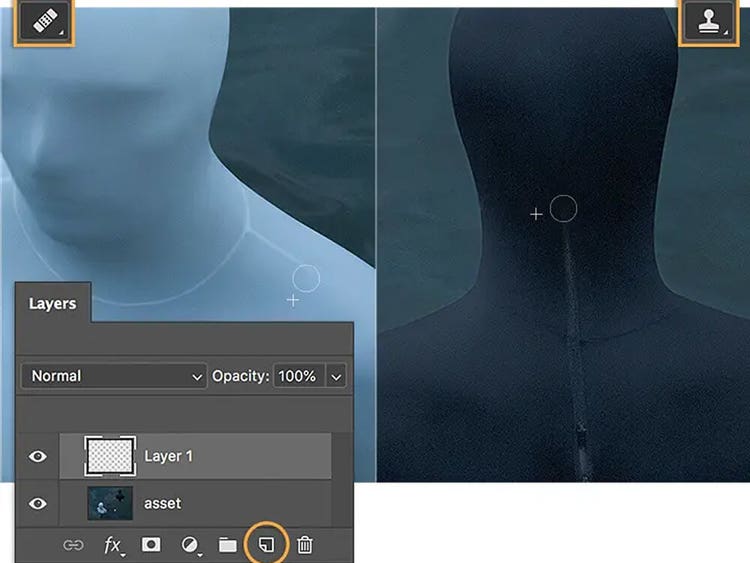
Isak begynder fotoretoucheringsprocessen ved at vælge reparationspenslen og bruger den på sømme, lynlåse og rynker på dette foto. Hver gang du flytter den til et nyt område, skal du nulstille kildepunktet for penslen ved at klikke på option (eller alt).
2. trin. Omplacér elementer med flytteværktøjet.
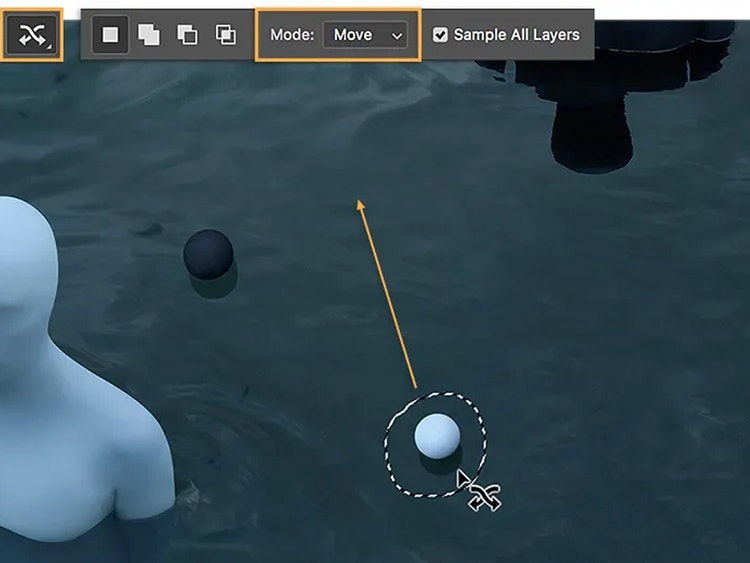
Det indholdsbevidste flytteværktøj, der ligger under reparationspenslen, giver Isak mulighed for nemt at flytte rundt på genstande. Han sørger for, at tilstanden er indstillet på Flyt i valglinjen, tegner en markering omkring den hvide bold og trækker genstanden til den nye placering.
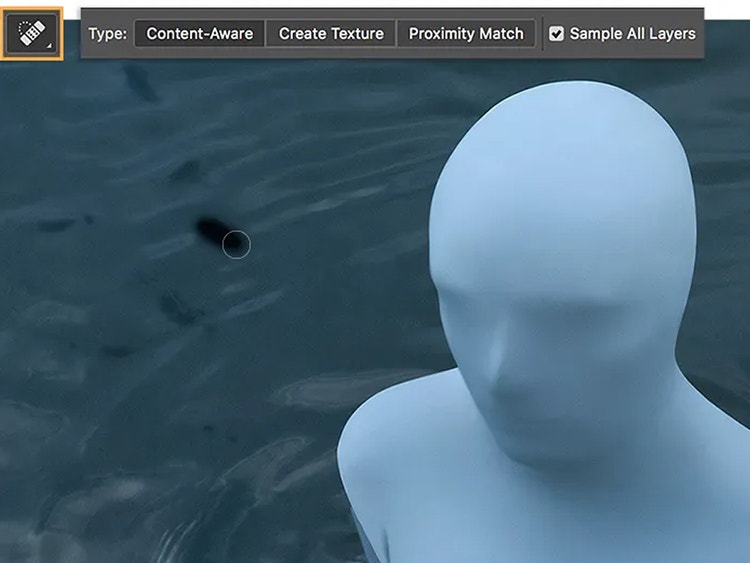
3. trin. Eliminér skønhedsfejl med pletreparation.
Isak lægger mærke til småfejl omkring den hvide figur og anvender Pletreparationspenslen til at fjerne dem.
4. trin. Gå aldrig på kompromis.
Med lidt fotoretouchering kan du lave et næsten perfekt billede til et perfekt billede.
Fotoretoucheringsværktøjer i Adobe Photoshop.
Brug de AI-drevne fotoretoucheringsværktøjer i Adobe Photoshop til at forbedre dine fotos på en perfekt måde. Slet hurtigt småfejl, udglat hud og raffinér detaljer med præcision. Uanset om du sletter uønskede objekter, fjerner vildfarent hår eller gør tænder hvidere, så gør disse værktøjer det let at opnå redigeringer med et naturligt udseende
Hvad du skal huske, når du laver fotoretouchering i Adobe Photoshop.
Diskrete justeringer er nøglen til at opnå et naturligt udseende, når du retoucherer billeder. Over-redigering kan få et billede til at se urealistisk ud. Husk disse tip ved fotoretouchering for at opnå elegante, professionelle resultater:
- Arbejde på et nyt lag: Kopiér altid det originale billede eller brug justeringslag for at bevare originalen, mens du redigerer et foto.
- Brug ikke-destruktiv redigering: Aktivér Opsamling fra alle lag, når du bruger pletreparationspenslen eller reparationspenslen.
- Justér penselhårdhed og opacitet: Blødere pensler blander redigeringer mere naturligt, specielt ved fjernelse af småfejl og retouchering af huden.
- Zoom ind og ud: Zoom ind hjælper med præcise redigeringer, men zoom ud sikrer, at det overordnede udseende fortsat balancerer.
- Hold hudens udseende intakt: Undgå overdreven sløring, huden bør have et pænt, men naturligt udseende.
Ved at bruge AI-drevne værktøjer i Adobe Photoshop kan du let retouchere billeder med realistiske resultater i høj kvalitet.
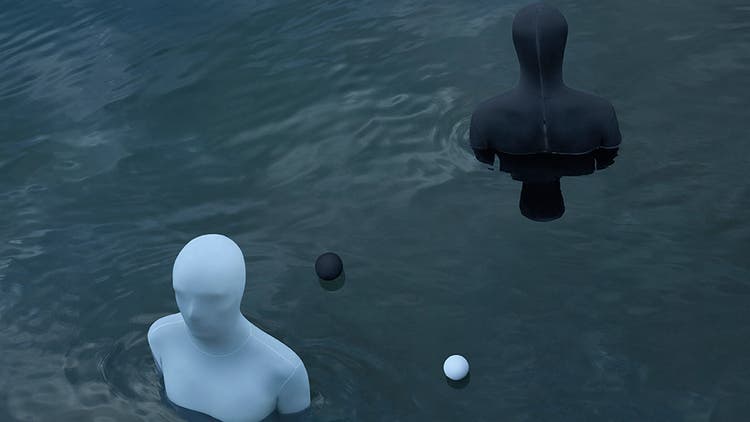
Ved retouchering af fotos er enkelthed nøglen.
Ved retouchering af billeder får du ofte de bedste resultater gennem diskrete ændringer. Ved at fokusere på små, præcise justeringer forbedrer Gabriel Isak sine fotos uden over-redigering og viser, at enkelthed er nøglen til at opnå naturlige og virkningsfulde fotoretoucheringsresultater.
{{questions-we-have-answers}}
https://www.adobe.com/cc-shared/fragments/merch/products/photoshop/merch-card/segment-blade