https://main--cc--adobecom.aem.page/cc-shared/assets/video/product/photoshop/media_1d28a80dc604d9c37581bf88cdc5a9992b729c322.mp4#_autoplay1 | Kort video med fokus på fjern baggrund. Klik for at uploade billedet

Filen skal være JPEG, JPG eller PNG og op til 40 MB

https://main--cc--adobecom.aem.page/cc-shared/assets/img/upload-white.svg Upload dit foto

Ved at uploade dit billede eller din video accepterer du Adobes
Vilkår for brug og Privatlivspolitik

https://main--cc--adobecom.aem.page/cc-shared/assets/video/product/photoshop/media_17d9d29d14816cd9efe380fd394418b53310443b4.mp4#_autoplay1 | Kort video med fokus på fjern baggrund. Klik for at uploade billedet

Filen skal være JPEG, JPG eller PNG og op til 40 MB

https://main--cc--adobecom.aem.page/cc-shared/assets/img/upload-white.svg Upload dit foto

Ved at uploade dit billede eller din video accepterer du Adobes
Vilkår for brug og Privatlivspolitik

https://main--cc--adobecom.aem.page/cc-shared/assets/video/product/photoshop/media_17d9d29d14816cd9efe380fd394418b53310443b4.mp4#_autoplay1 | Kort video med fokus på fjern baggrund. Træk og slip et billede
for at prøve det i dag

Filen skal være JPEG, JPG eller PNG og op til 40 MB

https://main--cc--adobecom.aem.page/cc-shared/assets/img/upload-white.svg Upload dit foto

Ved at uploade dit billede eller din video accepterer du Adobes
Vilkår for brug og Privatlivspolitik

  • Filstørrelse større end 40 MB
  • Kunne ikke behandle anmodningen
  • Vi kan ikke behandle denne filtype. Prøv igen.
  • Der kan kun uploades en fil ad gangen.
  • Billedet overskrider de maksimale dimensioner (8.000 × 8.000 pixler). Tilpas størrelsen og forsøg igen.
  • promoid=9RQM3VK9&mv=other

https://main--cc--adobecom.hlx.page/cc-shared/fragments/merch/products/photoshop/sticky-banner/default

Transformer billeder ved at fjerne baggrunden med nogle få klik.

Dyk ned i styrken fra Photoshop med AI værktøjet Fjern baggrund for nemt at slette baggrunden, raffinere kanter og tilpasse dine billeder.

Afslør eller skjul med sorte og hvide pensler.

Når baggrunden er fjernet, kan du måske se nogle restområder omkring kanterne af dit motiv. Brug den hvide pensel til at afsløre og den sorte pensel til at skjule eventuelle uønskede pixler.

Finpuds dine kanter.

Dobbelttjek kanterne på det objekt, du klipper ud, så du sikrer, at du er tilfreds med din markering, især omkring komplicerede områder som f.eks. dyrepels eller menneskehår. Brug penselværktøjet Juster kant for nemt at blande motivet med dets nye baggrund.

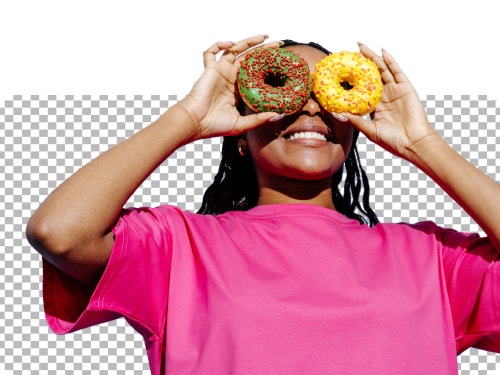
Prøv en gennemsigtig baggrund.

Gør en hvid baggrund gennemsigtig for at isolere dit motiv, så du kan bruge det på mange forskellige måder. Du kan hente dit nyligt isolerede motiv, logo eller branding over til hjemmesideoverskrifter, e-mailsignaturer, annoncer og meget mere.

Generér baggrund øjeblikkeligt med beskrivende tekstbeskrivelser.

Med den nye funktion Generér baggrund (beta) i Photoshop, kan du nemt skabe brugertilpassede baggrunde, der matcher dit motivs belysning, skygger og perspektiv.

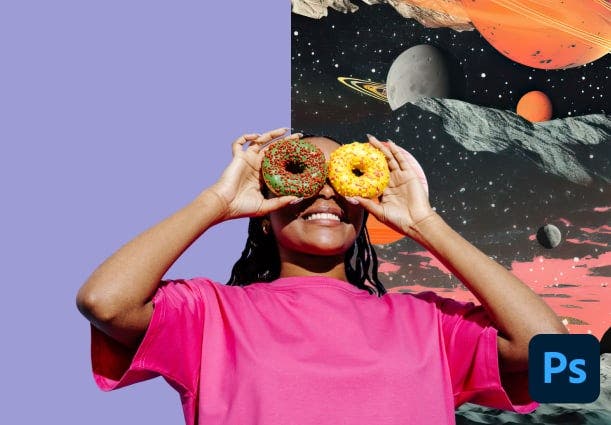
Sådan fjerner du en baggrund i Photoshop.

  • Vælg dit foto. Åbn dit billede på lagpanelet, og lås laget op.
  • Klik for at fjerne. På panelet egenskaber skal du klikke på Fjern baggrund under Hurtige handlinger eller på den kontekstafhængige opgavebjælke.
  • Finpuds dine kanter. Brug penselværktøjet til at fjerne eventuelle smådele af baggrunden, der er tilbage.
  • Udskift din baggrund. Træk og slip et nyt billede til lærredet, brug derefter værktøjet Transformér for at tilpasse det, så det passer til dine ønskede dimensioner. Tryk på Enter / Return for at afslutte.
  • Flyt det til baggrunden. På lagpanelet skal du trække det nye billede ned under det originale.

https://main--cc--adobecom.hlx.page/cc-shared/fragments/products/photoshop/do-more-with-adobe-photoshop

https://main--cc--adobecom.aem.page/cc-shared/fragments/products/photoshop/caas/default

Har du spørgsmål? Vi har svarene.

Hvad er Fjern baggrund i Photoshop?

Det er en forudindstilling med ét klik, der øjeblikkeligt fjerner baggrunden fra et billede vha. Vælg motiv og baggrundsslettefunktioner i Photoshop.

Hvor kan jeg finde værktøjet Slet baggrund i Photoshop?

Det ligger under panelet Hurtige handlinger i Photoshop. Klik på + ikonet på panelet Hurtige handlinger, og søg efter "Fjern baggrund".

Hvordan fungerer Photoshops Fjern baggrund Hurtig handling?

Den anvender Vælg motiv for automatisk at finde og vælge hovedmotivet i forgrunden, oprette en lagmaske og derefter slette det tilbageværende baggrundslag.

Hvilken type billeder fungerer Fjern baggrund bedst på?

Photoshop Fjern baggrund fungerer bedst på billeder med høj kontrast mellem motiv og baggrund. Portrætter, produkter og still-objekter har tendens til at skabe gode resultater.

Hvordan adskiller Fjern baggrund sig fra sletteværktøjet til baggrunde?

Fjern baggrund er meget hurtigere og mere automatisk end manuel sletning af baggrunden med sletteværktøjet. Det manuelle sletteværktøj tillader dog mere tilpasset kontrol om nødvendigt.

Opretter Photoshops værktøj Fjern baggrund en markering eller maske?

Værktøjet Fjern baggrund opretter både en markering omkring motivet og en lagmaske for at isolere det fra baggrunden
