PHOTOSHOP-FUNKTIONER
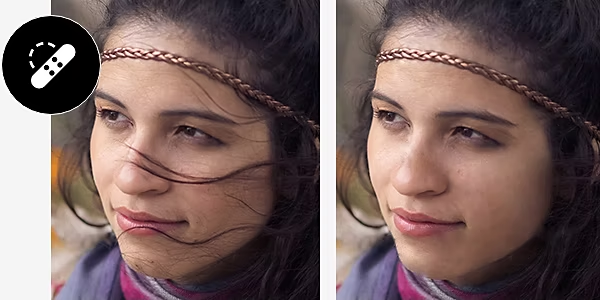
Sådan fjerner du løse hår fra ansigter i Photoshop.
Lær, hvordan du hurtigt fjerner uønskede hår med Adobe Photoshop.


PHOTOSHOP-FUNKTIONER
Lær, hvordan du hurtigt fjerner uønskede hår med Adobe Photoshop.
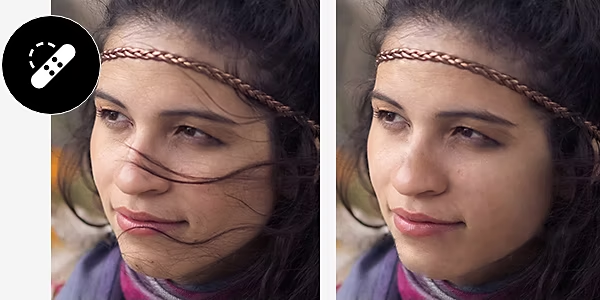
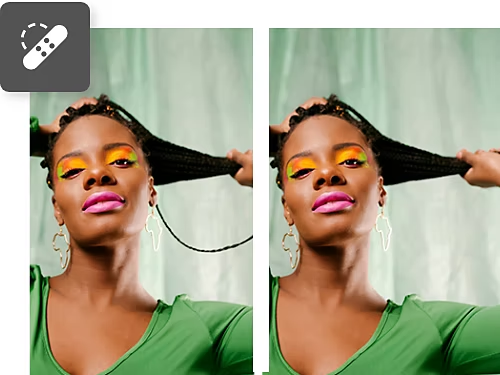
Med Reparationspenslen og Pletreparationspenslen kan du male vildfarne hår over, og Photoshop vil blande dem naturligt ind i den eksisterende baggrund. Sørg for at tage en kopi af dit lag, før du begynder, så du altid kan fortryde dine ændringer.
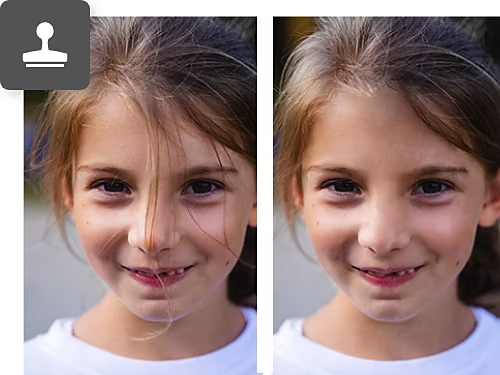
Ligesom Reparationspenslen giver Stempelkloningsværktøjet dig mulighed for fuldstændigt at indfange en baggrund og bruge den til at male et område over, hvilket kan hjælpe med hår, der ligger over hud eller mønstrede baggrunde.
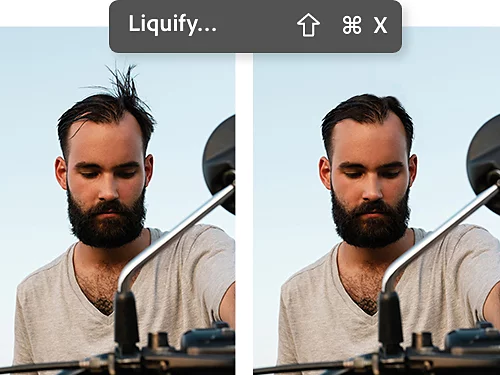
For hurtig hårfjernelse kan du bruge Blødgøringsfilteret til at trække og skubbe områder af et billede, hvilket kan fjerne vildfarne hår uden behov for detaljeret arbejde på tæt hold.
Fjern vildfarne hår på huden eller andre uønskede områder vha. få trin med hjælp fra Reparationspenselværktøjet.
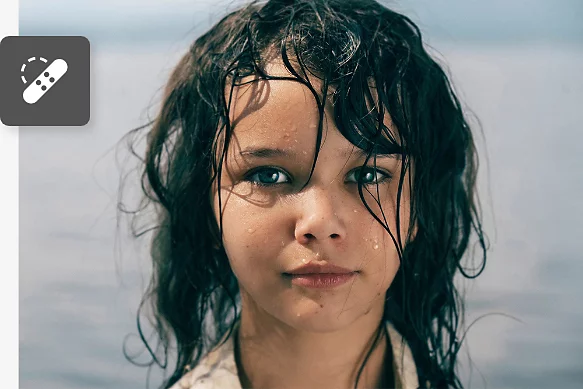
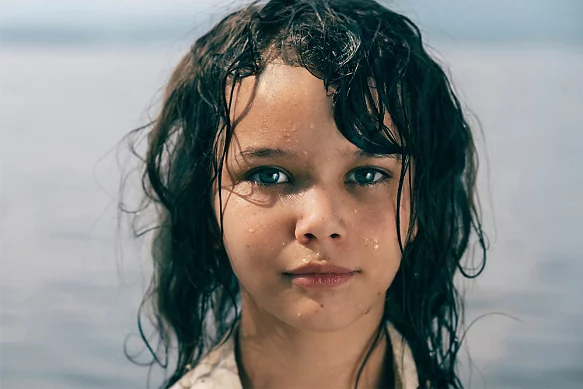
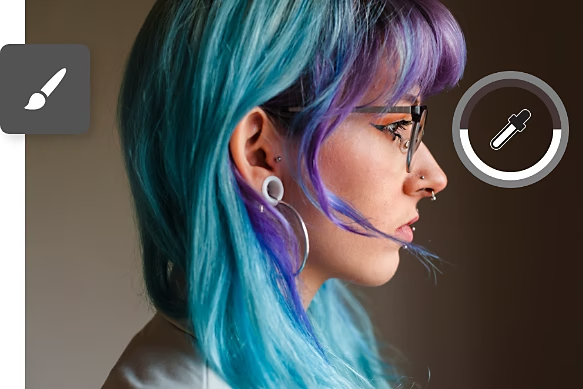
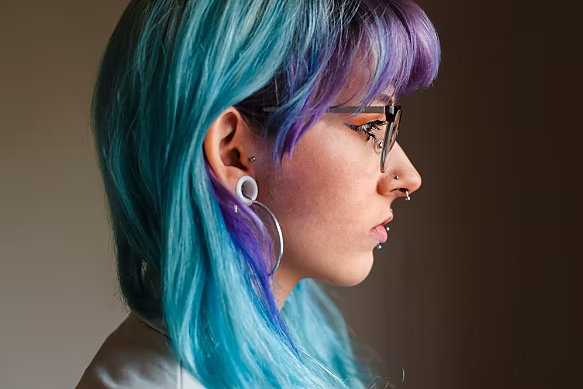
Flyvske hår på en baggrund kan distrahere fra den overordnede komposition, du arbejder hen imod. Penselværktøjet kan hjælpe.
Dine oplevelser med hår behøver ikke at stoppe ved at fjerne vildfarne hår. Disse selvstudier giver dig ekstra indsigt i andre aspekter af retouchering af portrætter og fotoredigering.
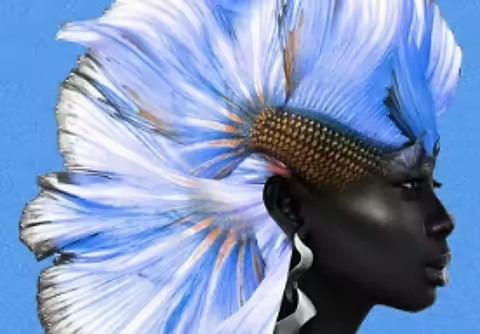
Opdag principperne for portrætfotografering, og hvordan du kan bruge dem til at skabe flotte portrætter, der indfanger dine motivers personlighed.
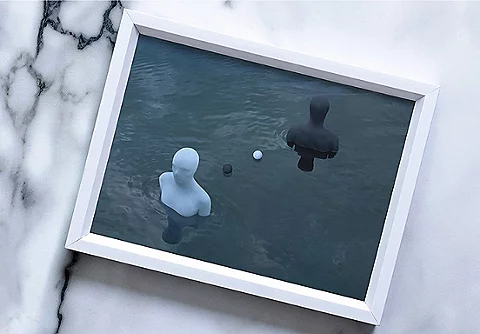
Skønhedsfejl, ufuldkommenheder og forvrængninger på et foto kan virke distraherende for iagttageren. Lær, hvordan du finpudser dine billeder og får dem til at stråle med dette videoselvstudie.
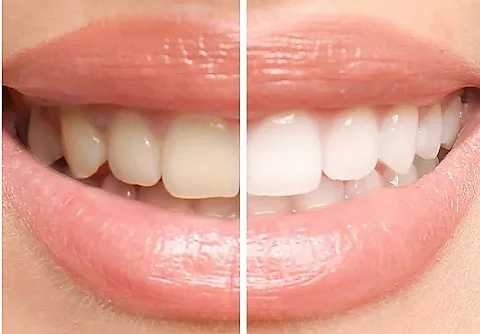
Kaffepletter, kroner og huller – åh nej! Se, hvordan du kan bruge forskellige Adobe Photoshop-værktøjer til at blege tænder, mens du også lærer at arbejde med lag og farvekorrektion.

Med Adobe Photoshop kan du lave mindre hårretouchering eller gå all-in med farve- og teksturjusteringer. Se hvordan forskellige frisurer ser ud med disse hårselvstudier.
Årligt, faktureres månedligt
612,50 DKK/mdinkl. moms
Køb flere end 20 Creative Cloud apps, herunder Photoshop på computer og iPad.
Based on your location, we think you may prefer the United States website, where you'll get regional content, offerings, and pricing.



