#F8F8F8

PHOTOSHOP-FUNKTIONER

Tilføj drama med Erstatning af himmel.

Sol, stjerner eller storm – brug det AI-drevne værktøj Erstatning af himmel til nemt at erstatte himlen på dit foto og transformere alle dine horisonter til uforglemmelige motiver.

Hent gratis app | Hent gratis Photoshop-app Se abonnementer og priser | Se abonnementer og priser for Photoshop

https://video.tv.adobe.com/v/3413481?hidetitle=true :play: | Klik for at afspille video

https://main--cc--adobecom.hlx.page/cc-shared/fragments/merch/products/photoshop/sticky-banner/default

Udforsk uendelige forslag til himmel.

Opdag uendelige forslag til himmel med Erstatning af himmel i Photoshop. Gør dit landskab bedre med en klar blå himmel, dramatiske solnedgange og meget andet, og skab fængslende billeder fra rolige motiver til dramatiske udsigter.
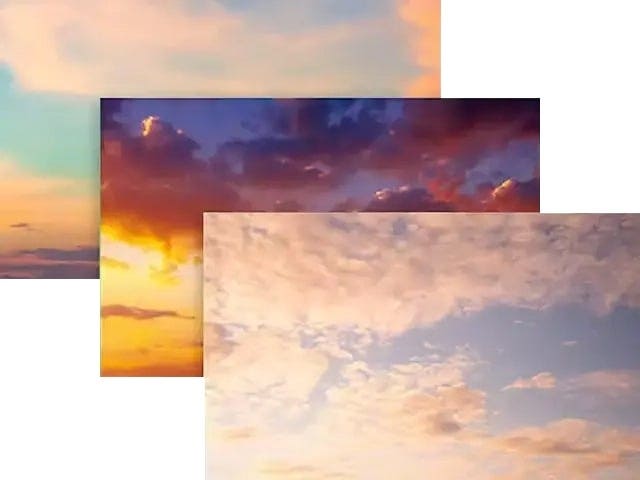
Søg i vores himmelforslag.

Photoshop tilbyder en himmelsamling, der er inddelt i tre kategorier: blå himmel, spektakulær og solnedgang. Du kan prøve en af disse eller downloade gratis himmelforudindstillinger – inklusive tornadoer, fyrværkeri og stjerner – fra professionelle fotografer.

Vælg din perfekte himmel.

Åbn et hvilket som helst billede med en ikke alt for god himmel og vælg Redigér > Erstatning af himmel for at få vist et himmelgalleri. Vælg en du godt kan lide, og klik på OK for at se, hvordan den ser ud.


Nyd synet.

Adobe Firefly generativ AI er en intelligent teknologi, der finder den originale himmel og erstatter den med en ny. Den justerer automatisk belysningen og skyggerne, så de passer til motivet. Ændringer kan redigeres fuldt ud. Du kan finjustere dit udseende på lagpanelet.

Lav dit eget galleri.

Tag billeder af forskellige himle, når du er på farten, og importér dem vha. Erstatning af himmel for at skabe drama og interesse om forskellige motiver.
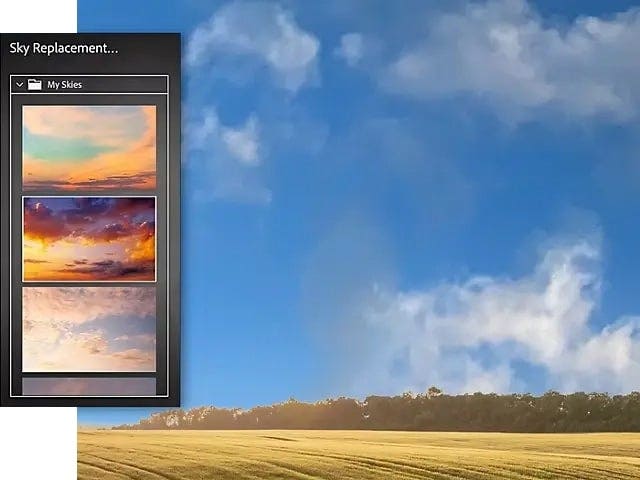
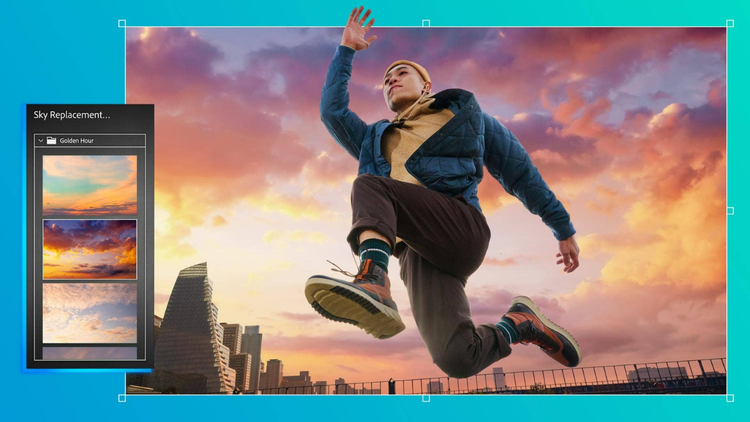
Sådan erstatter du himlen med Generativ AI i Photoshop.

  • Vælg et billede
    Åbn et foto med en kedelig himmel og vælg Redigér > Erstatning af himmel.
  • Se i galleriet
    Udforsk de forudindstillede himmelbilleder, og klik på det, du kan lide.
  • Lad Adobe Sensei gøre arbejdet
    Se nærmere på det nye, blandede motiv og gennemgå de redigerbare justeringer i lagpanelet.
  • Importér din egen himmel
    Tilføj en himmel fra din eget fotosamling og se, hvordan den forbedrer motivet.

https://main--cc--adobecom.hlx.page/cc-shared/fragments/products/photoshop/do-more-with-adobe-photoshop-online

https://main--cc--adobecom.aem.page/cc-shared/fragments/products/photoshop/caas/default

{{questions-we-have-answers}}

Hvordan virker funktionen erstatning af himmel vha. AI i Photoshop?
Funktionen erstatning af himmel i Photoshop bruger AI til at finde og erstatte himle automatisk på fotos. Dette værktøj blander uden problemer nye himle med eksisterende landskaber, og sparer derved tid og arbejde i redigeringsprocessen.
Kan jeg tilpasse erstatning af himmel vha. AI i Photoshop?
Ja, den AI-baserede funktion med erstatning af himmel i Photoshop giver mulighed for tilpasning, da du kan importere dine egne himmelbilleder og tilpasse indstillingerne, så de passer til belysningen og stemningen på dit foto. Eksperimentér med forskellige himle for at opnå et personligt touch.
Fungerer AI-funktionen erstatning af himmel på alle typer foto?
Det AI-drevne værktøj erstatning af himmel fungerer generelt bedst på fotos med en tydeligt defineret horisont og klar himmel. Hvis man eksperimenterer med forskellige fotos og indstillinger kan det forbedre resultaterne, så de passer til dine præferencer.