PHOTOSHOP-FUNKTIONER
Skab stempeleffekter i Adobe Photoshop.
Forvandl et billede til et digitalt stempel, du kan bruge i dine design.
Hent gratis app | Hent gratis Photoshop-app Se abonnementer og priser | Se abonnementer og priser for Photoshop

Præg som en pro.
Lav et overbevisende poststempel, del dit brand med verden, eller fremhæv blot vigtige information.

Skab digitale blækstempeleffekter, der ser ægte ud.
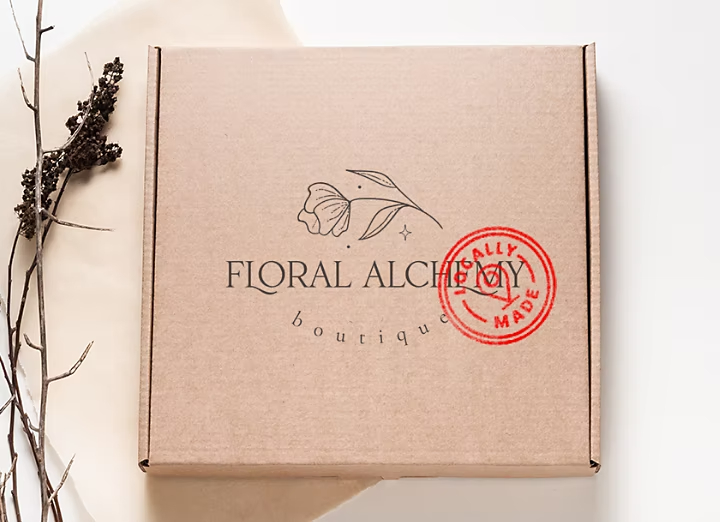
Når du skal gøre et brev, emballage eller andet, der bør stemples, realistisk, kan du anvende et stempel, der ser ud som om det er påført i hånden med ægte blæk og ældet med tiden.
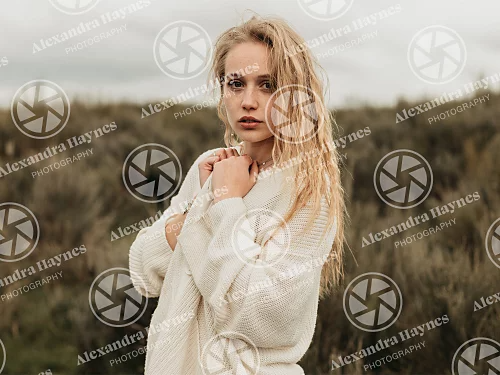
Forsyn dit arbejde med vandmærke.
Tag ejerskab over dine kunstværker og opbyg dit brand ved at tilføje et vandmærke logo til fotos og kompositioner.
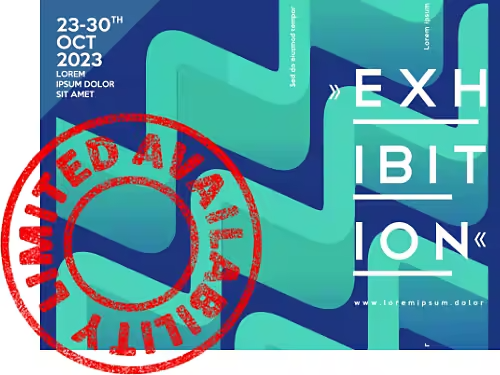
Stempel en plakat.
Uanset om du printer din plakat eller deler den på sociale medier, kan du skabe en fornemmelse af vigtighed ved annoncering af enhver begivenhed med et stort, autoritativt stempel.
Sådan skaber du en gummistempeleffekt i Photoshop.
Følg denne vejledning for begyndere for at opnå et gummistempel-udseende.
- Åbn den PSD-fil, du vil forvandle til et stempel.
Du kan omdanne enhver illustration, logo eller motiv til et stempel, eller du kan bruge Tekstværktøjet til at skrive ny tekst, du gerne vil bruge. - Lås baggrundslaget op.
I panelet Lag skal du klikke og trække hængelåsen ned til papirkurvsikonet. - Lav din markering.
Brug de smarte markeringsværktøjer til at vælge det område, du vil forvandle til et stempel. Du kan raffinere din markering med penselværktøjerne. - Opret en lagmaske.
I topmenuen skal du vælge Lag › Lagmaske › Vis alle. Eller klik på ikonet Tilføj lagmaske nederst i panelet Lag. Når laget er valgt, skal du højreklikke på det sort-hvide miniaturebillede for lagmaske, der vises ved siden af din forhåndsvisning, og vælge Anvend lagmaske. - Tilføj et filter for Stempeleffekt.
Før du anvender effekten, skal du vælge den forgrundsfarve og baggrundsfarve, du vil bruge, ved at klikke på farvekvadraterne i værktøjslinjen. Vælg derefter Filter › Filtergalleri i topmenuen. Åbn mappen Skitser for at finde Stempel-effekten. - Finjuster Stempel-effekten.
Flyt skydeknapperne for Lysstyrke og Udjævning for at justere effektens intensitet. Du kan altid tilføje et justeringslag og lege med lysstyrke, kontrast, farvetone og mætning, indtil du finder den rette kombination. - Gør det til et Smart Object.
Med et Smart Object kan du samle et tekstlag, billedlag, filtre og forløb, men stadig redigere effekterne. Hold Shift nede, og klik på lagene. I topmenuen skal du vælge Lag › Smart Objects › Konverter til Smart Object.
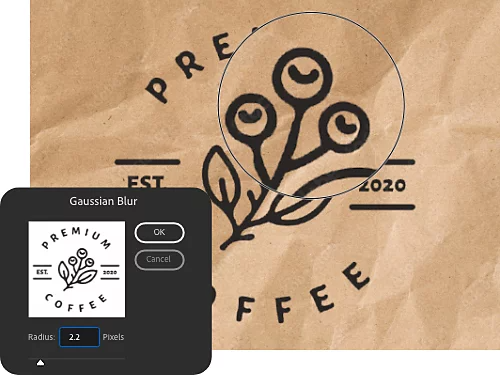
Slør det.
Hvis kanterne virker for skarpe, kan du få dem til at se mere realistiske ud med et sløringsfilter. Vælg Filter › Sløring. Prøv Bevægelsessløring eller Gaussisk sløring og flyt skydeknappen for at finjustere effekten.
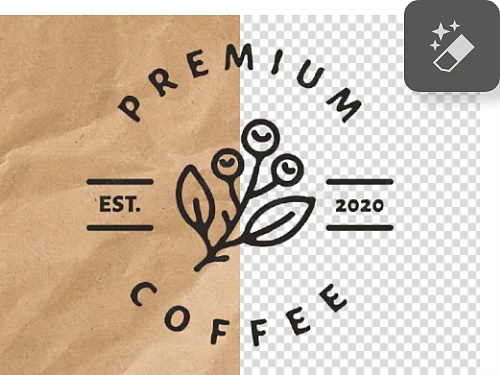
Gør baggrunden gennemsigtig.
Følg vejledningen ovenfor for at tilføje et Stempeleffekt-filter. Klik derefter på det magiske viskelæder på baggrundspixelerne for at gøre baggrunden gennemsigtig. Gem dit vandmærke for at føje det til en anden komposition.
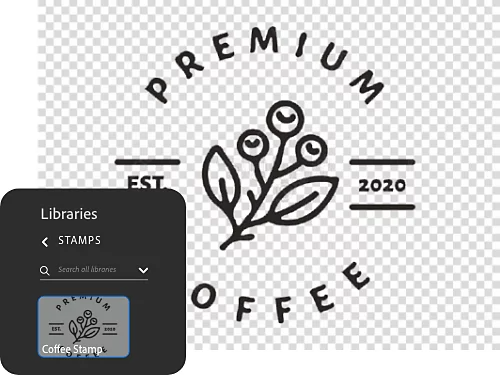
Føj stemplet til dit bibliotek.
Træk og slip dit stempellag til dit bibliotek, så du kan bruge det igen i Photoshop og andre Creative Cloud-apps.
Føj en nusset effekt til dit stempel.
For at gøre det mere realistisk kan du få stemplet til at se slidt ud eller hastigt påført ved at tilføje en tekstur.
- Vælg en tekstur.
Du kan finde gratis teksturer på Adobe Stock og downloade dem til dit bibliotek. - Tilføj tekstur.
Kopier teksturen til din komposition i et nyt lag. - Aktivér lagmaskens miniaturebillede.
Klik på lagmaskens miniaturebillede for at aktivere det. Når din lagmaske er aktiv, kan du kopiere pixler til den. - Kopiér pixlerne.
Klik på miniaturebilledet af teksturlaget, og klik derefter på billedet for at indlæse teksturen som en markering. Vælg derefter Ctrl+C på Windows eller Command+C på Mac for at kopiere pixlerne. - Indsæt pixlerne i lagmasken.
For at sikre, at du indsætter teksturpixlerne i lagmasken, skal du holde Alt nede på Windows eller Option på Mac og klikke på lagmaskens miniaturebillede. Alt bliver hvidt, fordi du kun ser masken. Vælg derefter Ctrl+V eller Command+V for at indsætte de teksturerede pixler i lagmasken. Klik på øjeikonet i panelet Lag for at skjule teksturens miniaturebillede, så du kan se, hvordan dine ændringer har påvirket stemplet. Stemplet bør nu vises med mere variation takket være teksturen.
Udforsk andre effekter, du kan skabe i Photoshop.
Se flere Photoshop-selvstudier om, hvordan du hurtigt kan forvandle dine billeder og udvikle dine designfærdigheder.

Skab retrostemning med et farvetrykt udseende.
Få dit stempel til at se ud, som om det kommer fra en gammel printer, ved at tilføje et halvtonefilter for at skabe fede billed- eller teksteffekter.

Bland to billeder.
Lær, hvordan du kombinerer to billeder i Photoshop for at skabe et imponerende design.