{{ps-features}}
Kuidas kärpida kihimaskidega Adobe Photoshopis.
Avastage erinevaid viise kihimaskidega kärpimiseks. Kärpige oma pildi osi, et luua komposiitfotosid, vahetada taustu või teha täpseid muudatusi.
Hangi tasuta rakendus | Hankige tasuta Photoshopi rakendus Kuva plaanid ja hinnad | Vaadake Photoshopi plaane ja hindu

Enne kärpimise alustamist mõistke kihte.
Photoshopi kihid on mitmekülgsed tööriistad, mis on olulised peaaegu igas graafilise disaini projektis. Need võimaldavad teil ühendada mitu pilti, lisada graafikale teksti, virnastada vektorkujundeid üheks disainiks ja palju muud. Kihid pakuvad ka võimalusi mittedestruktiivse redigeerimise ja kärpimise jaoks, nii et saate teha tagasipööratavaid muudatusi ja säilitada töö käigus pildikvaliteedi.
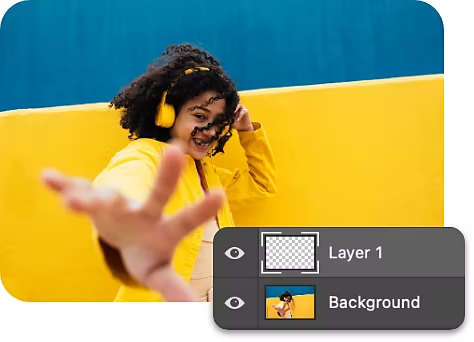
Tutvuge kihtide paneeli võimalustega.
Avage kihtide paneel, et näha täielikku loetelu kihtidest, kihigruppidest ja kihiefektidest oma Photoshopi projektis. Siit saate luua uusi kihte, peita kihte ja töötada kihimaskidega.
Redigeerige ajutiselt nutipobjektidega.
Nutiobjektid on erilised kihitüübid, mis võimaldavad teil sisu muundada, kallutada ja ümber kujundada ilma piksleid muutmata. Saate redigeerida ja kärpida mitut kihti, kombineerides need üheks nutiobjektiks.
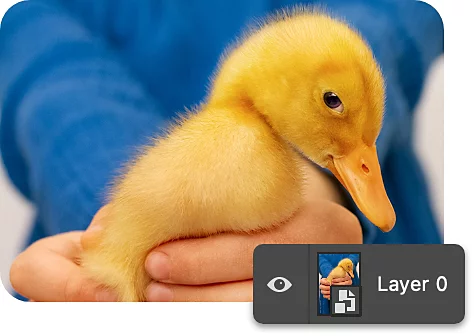
Sammsammuline juhend kihimaskiga kärpimiseks.
Lihtne viis kihi osade kärpimiseks on kihimaski kasutamine. Alustamiseks avage oma mitmekihiline projekt Photoshopis.
- Valige:
valige kihtide tööriistaribalt kiht, mida soovite kärpida, ja paremklõpsake kihimaski ikoonil. - Kontrollige üle:
kihimask on nähtav tühja valge ristkülikuna kihi pisipildi kõrval. Kus mask on valge, paistab pilt läbi. Kus see on must, jääb kiht peidetuks. - Värvige:
kasutage pintsli-, kujundi- või astmiku tööriista, et värvida kihimaskil mustaks alad, mida soovite välja kärpida. - Pöörake see ümber:
vajadusel saate oma valiku ümber pöörata, et kärpida välja vastupidine ala. Näiteks kui soovite portreepildil tausta vahetada, kasutage pintsli tööriista, et tõsta kihimaskiga esile oma objekt, ja seejärel pöörake kihimask ümber, valides selle ja vajutades Macil Command + I või Windowsis Control + I. Nii mõjutate ainult tausta. - Tulge selle juurde tagasi:
objekte, mille kihimaskiga üle värvite, ei kustutata tegelikult. Saate hiljem hõlpsasti oma kärbitud kihi juurde tagasi tulla ja seda muuta või kohandada.
Rohkem kärpimisvõimalusi Adobe Photoshopis.
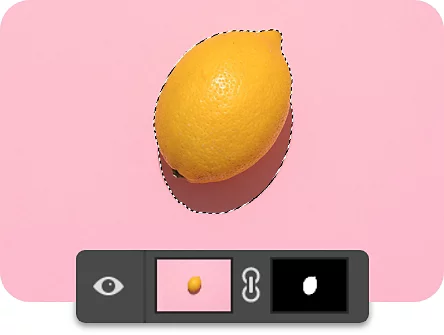
Tehke nüansirikkamaid kärpeid kihtide redigeerimisega.
Kasutage oma lemmikvalikutööriista objekti valimiseks ja seejärel rakendage kihimaski, et objekt taustast „välja lõigata“. Proovige seda meetodit uute kompositsioonide või kollaažide jaoks.
Looge sujuv kärpimine.
Kui kasutate kärpimiseks kihimaski, ei pea see olema terava joonega. Katsetage erinevate pintslitööriistade ja musta ja valge eri läbipaistmatuse astmetega, et hajutada kergelt kärpe servi.
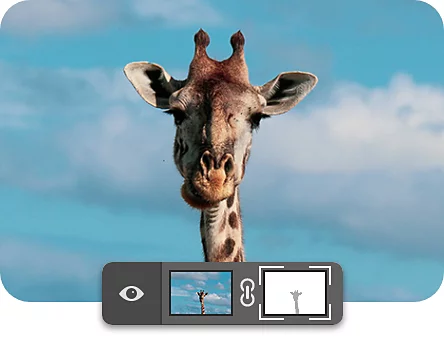
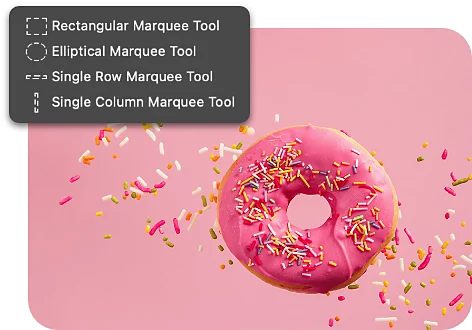
Kärpige ala geomeetriliseks kujundiks.
Valige elliptilise (ümara) ja ristkülikukujulise pinnavaliku tööriista valikutega ainult kujund, mida soovite säilitada, ja seejärel kasutage käsku Add Layer Mask (Lisa kihimask), et peita kõik väljaspool teie pinnavaliku piirkonda.
Kärpige keerukamaid kujundeid kasutades.
Keerukate alade kärpimiseks kihist kasutage pliiatsitööriista. Valige kiht, mida soovite kärpida, kasutage pliiatsitööriista valiku joonistamiseks ja looge vektormask, hoides all Ctrl-klahvi Windowsis või Command-klahvi Macis ning klõpsates kihimaski ikoonil.
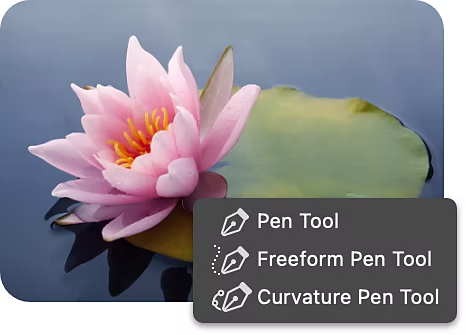
Olge kärpimisel loominguline.
Kui olete omandanud kihtide kärpimise kunsti erinevate valikutööriistadega, leiate uusi viise igasuguste komposiitpiltide loomiseks. Olenevalt projektist võib parima tulemuse saavutamiseks osutuda kasulikuks mitme kihi kärpimise lähenemisviisi kombineerimine.

Avastage fotomontaaži kunst.
Tutvuge fotokollaaži ajalooga – sürrealismi algusaegadest tänapäevase digitaalse kompositsiooni loomiseni.
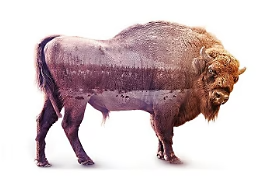
Looge vapustav kombineeritud kujutis
Järgige seda õpetust, et luua mõjuv kunstiteos kahest eraldi fotost.
Korduma kippuvad küsimused.
Kas Photoshopis saab korraga kärpida mitut kihti?
Kuidas kärpida kihti Photoshopis iPadis?
Kas Photoshopis on kihi kärpimiseks kiirklahv?
Kuidas muuta Photoshopis kihi suurust pärast selle kärpimist?