{{ps-features}}
Kuidas joonistada {{photoshop}}is joont.
Liikuge punktist A punkti B joone tööriistaga. Sealt edasi avastage kõigi kujundite potentsiaal, mida {{photoshop}} aitab teil luua.
Hankige tasuta rakendus | Hankige tasuta Photoshop Vaadake plaane ja hindu | Vaadake Photoshopi plaane ja hindu
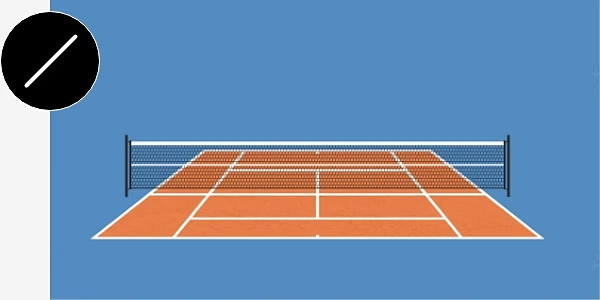
Joone joonistamiseks on rohkem kui üks viis.
Photoshop pakub kümneid meetodeid kaasahaarava joonetöö loomiseks, olgu see siis kujunduse või detailse illustratsiooni jaoks.
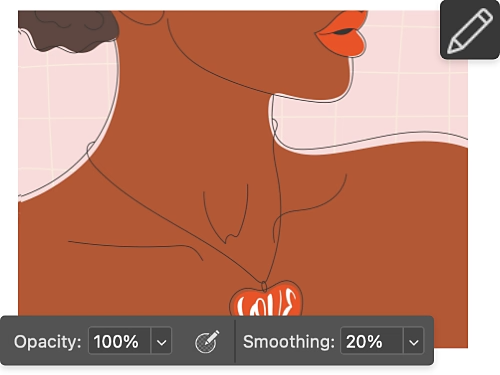
Visandage pliiatsiga.
Pliiatsi tööriist võimaldab teil joonistada jooni ilma karedate, häguste või moonutatud servadeta. Looge teravaid joonistusi pikslite jõuga.
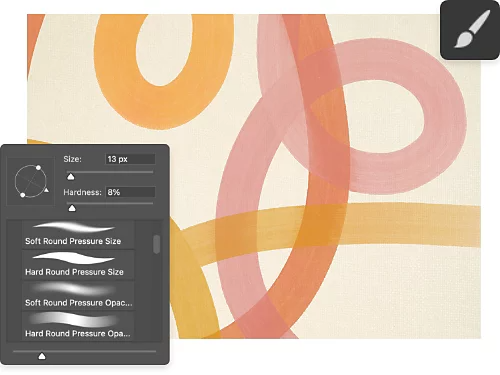
Proovige võimsat pintslit.
Pintsli tööriist on üks Photoshopi asendamatumaid tööriistu joonte loomiseks. Kohandage paksust, kõvadust, suurust või värvi vastavalt oma vajadustele ja seejärel maalige nagu päris pintsliga.

Joonistage täiuslik joon.
Justkui joonlauaga töötamiseks on joonetööriist valmis. Looge täiuslikult sirgeid jooni, olenemata nurgast, mida on pärast loomist lihtne muuta ja nihutada.
Ärge unustage oma pliiatsit.
Pliiatsitööriistaga saate luua valikuid, joone segmente ja kõverjooni. Teil on täpne kontroll selle üle, kuhu soovite minna, et joonistada kõike alates laintest kuni välgunooleni.
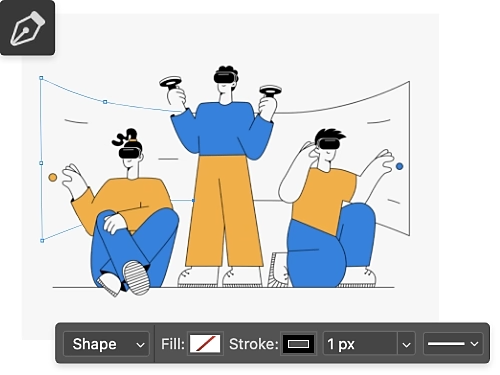
Valige oma joon.
Jooned võivad tunduda iseenesestmõistetavad, kuid nende joonistamine ja kontrollimine on paljude erinevate projektide jaoks põhioskus. Siin on mõned ebatavalised viisid, kuidas võite jooni kasutada.
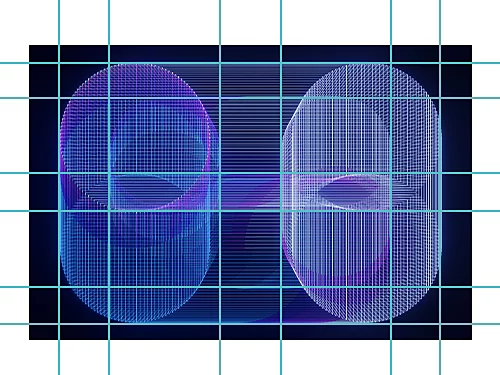
Looge võrgustik või juhik.
Vertikaalsete ja horisontaalsete joonte loomine joone tööriistaga võib olla kasulik projekti planeerimise etappides või kui ehitate plaani ehitusprojekti jaoks, nagu pink või tool. Täiuslikud jooned võimaldavad saavutada täiusliku lõpptulemuse.
Tõstke esile oma kujunduse aspekte.
Olgu tegemist plakati, kohandatud logo või mõne muu graafilise kujunduselemendiga, võivad dekoratiivsed jooned olla just õige puudutus kujunduse loovamaks ja siduvamaks muutmiseks.
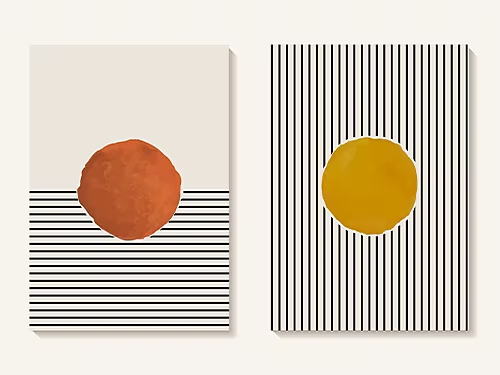
Kuidas joonistada joont joonetööriistaga.
Joonetööriist loob joone segmendi, mida saate kohandada. Siin on juhised, kuidas seda teha:
- Valige:
valige tööriistaribalt kursoriga joone tööriist. - Kujundage:
veenduge, et ülemises menüüs oleks valitud Kujund. - Värvige:
muutke värvi pintslitõmmete suvandite all värvipaletti kasutades. - Paksendage:
joone suvandite kõrval saate muuta ka joone paksust või muuta selle punktiirjooneks või kriipsjooneks. - Joonistage:
klõpsake ja lohistage joon soovitud pikkusega ning vabastage hiirenupp lõpp-punktis. Hoidke täiuslikult sirgete joonte jaoks joonistamise ajal all tõstuklahvi.
Täiustage oma joonetööd.
Õppige nende kasulike õpetuste abil jooni ja muid kujundeid tegema.
Avastage joontega joonistamine.
Joonkunst võib ulatuda minimalistlikest koomiksitest kuni ülimalt detailsete visanditeni. Õppige, kuidas alustada joontega joonistamist.
Avastage pintslitõmbed.
Pintslid on üks mitmekülgsemaid tööriistu Photoshopis. See juhend õpetab teile, kuidas luua erinevaid pintslitõmbeid oma joonte täiendamiseks.
Tekstuurid ja muud nipid.
Tekstuurid, nagu akvarell, lisavad teie tööle sügavust ja kontrasti. Kui olete joonetöö õppimise lõpetanud, on tekstuur suurepärane järgmine samm.
Proovige käekirjakunsti.
Pärast joonte viimistlemist saate asuda looma vapustavat käekirjakunsti. Õppige muutma jooni ja kõveraid kaunilt kujundatud sõnadeks.